
Wi-Fi频段选择:2.4GHz vs 5GHz vs 6E(游戏稳定性优先)
对于游戏而言,最佳的频段是保持稳定的那个。更高的频段可能速度更快,但穿墙能力较弱。你的目标不是峰值速度——而是更少的波动和一致的延迟。
简单决策
- 2.4 GHz:最佳覆盖范围,最严重的拥堵。仅在距离/障碍物迫使时才使用。
- 5 GHz:许多家庭的最佳默认选择(速度与稳定性的平衡)。
- 6E:如果距离近且环境干净,可能很棒,但覆盖范围较短。
如何选择(测试方法)
- 在同一地点、同一时间、相同负载下测试。
- 选择波动较少的频段,而不是速度更高的。
- 如果进行竞技游戏,尽可能优先选择以太网。
规则:对于在线游戏体验,稳定性胜过速度。如果Wi-Fi不稳定,有线连接就是升级方案。
相关指南
游戏Wi-Fi指南升级前,稳定性是首要规则。
Wi-Fi拥堵时间模式与测试方法。
抖动峰值检查清单快速找到触发因素。
以太网 vs Wi-Fi有线连接为何在稳定性上胜出。
Related Articles
HDR校准陷阱:为何HDR画面显得暗淡或褪色
当基准设置错误时,HDR效果会大打折扣:模式不匹配、跳过校准、动态处理不当或黑白电平设置错误。请按顺序逐一修正这些缺陷。
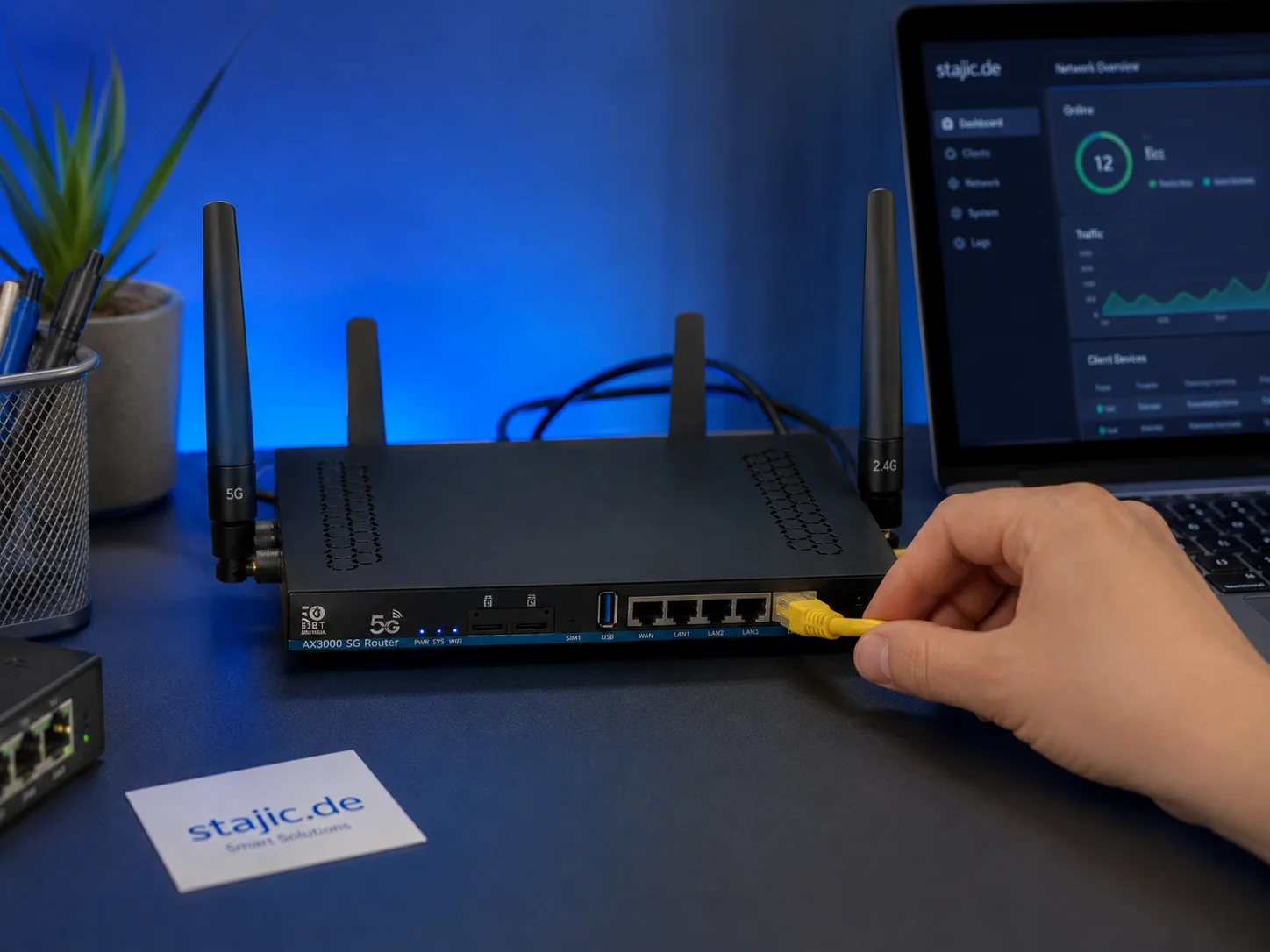
为什么5G OpenWrt路由器能成为游戏、流媒体和移动办公的智能升级之选
像ZBT Z8102AX这样的5G OpenWrt路由器不仅仅是一个简单的上网盒子。对于游戏、流媒体、移动办公和备用网络,它可以成为一个灵活的5G网络平台,配备外接天线、双SIM卡潜力,并且比许多封闭的消费级路由器拥有更多控制权。
独占模式迷思:何时有益音频(罕见)及何时导致游戏崩溃
独占模式可以减少操作系统混音,但常常引发冲突和不稳定。仅在能提升一致性的情况下使用,而非因其听起来“专业”。
端到端感觉诊断:一个发现真实原因的简单流程
别再猜测了。采用这一端到端流程,按正确顺序诊断不良体验:显示模式、时序、输入队列、音频链和网络负载。
Windows音频混音器陷阱:为何游戏中的PC音效感觉不一致
当路由静默切换时,PC音频会显得随机无章。了解混音器的陷阱(默认设备切换、音效增强、应用路由)以及如何锁定一条稳定的音频路径。
游戏路由器设置清单:真正重要的10项设置
大多数路由器的调整都是徒劳的噪音。请遵循这份清单,专注于在负载下的稳定性:Wi-Fi环境、队列管理,以及减少突发流量的合理默认设置。
控制器有线与无线:延迟、稳定性及实际权衡
有线连接并非总是更快,但通常更稳定。了解有线与无线控制器在实际使用中的差异,以及如何选择能带来稳定操作体验的配置方案。
以太网与Wi-Fi游戏对决:稳定性权衡的真相
速度并非主要问题,稳定性才是关键。以太网通常胜出,因为它能减少波动。参考本指南,判断何时Wi-Fi足够使用,何时则不然。
控制台120Hz陷阱:错误端口、错误模式与隐藏限制
120Hz刷新率常因简单的不匹配问题而失效:错误的HDMI端口、错误的输入模式或功能未启用。使用这份快速检查清单,确保实现真正的120Hz。
HDR与SDR决策矩阵:何时HDR更优,何时SDR胜出
HDR并非总是更优选择。根据可读性、稳定性及显示器实际表现,使用这个简单的决策矩阵来为每款游戏选择HDR或SDR模式。
游戏音频链:从游戏到耳朵的纯净传输路径
音频定位在信号链干净稳定时得到改善。构建一条路径:一个设备,一种模式,最小化处理,保持电平一致。
VRR范围基础解析:为何同一套设置在游戏中体验迥异?
VRR并非魔法。如果你的帧率超出VRR范围,体验就会变得不稳定。掌握范围基础、边缘反弹技巧以及如何保持稳定运行。