
Router-Checkliste für Gaming: Die 10 Einstellungen, auf die es wirklich ankommt
Der Erfolg eines Gaming-Routers hängt von der Stabilität unter Last ab, nicht von der Höchstgeschwindigkeit. Diese Checkliste konzentriert sich auf die Einstellungen, die Spikes reduzieren, Bufferbloat verhindern und die Latenz konsistent halten.
Die Checkliste (Praktisch)
- Router für wenige Hindernisse und kurze Distanz platzieren.
- Einen sauberen WLAN-Kanal verwenden (Überlastung vermeiden).
- 2,4 GHz und 5/6 GHz trennen, wenn Auto-Steering instabil ist.
- Vernünftiges Queue-Management/QoS für Latenz unter Last aktivieren.
- Doppeltes NAT nach Möglichkeit vermeiden.
- Firmware aktualisieren, wenn Stabilitätsfehler vorliegen.
- Unnötige Traffic-Shaping-Funktionen deaktivieren, die Jitter verursachen.
- Hintergrund-Uploads während des Spielens stoppen.
- Ethernet für kompetitive Sessions bevorzugen.
- Unter realer Last erneut testen und die stabile Konfiguration beibehalten.
Regel: Unter realer Last testen. Wenn Sie im Leerlauf testen, werden Sie Ihr Setup falsch einschätzen.
Verwandte Leitfäden
Queue-ManagementBufferbloat-Spikes beheben.
WLAN für GamingRegeln für Distanz und Interferenzen.
Ethernet vs. WLANVariablen reduzieren.
NetzwerkstabilitätKonsistenz schlägt Durchschnittswerte.
Related Articles
Input-Lag-Kette im Detail: Wo sich Verzögerungen tatsächlich aufbauen (Click-to-Photon)
Input-Lag ist eine Kette: Gerät, Betriebssystem, Game-Loop, Render-Warteschlange, Display. Erfahre, wo sich Verzögerungen ansammeln und wie man sie durch die Stabilisierung des Timings und das Entfernen versteckter Verarbeitung reduziert.
Ethernet-Fakten für Gaming: Kabel, Ports und die Mythen, die Geld verschwenden
Ethernet verbessert die Stabilität, aber du brauchst keine teuren ‘gaming’ Kabel. Erfahre die praktischen Kabel/Port-Fakten, die für eine konsistente niedrige Latenz wichtig sind.
End-to-End-Feel-Diagnose: Ein einfacher Ablauf, der die wahre Ursache findet.
Schluss mit dem Rätselraten. Nutzen Sie diesen End-to-End-Ablauf, um ein schlechtes Feel zu diagnostizieren: Anzeigemodus, Timing, Eingabewarteschlange, Audiokette und Netzwerklast — in der richtigen Reihenfolge.
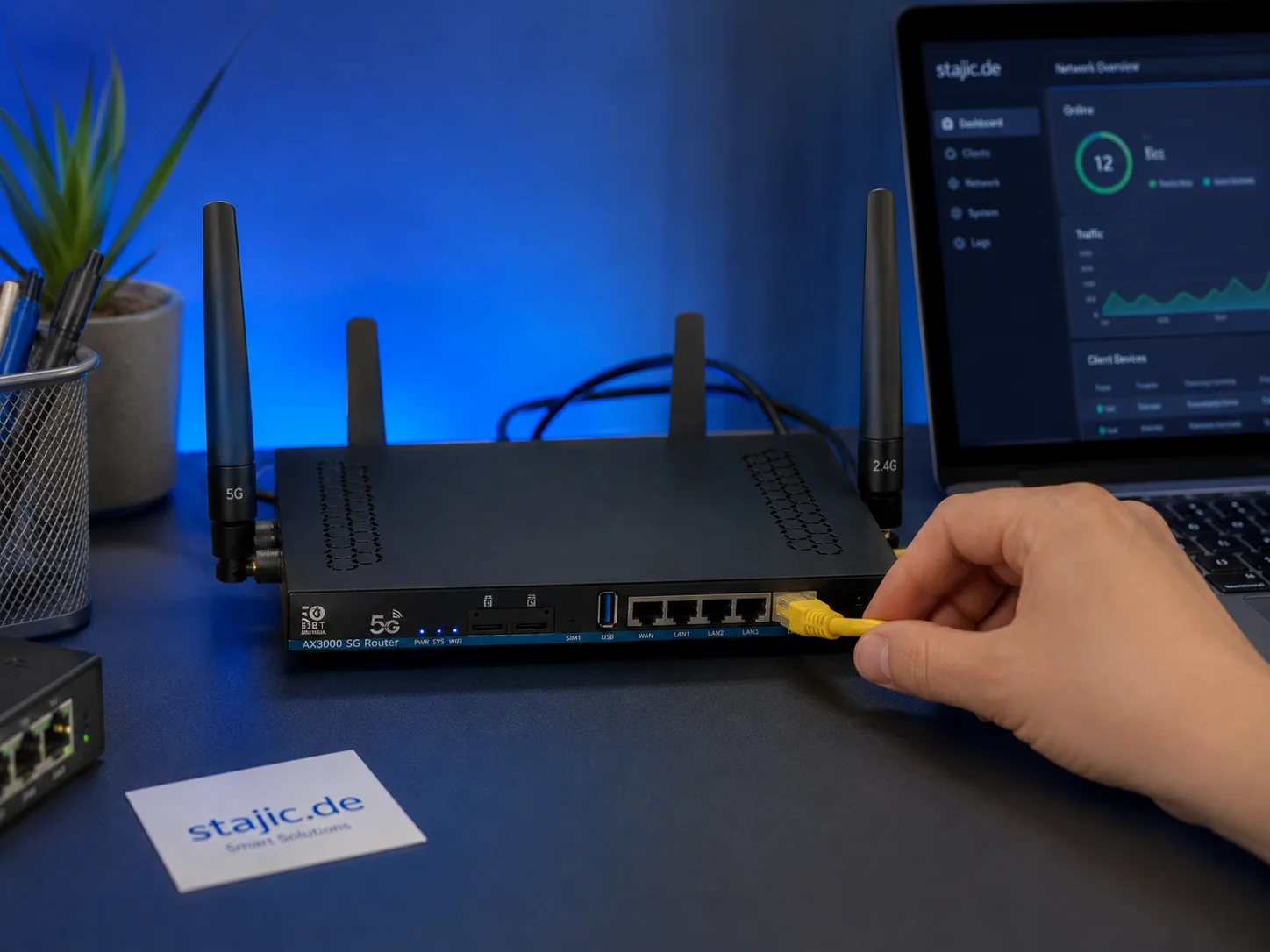
Warum ein 5G-OpenWrt-Router ein smartes Upgrade für Gaming, Streaming und mobiles Arbeiten sein kann
Ein 5G-OpenWrt-Router wie der ZBT Z8102AX ist mehr als eine einfache Internetbox. Für Gaming, Streaming, mobiles Arbeiten und Backup-Internet kann er zu einer flexiblen Netzwerkplattform mit 5G-Konnektivität, externen Antennen, Dual-SIM-Potenzial und mehr Kontrolle als viele geschlossene Consumer-Router werden.
Netzwerktest unter Last: Das einzige Ergebnis, das das Spielgefühl vorhersagt
Ein Speedtest reicht nicht aus. Das Spielgefühl hängt von der Latenz unter Last ab. Nutzen Sie diese einfache Testmethode, um Spikes, Jitter und Bufferbloat aufzudecken.

Was bedeutet „zukunftssichere“ Gaming-Hardware im Zeitalter des Neural Rendering?
Zukunftssicherheit bedeutete früher, mehr CPU, GPU und VRAM zu kaufen, als man heute brauchte. Neural Rendering macht diese Regel weniger verlässlich. Hier ist ein besserer Entscheidungsrahmen.
Background Load Kill Switch: Stoppt Overlays, Sync und Scans daran, das Feel zu ruinieren
Wenn sich das Spielgefühl von Tag zu Tag ändert, ist die Hintergrundlast ein Hauptverdächtiger. Nutze diese Kill-Switch-Checkliste, um die üblichen Verdächtigen zu entfernen und die Frametimes zu stabilisieren.
Borderless vs. Exklusives Vollbild: Wann es für Spielgefühl und Stabilität wichtig ist
Meistens spielt es keine Rolle. Aber bei manchen Setups beeinflusst der Fenstermodus das Timing, Overlays und die Stabilität. Hier erfährst du, wann es darauf ankommt und wie du dich entscheidest.
Input-Lag schnell beheben (PC & Konsole): Die No-Placebo-Checkliste
Hör auf, Mythen nachzujagen. Diese Checkliste zielt auf die tatsächlichen Ursachen für ein träges Spielgefühl ab: Display-Verarbeitung, instabiles Pacing, Pufferung der Render-Warteschlange und Hintergrund-Spikes.

Vorbestell-Alarm: Good Smile Company Figma Doom: The Dark Ages – Doom Slayer DX Edition
Die neue Good Smile Company Figma Doom: The Dark Ages Doom Slayer DX Edition ist mehr als eine routinemäßige Veröffentlichung einer Figur. Sie verbindet Sammlernachfrage, Franchise-Identität und die breite Anziehungskraft von Doom als eine der langlebigsten Ikonen der Gaming-Welt.
Konsolen-Audiomodi: Stereo, Surround und warum „Auto“ oft versagt
Automatische Audiomodi können deine akustischen Signale mitten in der Session verändern. Erfahre, wie Konsolen-Audiomodi mit Spielen und Headsets interagieren und wie du einen stabilen Modus für eine präzise Ortung festlegst.
Audiokette fürs Gaming: Eine saubere Ebene nach der anderen (Kein Stacking)
Wenn sich die Richtung falsch anfühlt, stapelst du wahrscheinlich die Verarbeitung. Dieser Guide zeigt eine saubere Audiokette und die Ein-Schicht-Regel, die lesbare Schritte wiederherstellt.