
Funciones de latencia explicadas: Reflex, Anti-Lag y cuándo ayudan realmente
Las funciones de latencia no son mágicas. Principalmente reducen la acumulación de la cola de renderizado cuando tienes limitación de GPU. Si tu sincronización es inestable o tienes limitación de CPU, es posible que no veas ningún beneficio, o incluso un comportamiento peor. Úsalas después de que la base sea correcta.
Cuándo ayudan
- Tienes limitación de GPU y la cola de renderizado se acumula.
- Tu frame pacing es estable y puedes volver a realizar pruebas de forma consistente.
- El juego es compatible con la función correctamente.
Cuándo no
- Predominan los tirones (stutter) por limitación de CPU y los picos de programación.
- Acumulas varias funciones sin un límite estable.
- Tu modo de pantalla/refresco es incorrecto (base rota).
Regla: las funciones van al final. Corrige primero la sincronización y el comportamiento de la cola.
Guías relacionadas
Conceptos básicos de la cola de renderizadoLa antigüedad de la cola es retraso real.
Recetas de limitación de fotogramasEstabiliza la sincronización primero.
Análisis profundo de tirones por CPUCuando las funciones no ayudan.
Corrige el lag de entrada rápidoBase antes del ajuste.
Related Articles
Trampas del procesamiento de pantalla: Los ajustes que arruinan en secreto la claridad y la sensación
Muchas pantallas vienen de fábrica con un procesamiento que se ve ‘bien’ en las películas, pero que arruina el gaming: latencia añadida, artefactos e inestabilidad. Aquí tienes la lista corta de qué desactivar y por qué.
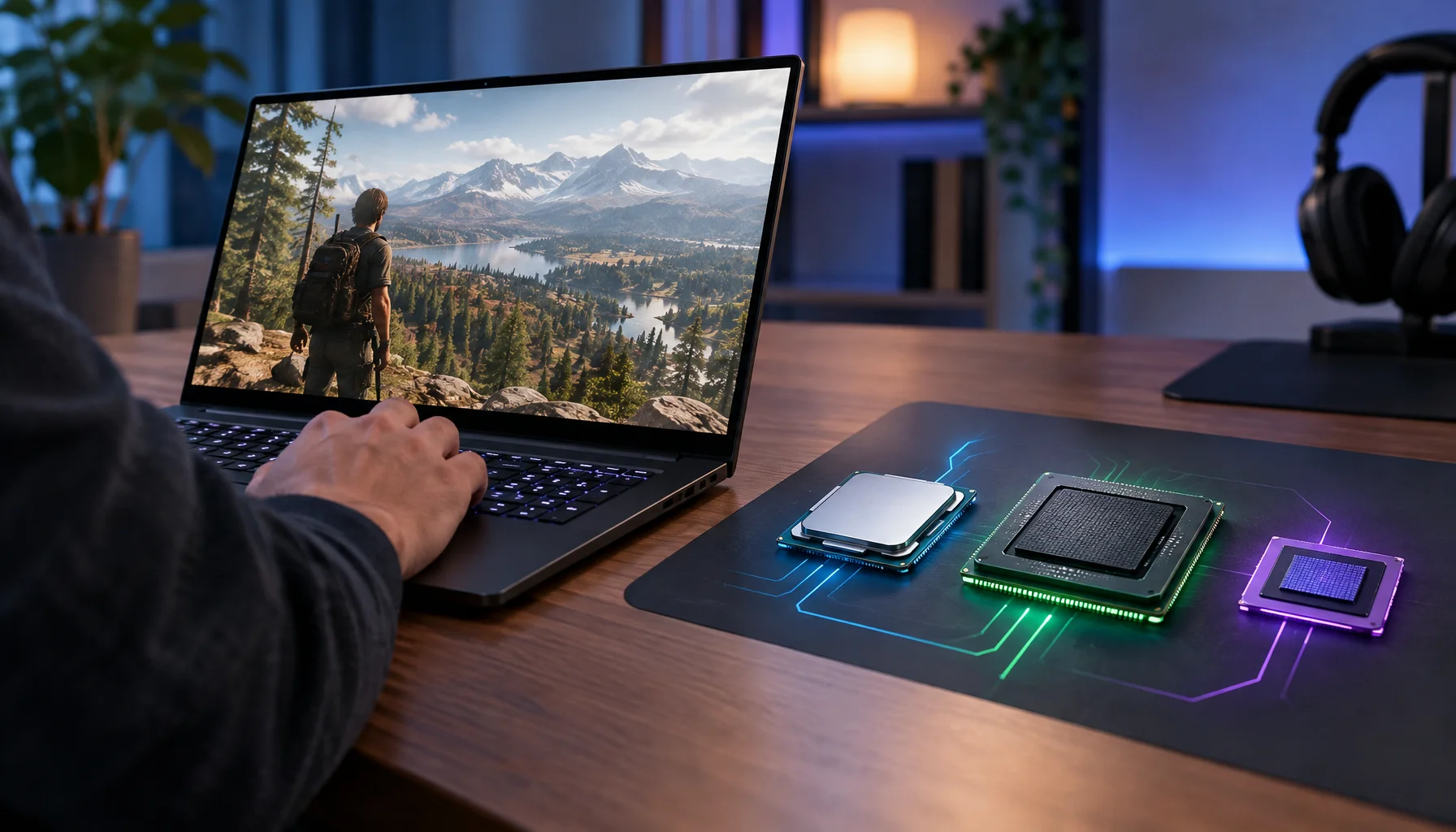
¿Necesitan los jugadores una NPU en 2027? Qué cambia realmente en los juegos el hardware de PC con IA
Los PC con IA combinan cada vez más una CPU, una GPU y una NPU, pero esos procesadores realizan trabajos muy diferentes en los juegos. Esta guía explica qué cargas de trabajo de IA para juegos usan realmente una NPU, cuándo la GPU sigue siendo más importante y cómo evitar pagar por el tipo equivocado de preparación para el futuro.
Semana de estabilidad del input: El plan de 7 días para fijar una sensación consistente
Tu configuración no se sentirá consistente si cambias cinco variables al día. Usa este plan de 7 días para fijar una base, aislar problemas y mantener el control estable.
Trampas del mezclador de audio de Windows: Por qué el audio de PC se siente inconsistente en los juegos
El audio de PC se siente aleatorio cuando el enrutamiento cambia silenciosamente. Aprende las trampas del mezclador (cambio de dispositivo predeterminado, mejoras, enrutamiento de aplicaciones) y cómo fijar una ruta estable.
Lista de verificación del router para gaming: los 10 ajustes que evitan los picos
La mayoría de los routers pueden funcionar bien para jugar si eliminas los generadores de picos. Usa esta sencilla lista de verificación: gestión de colas, Wi-Fi sensato y comportamiento de carga estable.
Stuttering por limitación de CPU a fondo: Por qué los FPS pueden verse bien pero sentirse fatal
Los picos de CPU crean tiempos de fotograma desiguales que se sienten como microtirones, apuntado pesado y movimiento inconsistente. Aprende las señales y el orden de corrección que restaura la sensación de estabilidad.
Cadena de audio para gaming: un camino limpio del juego a los oídos.
El posicionamiento de audio mejora cuando la cadena es limpia y estable. Construye una sola ruta: un dispositivo, un modo, procesamiento mínimo, niveles consistentes.
Cadena de audio para gaming: una capa limpia a la vez (sin apilamiento)
Si la dirección no se siente bien, probablemente estés acumulando procesamiento. Esta guía muestra una cadena de audio limpia y la regla de una sola capa que restaura la legibilidad de los pasos.
Cadena de latencia explicada: De dónde proviene realmente el retraso (de extremo a extremo)
El input lag es una cadena, no un solo ajuste. Aprende de dónde proviene el retraso (dispositivo, cola de renderizado, pantalla) y el orden de las correcciones que realmente mejora la sensación.
Conceptos básicos de la cola de renderizado: por qué el juego se siente con retraso incluso a FPS altos
Los FPS altos no garantizan un retraso bajo. Si los fotogramas se acumulan en la cola, sentirás input lag. Aprende los conceptos básicos y los pasos prácticos que reducen el retraso de la cola.
Recetas de límite de fotogramas: Objetivos estables para configuraciones con y sin VRR
Un buen límite se siente mejor que los picos inestables. Usa estas sencillas recetas de limitación para estabilizar el ritmo de fotogramas en pantallas VRR y no VRR.
Ethernet vs Wi-Fi para jugar: Cuándo el Wi-Fi es suficiente y cuándo no lo es
El Wi-Fi puede estar bien para el juego casual, pero la estabilidad competitiva sigue favoreciendo al Ethernet. Usa una sencilla lista de comprobación basada en los picos, la distancia y la carga.