
Configurazione display Console vs PC: il metodo pulito e stabile
Configurazione Display Console vs PC: Il Metodo Pulito e Stabile
Console e PC possono condividere un display, ma la configurazione ottimale differisce. L'obiettivo è lo stesso: frame pacing stabile, movimento pulito e una sensazione di controllo prevedibile.
Priorità Console
- Basso processamento, modalità coerenti.
- Comportamento VRR corretto se supportato.
- HDR che rimanga leggibile e stabile.
Priorità PC
- Cap stabili e controllo del frame pacing.
- VRR configurato per evitare sfarfallio e conflitti con i limiti di frame rate.
- Evitare overlay in background non necessari durante la calibrazione.
Se il movimento sembra irregolare, correggi il frame pacing e la configurazione VRR prima di cambiare l'hardware del display.
Related Articles
Router QoS vs SQM: quale risolve effettivamente i picchi di lag sotto carico?
Molte funzionalità QoS sono solo marketing. L'SQM (gestione delle code) punta alla latenza sotto carico — la vera causa dei picchi di bufferbloat. Ecco la differenza pratica.
Analisi dello stuttering CPU-bound: perché gli FPS possono sembrare buoni ma la sensazione è terribile
I picchi della CPU creano frametime irregolari che percepisci come micro-stuttering, mira pesante e movimento inconsistente. Scopri i segnali e l'ordine delle correzioni che ripristina una sensazione di stabilità.
Windows HDR Quick Baseline: una configurazione semplice che evita un HDR scuro e sbiadito
L'HDR su PC spesso appare errato perché la configurazione di base è sbagliata. Usa questa configurazione HDR minima di Windows per mantenere le alte luci leggibili ed evitare immagini scure e sbiadite.
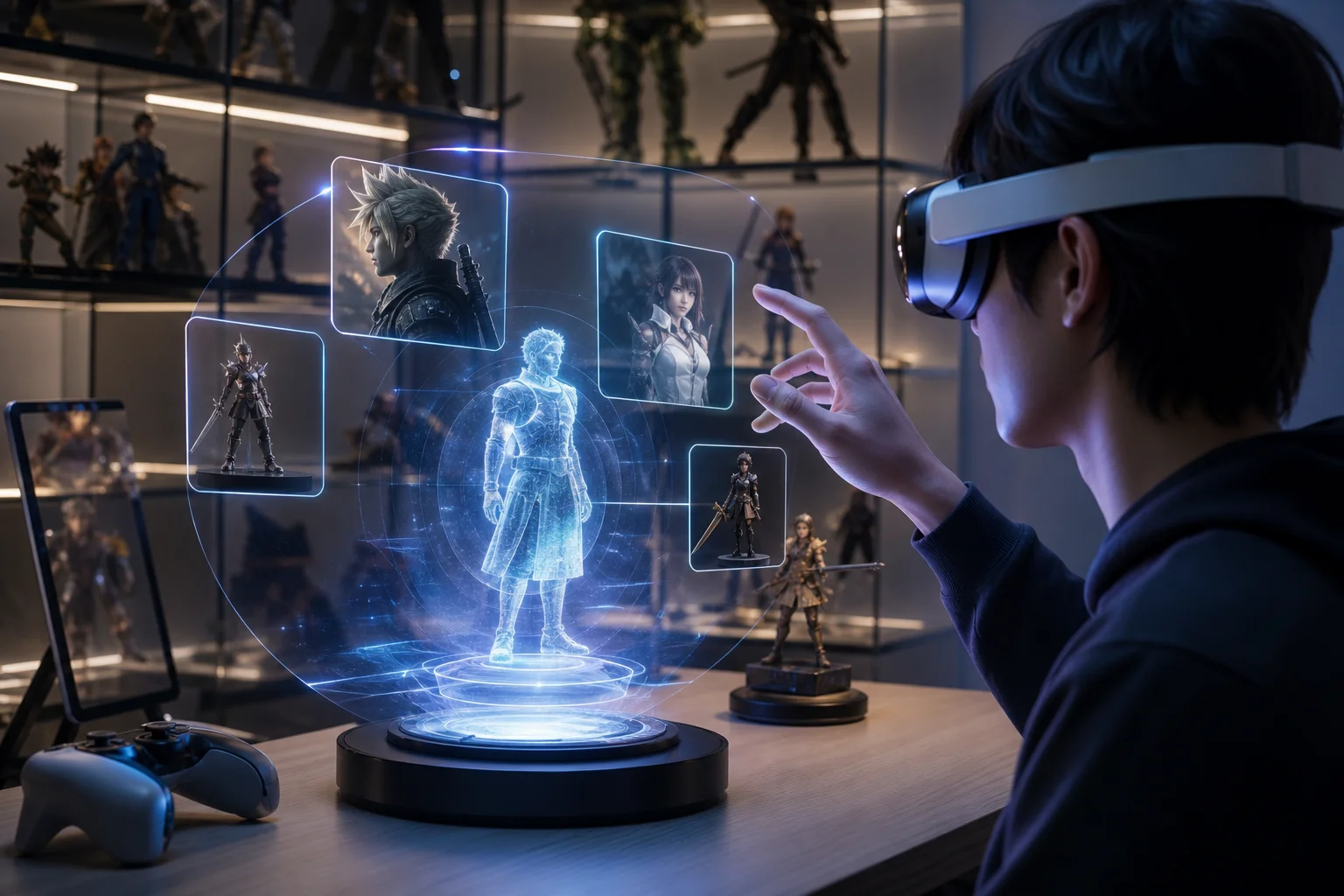
Google I/O 2026 e il gaming: IA, XR e la prossima ondata di oggetti da collezione
Google I/O 2026 non è stato un classico evento di gaming, ma i suoi annunci relativi a IA, XR, Gemini, Google Play e strumenti creativi indicano un chiaro cambiamento nella cultura del gaming. Questo articolo spiega come la scoperta guidata dall'IA, i livelli companion XR, i media basati su Gemini e una più rapida visibilità dei personaggi possano plasmare giochi, statuine, oggetti da collezione e futuri ecosistemi di fan.
Shader Stutter: Perché le prime esecuzioni scattano e come ridurlo
Lo stuttering degli shader si verifica quando nuovi effetti vengono compilati in tempo reale. Scopri come identificarlo rapidamente e i modi pratici per ridurre gli scatti senza tweak placebo.
Checklist router per il gaming: impostazioni che cambiano davvero la stabilità
La maggior parte delle funzionalità ‘gaming’ dei router sono solo rumore. Questa checklist si concentra su ciò che cambia davvero la percezione: gestione delle code, Wi-Fi stabile ed evitare picchi di carico.
Insidie della calibrazione HDR: Perché l'HDR appare scuro o sbiadito
L'HDR appare scadente quando il riferimento di base è errato: mancata corrispondenza della modalità, calibrazione saltata, elaborazione dinamica o livelli di nero/bianco errati. Risolvi i problemi in ordine.
Baseline della catena audio: un unico percorso pulito che risolve gran parte della confusione sui passi
I passi diventano leggibili quando il tuo percorso audio è pulito e coerente. Questa baseline rimuove elaborazioni sovrapposte, modalità errate e livelli instabili che distruggono gli indizi di direzione.
Hub amiibo: Inizia qui (Pilastri, guide e cosa comprare per primo)
La tua libreria Amiibo in un unico posto: basi, compatibilità, acquisto e collezionismo. Usa questo hub per scegliere il tuo percorso ed evitare gli errori da principiante.
Checklist del router per il gaming: le impostazioni che contano davvero
La maggior parte delle ottimizzazioni per il router non serve. Queste impostazioni sì: gestione delle code sotto carico, comportamento Wi-Fi stabile ed evitare funzionalità che aggiungono latenza o instabilità.
Test di rete sotto carico: l'unico risultato che predice la sensazione di gioco
Uno speed test non basta. L'esperienza di gioco dipende dalla latenza sotto carico. Usa questo semplice metodo di test per rivelare picchi, jitter e bufferbloat.
Monitoraggio del microfono (Side-Tone): l'impostazione di comfort che impedisce di gridare
Il side-tone mantiene la tua voce naturale e previene l'affaticamento. Impostalo correttamente per non gridare, contrarre eccessivamente la mascella o perdere la concentrazione durante le lunghe sessioni.