
Ottimizzazione dell'Overdrive: il modo pulito per ridurre la sfocatura senza ghosting
L'overdrive modifica il comportamento della risposta dei pixel. Se è troppo basso si ottengono scie; se è troppo alto si ottengono aloni o scie fantasma. L'obiettivo è l'impostazione intermedia pulita che migliora la nitidezza senza aggiungere artefatti.
Cosa cercare
- Troppo basso: scie dietro gli oggetti in movimento.
- Troppo alto: aloni luminosi, scie di ghosting inverso.
- Giusto: bordi nitidi in movimento con artefatti minimi.
Il metodo semplice
- Per prima cosa, abilita la Modalità Gioco / modalità a bassa latenza.
- Usa un test coerente: una panoramica veloce della telecamera nella stessa scena.
- Inizia con l'impostazione overdrive intermedia.
- Sali di un livello: se appaiono degli aloni, torna indietro.
- Blocca l'impostazione più pulita e non modificarla più.
Regola: non inseguire il massimo. L'overdrive è migliore quando rimane invisibile.
Guide correlate
Nitidezza del movimentoFonti di sfocatura + ordine di correzione.
Spiegazione della Modalità GiocoBase per la bassa latenza.
Ricette per il Frame CapI cap stabili migliorano la nitidezza.
AttrezzaturaHardware che modella l'esperienza.
Related Articles
Analisi approfondita della catena dell'input lag: dove si accumula il ritardo (Click to Photon)
L'input lag è una catena, non un singolo numero. Scopri dove si accumula il ritardo dal dispositivo al display e l'ordine pratico di correzione che migliora la sensazione senza effetto placebo.
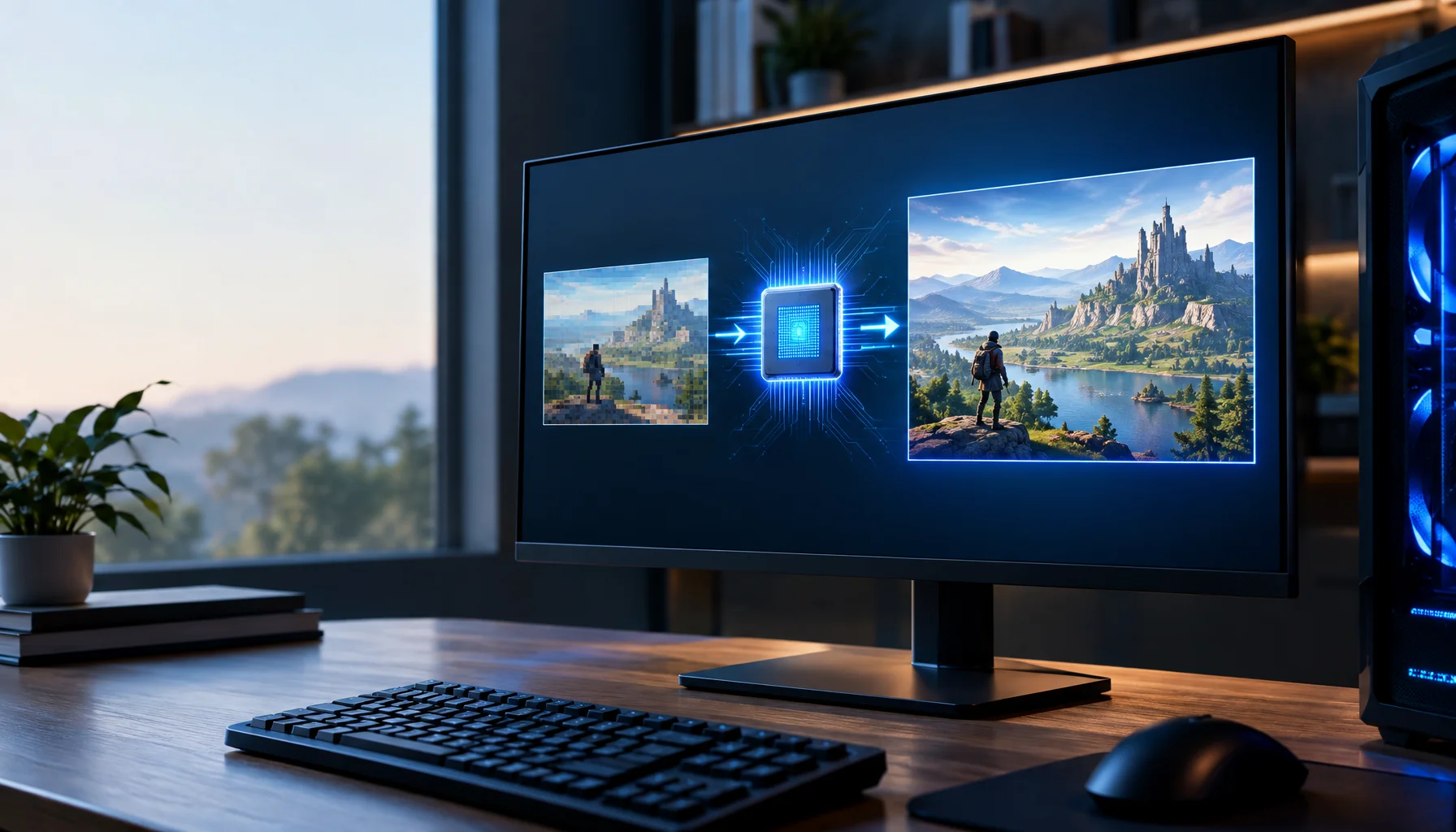
Windows Auto SR non è DLSS: come funziona l'upscaling NPU senza integrazione nel gioco
Windows Auto SR può eseguire l'upscaling dei giochi supportati senza l'integrazione di DLSS, FSR o XeSS. Invece di eseguire il modello di ricostruzione all'interno del gioco sulla GPU, Windows utilizza la NPU per ricostruire un'immagine a risoluzione più elevata a partire da un rendering a risoluzione inferiore.
Miti del QoS per il gaming: cosa aiuta, cosa danneggia e la vera priorità
La QoS non è un interruttore ‘gaming’ magico. Una buona gestione delle code riduce la latenza sotto carico. Una cattiva QoS aggiunge jitter o rompe l'equità. Ecco il modo corretto di vederla.
Ricette per il Frame Cap: Target stabili per configurazioni VRR e non VRR
Un buon cap è meglio di picchi instabili. Usa queste semplici ricette per il cap per stabilizzare il frame pacing su display VRR e non VRR.
Fatti sull'Ethernet per il gaming: cavi, porte e i miti che fanno sprecare soldi
Ethernet migliora la stabilità, ma non hai bisogno di costosi cavi da ‘gaming’. Scopri i fatti pratici su cavi e porte che contano per la costanza della bassa latenza.
Checklist del router per il gaming: le impostazioni che contano davvero
La maggior parte delle ottimizzazioni per il router non serve. Queste impostazioni sì: gestione delle code sotto carico, comportamento Wi-Fi stabile ed evitare funzionalità che aggiungono latenza o instabilità.
Posizionamento del router per il gaming: distanza e ostacoli che creano spike
Prima di acquistare un nuovo router, sistema l'ambiente. Posizionamento, ostacoli e interferenze creano picchi che sembrano lag e stutter.
V-Sync e Tearing: quando aiuta, quando nuoce e l'alternativa stabile
Il tearing è visibile, ma la soluzione sbagliata può aggiungere una sensazione di pesantezza. Scopri quando il V-Sync vale la pena, quando è dannoso e come VRR + cap riducono il tearing con meno compromessi.
Correzioni per lo stuttering che durano: Il manuale "Prima la stabilità"
La maggior parte dei fix per lo stuttering fallisce perché salta il triage. Usa questo playbook: identifica il tipo di stuttering, stabilizza il pacing, riduci i picchi, quindi regola la grafica per ultima.
Diagnosi End-to-End del Feel: Un flusso semplice che trova la vera causa
Smetti di tirare a indovinare. Usa questo flusso end-to-end per diagnosticare il bad feel: modalità di visualizzazione, timing, coda di input, catena audio e carico di rete — nell'ordine corretto.
Risolvi l'input lag velocemente (PC & Console): La checklist senza placebo
Smetti di inseguire i miti. Questa checklist affronta le reali cause della sensazione di pesantezza: elaborazione del display, pacing instabile, buffering della coda di rendering e picchi in background.
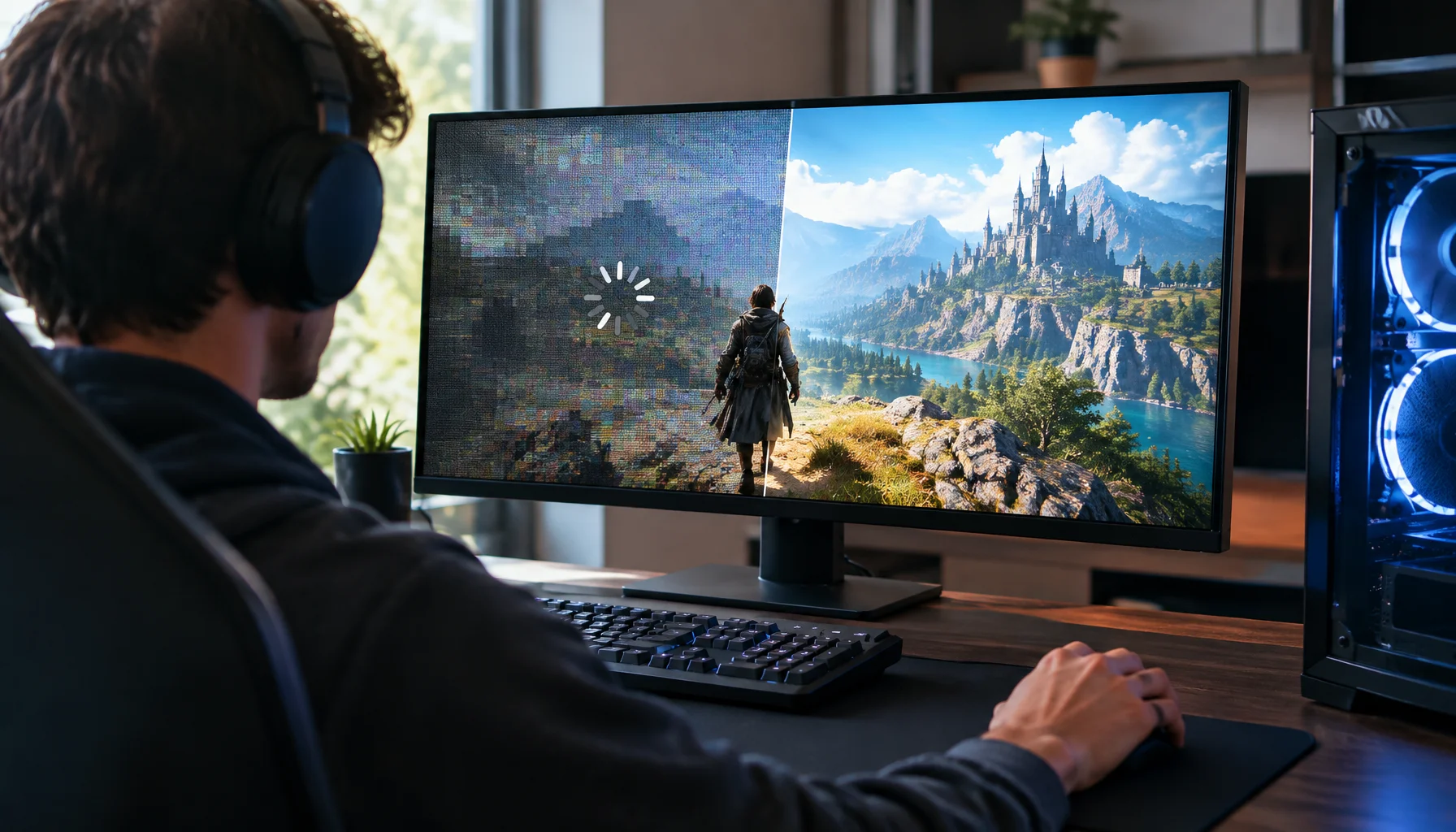
Perché i giochi per PC scattano durante la compilazione degli shader — e come l'Advanced Shader Delivery cambia le cose
Lo stutter degli shader si verifica quando un gioco per PC deve compilare programmi GPU nel momento sbagliato. Microsoft Advanced Shader Delivery sposta gran parte di questo lavoro fuori dal PC del giocatore, preparando in anticipo shader specifici per l'hardware e distribuendoli insieme al gioco.