
Scelta delle bande Wi-Fi: 2.4 vs 5 vs 6E (Stabilità nel gaming prima di tutto)
Per il gaming, la banda migliore è quella che rimane stabile. Le bande più alte possono essere più veloci ma più deboli attraverso i muri. Il tuo obiettivo non è la velocità di picco — sono meno picchi e una latenza costante.
Decisione Semplice
- 2.4 GHz: portata migliore, congestione peggiore. Usala solo se la distanza o gli ostacoli lo impongono.
- 5 GHz: il miglior default per molte case (equilibrio tra velocità e stabilità).
- 6E: può essere ottima se sei vicino e l'ambiente è pulito, ma la portata è più breve.
Come Scegliere (Metodo di Test)
- Esegui il test nello stesso punto, alla stessa ora, con lo stesso carico.
- Scegli la banda con meno picchi, non quella con la velocità più alta.
- Se giochi a livello competitivo, preferisci l'Ethernet quando possibile.
Regola: la stabilità batte la velocità per il feeling online. Se il Wi-Fi è instabile, il cavo è l'upgrade necessario.
Guide Correlate
Wi-Fi per il GamingRegole di stabilità prima degli upgrade.
Congestione Wi-FiModelli basati sull'ora del giorno e test.
Checklist Picchi di JitterTrova rapidamente la causa.
Ethernet vs Wi-FiPerché il cavo vince per stabilità.
Related Articles
Sovrapposizione dell'audio spaziale: il modo rapido per eliminare la confusione direzionale
La direzione si perde quando sovrapponi i livelli di elaborazione spaziale (gioco + sistema + app delle cuffie). Usa un livello alla volta e i tuoi segnali torneranno a essere leggibili.
Ethernet vs Wi-Fi per il Gaming: l'onesto compromesso della stabilità
La velocità non è il problema principale. La stabilità lo è. Ethernet di solito vince perché riduce i picchi. Usa questa guida per decidere quando il Wi-Fi è sufficiente e quando non lo è.
Monitoraggio del microfono (Side-Tone): l'impostazione di comfort che impedisce di gridare
Il side-tone mantiene la tua voce naturale e previene l'affaticamento. Impostalo correttamente per non gridare, contrarre eccessivamente la mascella o perdere la concentrazione durante le lunghe sessioni.
Basi della coda di rendering: perché il gioco sembra in ritardo anche ad alti FPS
FPS elevati non garantiscono un basso ritardo. Se i frame si accumulano in coda, percepirai l'input lag. Scopri le basi e i passaggi pratici che riducono il ritardo di accodamento.
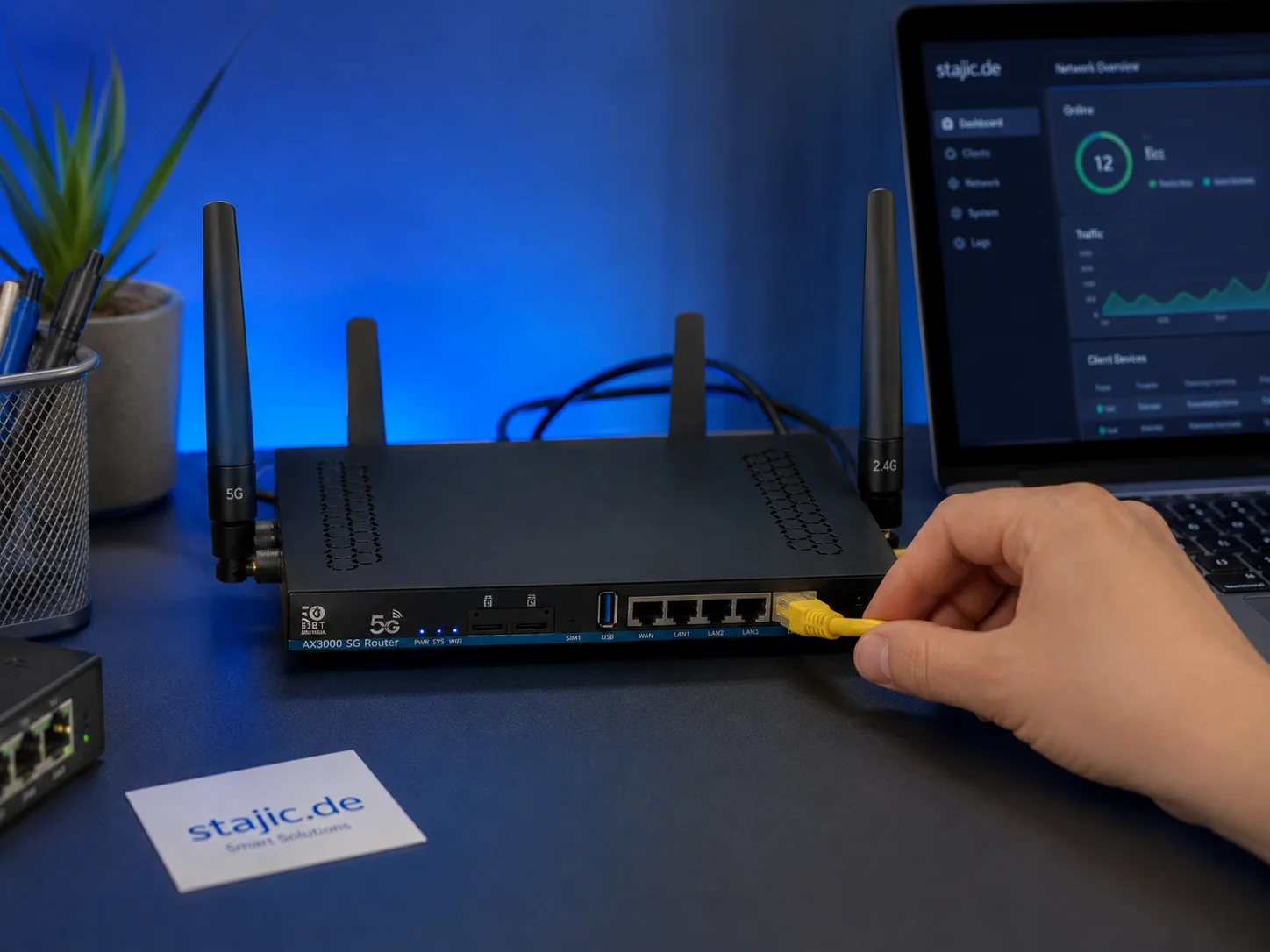
Perché un router OpenWrt 5G può essere un upgrade intelligente per il gaming, lo streaming e il lavoro in mobilità
Un router OpenWrt 5G come lo ZBT Z8102AX è più di un semplice box internet. Per il gaming, lo streaming, il lavoro in mobilità e l'internet di backup, può diventare una piattaforma di rete flessibile con connettività 5G, antenne esterne, potenziale dual-SIM e un controllo maggiore rispetto a molti router consumer chiusi.
Ottimizzazione dell'Overdrive: il modo pulito per ridurre la sfocatura senza ghosting
L'overdrive può migliorare la nitidezza o aggiungere aloni sgradevoli. Usa questo semplice metodo per scegliere l'impostazione intermedia pulita che riduce la sfocatura senza artefatti di ghosting.
Trappole dei 120Hz su console: porta errata, modalità errata e limiti nascosti
I 120Hz spesso non funzionano a causa di semplici discrepanze: porta HDMI errata, modalità di ingresso errata o funzioni disabilitate. Usa questa rapida checklist per ottenere i 120Hz reali.
Funzionalità di latenza spiegate: Reflex, Anti-Lag e quando sono effettivamente utili
Le funzionalità di latenza aiutano solo quando la base è stabile. Scopri cosa fanno le funzionalità di tipo Reflex/Anti-Lag, quando riducono il ritardo della coda e quando causano instabilità.
Posizionamento del router per il gaming: distanza e ostacoli che creano spike
Prima di acquistare un nuovo router, sistema l'ambiente. Posizionamento, ostacoli e interferenze creano picchi che sembrano lag e stutter.
Analisi approfondita della catena dell'input lag: dove si accumula il ritardo (Click to Photon)
L'input lag è una catena, non un singolo numero. Scopri dove si accumula il ritardo dal dispositivo al display e l'ordine pratico di correzione che migliora la sensazione senza effetto placebo.
Le insidie del mixer audio di Windows: perché l'audio del PC sembra incostante nei giochi
L'audio del PC sembra casuale quando il routing cambia silenziosamente. Scopri le trappole del mixer (commutazione del dispositivo predefinito, miglioramenti, routing delle app) e come bloccare un unico percorso stabile.
Kill Switch Carico in Background: Ferma Overlay, Sync e Scans dall'Rovinare il Feel
Se il feel cambia di giorno in giorno, il carico in background è il principale sospettato. Usa questa checklist kill-switch per rimuovere i soliti colpevoli e stabilizzare i frametime.