
120Hz deluje lošije? Kontrolna lista za dijagnostiku (pogrešan režim, VRR opseg, ograničenja)
Ako 120Hz deluje lošije od 60Hz, hardver obično nije problem. Osnova jeste. Veće osvežavanje otkriva nestabilan tempo (pacing), pogrešan režim prikaza ili ponašanje VRR opsega. Dijagnostikujte redom i prestanite sa nagađanjem.
Kontrolna lista za dijagnostiku
- Proverite da li uređaj zaista emituje 120Hz (a ne samo da je izabrano).
- Omogućite Game Mode na ispravnom ulazu i isključite procesiranje slike.
- Primenite stabilno ograničenje broja frejmova (frame cap) koje ostaje unutar VRR opsega (ako je VRR uključen).
- Ako se pojavi treperenje, testirajte sa isključenim VRR-om u istoj sceni i izaberite stabilnost.
- Ako se seckanje (stutter) nastavi, identifikujte tip seckanja (shader/CPU/streaming).
Pravilo: veći Hz ne popravlja nestabilan tajming — on ga otkriva.
Povezani vodiči
Game ModePrvo ispravan režim.
Recepti za ograničenje frejmovaStabilizujte tajming pri većem osvežavanju.
Dijagnostika VRR treperenjaOpseg i ograničenja su bitni.
Tipovi seckanjaIdentifikujte pravi uzrok.
Related Articles
Rešenja za seckanje koja zapravo rade: Prestanite da jurite nasumična podešavanja grafike
Većina ‘rešenja’ za seckanje ne uspeva jer ne odgovaraju tipu seckanja. Koristite ovaj praktičan redosled: trijaža, smanjite skokove, stabilizujte ujednačenost, a zatim podesite postavke.
Lanac latencije objašnjen: Odakle kašnjenje zapravo dolazi (od početka do kraja)
Ulazno kašnjenje je lanac, a ne jedno podešavanje. Saznajte odakle kašnjenje dolazi (uređaj, red za renderovanje, ekran) i redosled popravki koji zapravo poboljšava osećaj.
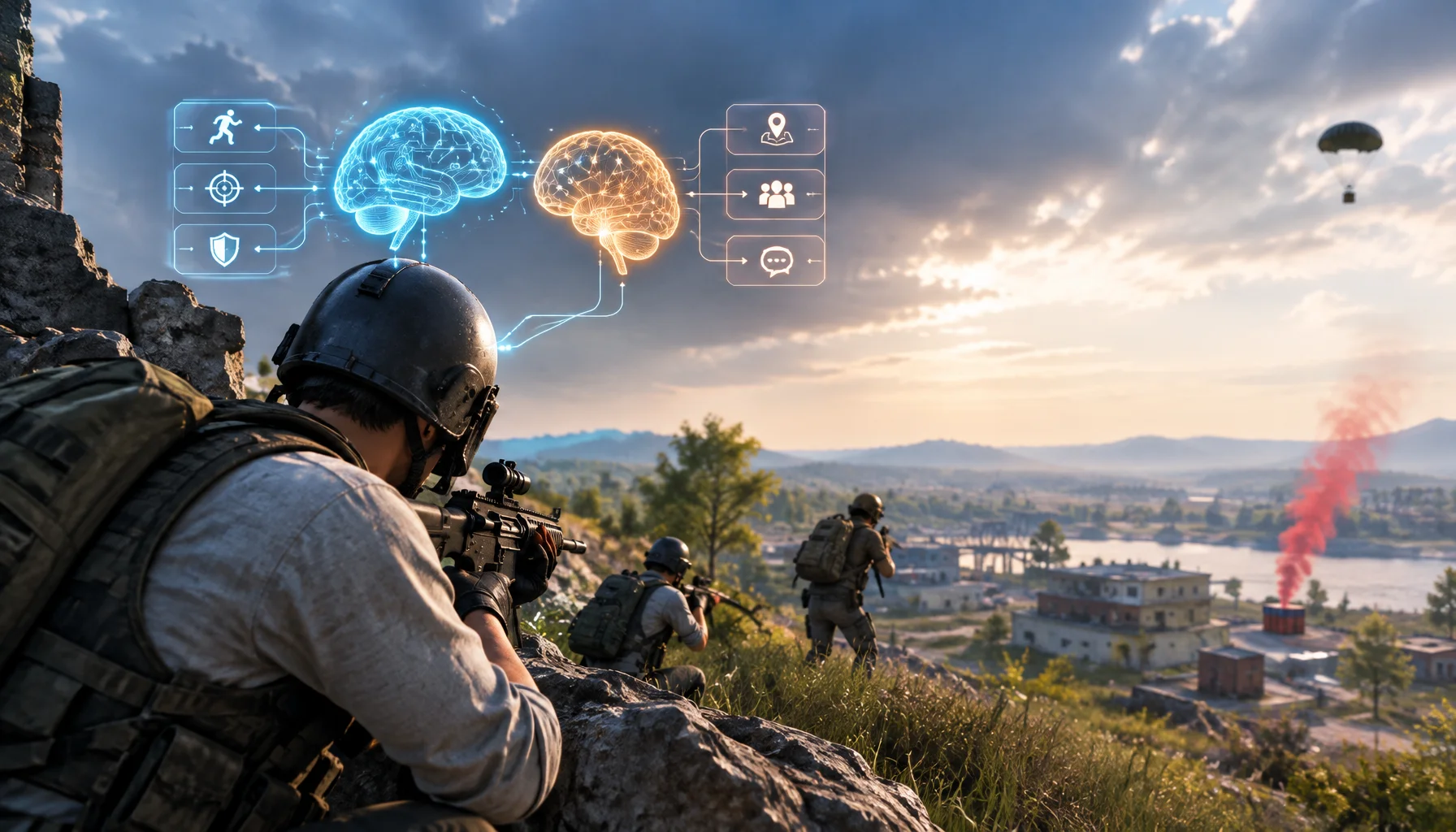
PUBG saveznik pokazuje zašto AI saigračima trebaju dva mozga: brzi refleksi i sporo rezonovanje
Jezički model može da razume taktiku i nameru igrača, ali ne bi trebalo direktno da kontroliše svaki pokret i borbenu reakciju. PUBG Ally prikazuje praktičniju arhitekturu: brzu kontrolu pomoću stabla ponašanja za refleksne radnje, u kombinaciji sa malim jezičkim modelom za planiranje, koordinaciju i prirodan razgovor.
Zamke Windows audio miksera: Zašto PC zvuk deluje nedosledno u igrama
PC zvuk deluje nasumično kada se rutiranje menja neprimetno. Saznajte zamke miksera (promena podrazumevanog uređaja, poboljšanja, rutiranje aplikacija) i kako da zaključate jednu stabilnu putanju.
Brzo rešite input lag: Kontrolna lista bez placeba (ekran, tajming, pozadinsko opterećenje)
Prestanite sa nagađanjem. Ova kontrolna lista izoluje stvarne uzroke kašnjenja ulaza: obradu ekrana, nestabilan tajming i pozadinsko opterećenje — ispravnim redosledom.
Zamke obrade slike na ekranu: Podešavanja koja tajno kvare jasnoću i osećaj
Mnogi ekrani se isporučuju sa procesiranjem koje izgleda „lepo“ u filmovima, ali kvari gejming: dodatno kašnjenje, artefakti i nestabilnost. Evo kratke liste onoga što treba onemogućiti i zašto.
Jasnoća pokreta za gejming: Izvori zamućenja i redosled rešavanja koji funkcioniše
Jasnoća pokreta nije jedna postavka. Zamućenje dolazi iz više izvora. Koristite ovaj redosled popravki da poboljšate čitljivost bez dodavanja latencije ili artefakata.
Zamke HDR kalibracije: Zašto HDR izgleda tamno ili isprano
HDR izgleda loše kada je polazna osnova pogrešna: neusklađenost režima, preskočena kalibracija, dinamička obrada ili pogrešni nivoi crne/bele. Ispravite zamke po redu.
Mitovi o ekskluzivnom režimu: Kada pomaže zvuku (retko) i kada kvari igre
Ekskluzivni režim može smanjiti OS miksovanje, ali često stvara konflikte i nestabilnost. Koristite ga samo kada poboljšava doslednost, a ne zato što zvuči ‘pro’.
Objašnjene funkcije latencije: Reflex, Anti-Lag i kada zapravo pomažu
Latency funkcije pomažu samo kada je osnova stabilna. Saznajte šta funkcije tipa Reflex/Anti-Lag rade, kada smanjuju kašnjenje u redu i kada uzrokuju nestabilnost.
Zamke 120Hz na konzolama: Zašto 120 može delovati gore od 60
120Hz pruža bolji osećaj samo ako je lanac ispravan. Pogrešan režim, pogrešna komunikacija osvežavanja, nestabilan tempo ili neispravan VRR mogu učiniti da 120Hz deluje gore od stabilnih 60Hz.
HDMI nivo crne i RGB opseg: Brzo rešenje za isprane ili zagušene slike
Isprane crne ili stopljeni detalji u senkama često su posledica neslaganja opsega, a ne lošeg ekrana. Iskoristite ovu brzu proveru da popravite čitljivost za nekoliko minuta.