
USB节能模式:鼠标卡顿与断连的隐藏元凶
USB省电模式可能会降低设备性能或使其进入休眠状态。这可能导致微卡顿、随机断开连接或‘今天瞄准感觉不一样’。在调整设置之前,先稳定USB路径。
快速稳定检查清单
- 避免使用不稳定的集线器:如果可能,将鼠标接收器直接插入电脑/主机。
- 使用主板后置接口(通常比前面板更稳定)。
- 如果出现掉线情况,请禁用USB输入的激进设备休眠/省电设置。
- 更改后重新测试轮询稳定性和帧时间。
符合的症状
- 鼠标感觉间歇性‘跳帧’。
- 随机出现断开/重新连接的声音。
- 尽管FPS稳定,但轮询感觉不稳定。
规则:先稳定物理路径(接口、集线器、电源行为),然后再调整DPI/灵敏度/轮询率。
相关指南
鼠标轮询稳定性高轮询率何时有益,何时有害。
鼠标手感DPI、灵敏度、轮询率和稳定性。
后台负载CPU调度和覆盖层导致的峰值。
控制基准在调整任何设置前锁定稳定性。
Related Articles
显示处理陷阱:那些暗中破坏清晰度与手感的设置
许多显示器出厂时预设了在电影中看起来“不错”但会破坏游戏体验的图像处理功能:增加延迟、产生伪影并导致画面不稳定。以下是建议关闭的简短清单及其原因。
Windows HDR 快速基准:防止HDR画面暗淡失真的简易设置方案
PC上的HDR效果常常看起来不对劲,根源在于基准设置不当。采用这套精简的Windows HDR配置方案,既能保持高光细节清晰可辨,又能避免画面昏暗褪色。
游戏音频链:从游戏到耳朵的纯净传输路径
音频定位在信号链干净稳定时得到改善。构建一条路径:一个设备,一种模式,最小化处理,保持电平一致。
HDMI黑电平与RGB范围:快速解决图像发白或色彩过暗问题
褪色的黑色或丢失的阴影细节通常是范围不匹配所致,而非屏幕质量问题。使用此快速检查方法,几分钟内即可修复可读性。
存储流媒体卡顿修复:当资产加载跟不上时
流媒体卡顿发生在新区块加载时:存储、解压或资源流限制。在降低所有图形设置前,请按此顺序尝试修复。
路由器QoS与SQM:哪个真正解决高负载下的延迟峰值问题?
许多QoS功能只是营销噱头。SQM(队列管理)专注于负载下的延迟控制——这才是缓冲膨胀峰值问题的真正根源。以下是实际差异的说明。
捕获与叠加:录制工具引入延迟与峰值时的应对策略
录制与叠加层可能改变时机与手感。使用此清单来隔离捕获开销,并在直播或剪辑时保持帧时间稳定。
后台负载杀手:阻止随机沉重感的电脑检查清单
如果同一款游戏某天运行流畅,次日却感觉沉重,应怀疑后台负载。这份清单排除了常见元凶:覆盖层、同步、扫描以及计划任务峰值。
网络负载测试:唯一能预测游戏体验的结果
仅靠速度测试是不够的。游戏体验取决于负载下的延迟表现。采用这个简单的测试方法,可以揭示网络尖峰、抖动和缓冲区膨胀问题。
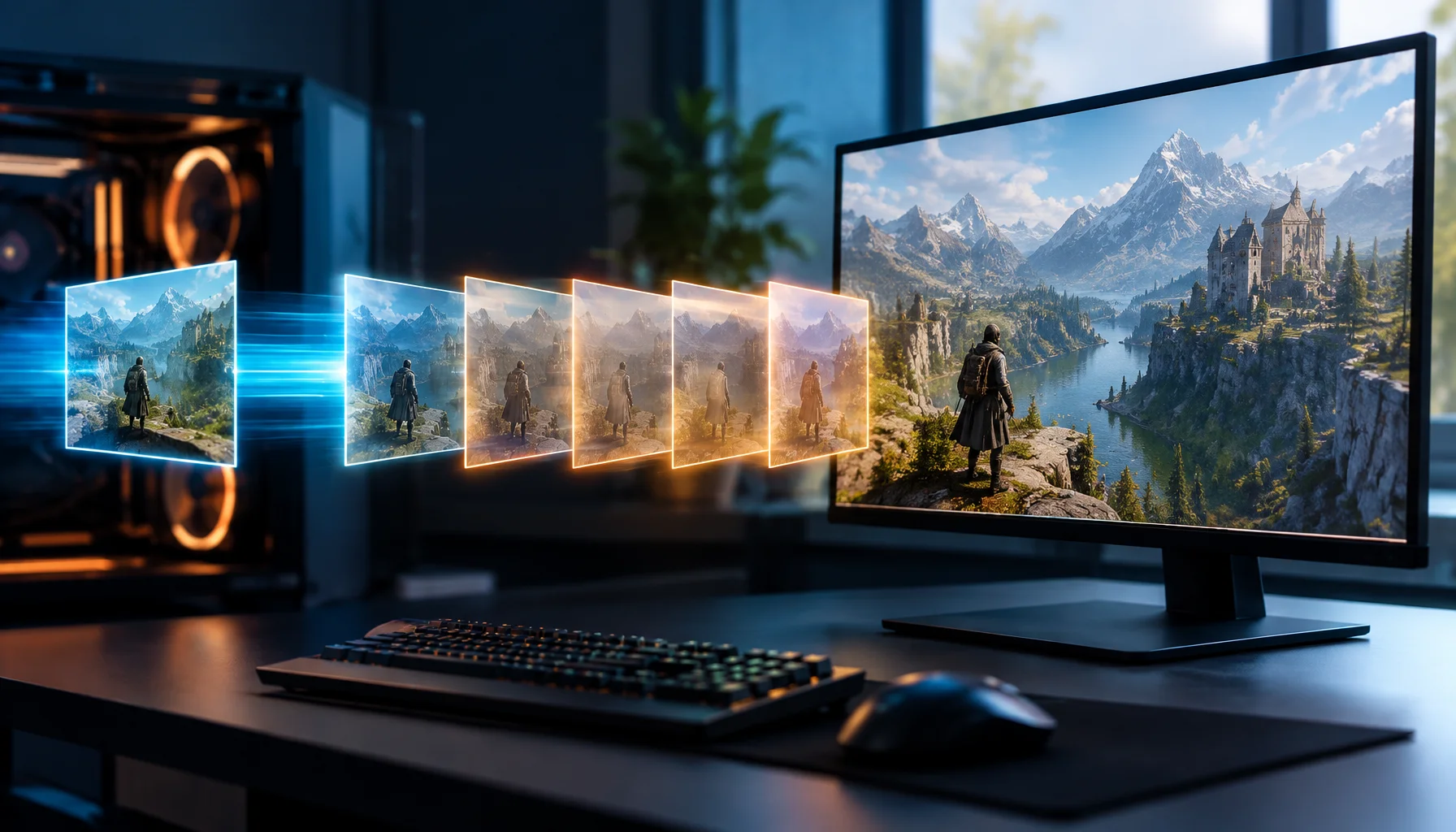
DLSS 4.5 6X:为什么 300 FPS 并不意味着游戏正在渲染 300 帧
DLSS 4.5 可在支持的 RTX 50 系列 GPU 上为每个传统渲染帧生成最多五个额外帧。本指南解释了渲染 FPS 与显示 FPS 之间的区别、为何可在呈现层绕过 CPU 瓶颈,以及为何延迟仍需单独测量。
主机120Hz的陷阱:为何120帧体验反而不如60帧
只有当链条正确时,120Hz才会感觉更好。错误的模式、错误的刷新握手、不稳定的节奏或损坏的VRR,都可能让120Hz的体验比稳定的60Hz更差。
CPU密集型卡顿深度解析:为何帧率看似流畅,体验却糟糕透顶
CPU峰值会导致帧时间不均,表现为微卡顿、瞄准沉重感和动作不连贯。了解这些迹象及修复步骤,以恢复稳定的操作手感。