
DNS-Mythen beim Gaming: Wann es wichtig ist (und wann es irrelevant ist)
DNS übersetzt Namen in IP-Adressen. Das kann beeinflussen, wie schnell du dich verbindest oder Dienste lädst, aber es ändert normalerweise nichts an der Echtzeit-Latenz, sobald du dich in einem Match befindest. Die meisten DNS-„Ping“-Behauptungen sind ein Placebo.
Wann DNS helfen kann
- Schnellere Erstverbindungen zu Diensten.
- Zuverlässigere Auflösung, wenn das DNS deines Internetanbieters instabil ist.
- Gelegentlich besseres Routing zu CDNs für Downloads (nicht die Match-Latenz).
Was ein schlechtes Spielgefühl tatsächlich behebt
- Bufferbloat-Kontrolle (Latenz unter Last).
- Paketverlust-Triage und Fehlerbehebungs-Reihenfolge.
- WLAN-Stabilität und Interferenzkontrolle.
Regel: Ändere das DNS nur, wenn du Probleme mit der Namensauflösung oder unzuverlässige Dienstverbindungen hast. Bei Problemen mit dem Spielgefühl konzentriere dich auf die Stabilität unter Last und Paketverlust.
Verwandte Leitfäden
NetzwerkstabilitätWarum Beständigkeit wichtiger ist als Durchschnittswerte.
Warteschlangen-ManagementLatenzkontrolle unter Last.
Paketverlust-TriageVerlust fühlt sich ebenfalls wie Lag an.
Router-Checkliste v2Stabile Grundeinstellungen.
Related Articles
Input-Lag-Kette im Detail: Wo sich Verzögerungen tatsächlich aufbauen (Click-to-Photon)
Input-Lag ist eine Kette: Gerät, Betriebssystem, Game-Loop, Render-Warteschlange, Display. Erfahre, wo sich Verzögerungen ansammeln und wie man sie durch die Stabilisierung des Timings und das Entfernen versteckter Verarbeitung reduziert.
Frame-Cap-Rezepte: Stabile Zielwerte für VRR- und Nicht-VRR-Setups
Ein guter Cap fühlt sich besser an als instabile Spitzen. Nutze diese einfachen Cap-Rezepte, um das Frame-Pacing für VRR- und Nicht-VRR-Displays zu stabilisieren.
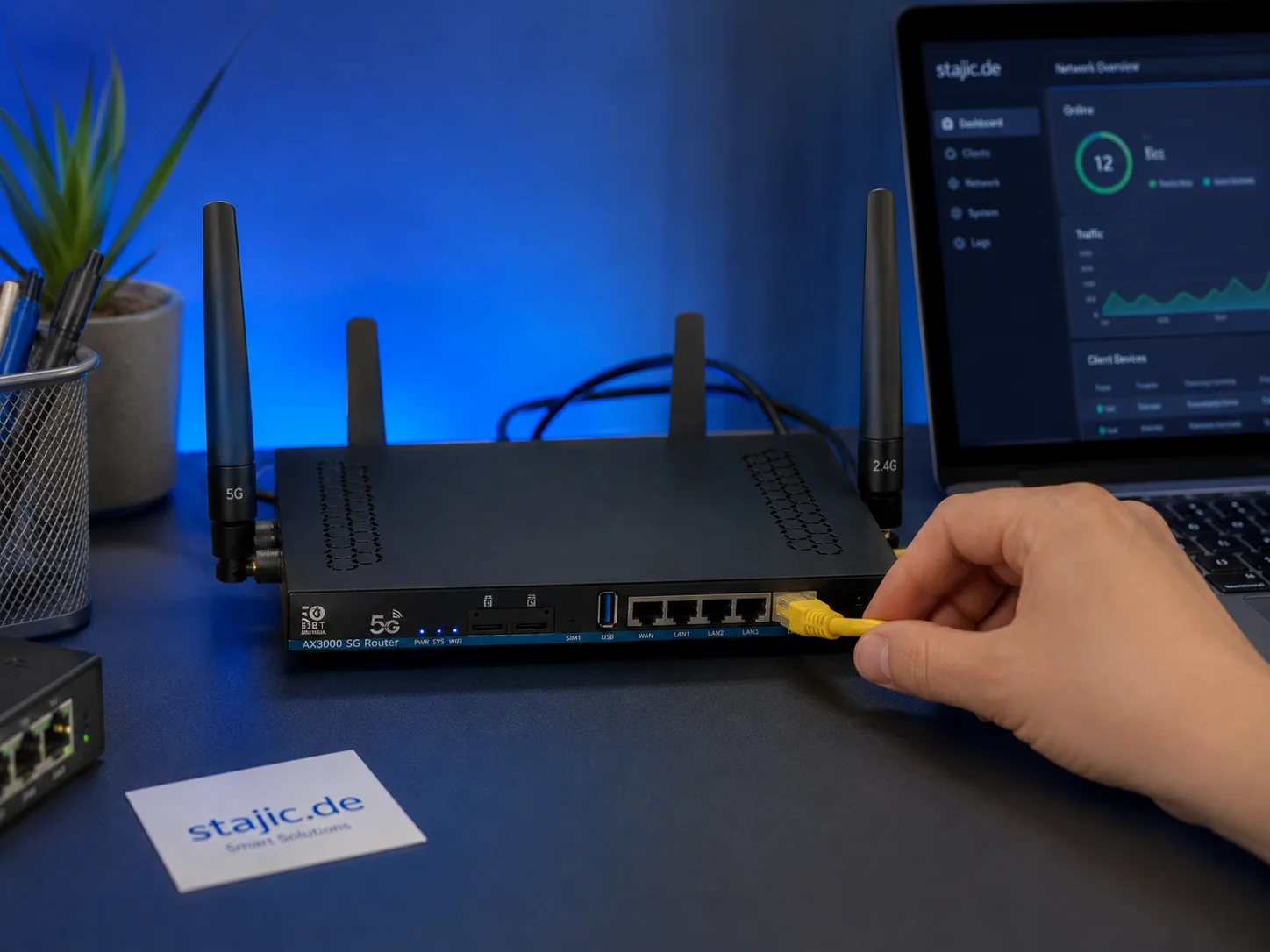
Warum ein 5G-OpenWrt-Router ein smartes Upgrade für Gaming, Streaming und mobiles Arbeiten sein kann
Ein 5G-OpenWrt-Router wie der ZBT Z8102AX ist mehr als eine einfache Internetbox. Für Gaming, Streaming, mobiles Arbeiten und Backup-Internet kann er zu einer flexiblen Netzwerkplattform mit 5G-Konnektivität, externen Antennen, Dual-SIM-Potenzial und mehr Kontrolle als viele geschlossene Consumer-Router werden.
Hintergrundlast-Killer: Die PC-Checkliste, die zufälliges schwerfälliges Spielgefühl stoppt
Wenn sich dasselbe Spiel an einem Tag großartig und am nächsten schwerfällig anfühlt, vermuten Sie Hintergrundlast. Diese Checkliste beseitigt die üblichen Verdächtigen: Overlays, Synchronisierung, Scans und Scheduling-Spikes.
CPU-limitiertes Ruckeln im Detail: Warum FPS gut aussehen können, sich aber schrecklich anfühlen
CPU-Spikes verursachen ungleichmäßige Frametimes, die du als Mikroruckler, schwerfälliges Zielen und inkonsistente Bewegungen wahrnimmst. Lerne die Anzeichen und die Fix-Reihenfolge kennen, die ein stabiles Spielgefühl wiederherstellt.
Audiokette fürs Gaming: Ein sauberer Pfad vom Spiel zu den Ohren
Die Audio-Positionierung verbessert sich, wenn die Kette sauber und stabil ist. Erstellen Sie einen Pfad: ein Gerät, ein Modus, minimale Verarbeitung, konsistente Pegel.
Audio-Chain-Baseline: Ein sauberer Pfad, der die meiste Schritt-Verwirrung behebt.
Schritte werden lesbar, wenn Ihr Audiopfad sauber und konsistent ist. Diese Baseline entfernt gestapelte Signalverarbeitung, falsche Modi und instabile Pegel, die Richtungshinweise zerstören.
Netzwerktest unter Last: Das einzige Ergebnis, das das Spielgefühl vorhersagt
Ein Speedtest reicht nicht aus. Das Spielgefühl hängt von der Latenz unter Last ab. Nutzen Sie diese einfache Testmethode, um Spikes, Jitter und Bufferbloat aufzudecken.
Mic Monitoring (Side-Tone): Die Komfort-Einstellung, die Schreien verhindert
Sidetone hält Ihre Stimme natürlich und beugt Ermüdung vor. Stellen Sie ihn richtig ein, damit Sie nicht schreien, Ihren Kiefer nicht verkrampfen oder bei langen Sessions den Fokus verlieren.
VRR-Bereich-Grundlagen: Warum sich dasselbe Setup in einem Spiel großartig anfühlt und in einem anderen schlecht
VRR ist keine Magie. Wenn Ihre FPS außerhalb des VRR-Bereichs liegen, wird das Spielgefühl inkonsistent. Lernen Sie die Grundlagen des Bereichs, Edge Bouncing und wie Sie stabil bleiben.
Ethernet vs. Wi-Fi für Gaming: Wann Wi-Fi ausreicht und wann nicht
Wi-Fi kann für Gelegenheitsspiele völlig ausreichend sein, aber für kompetitive Stabilität ist Ethernet nach wie vor im Vorteil. Nutzen Sie eine einfache Checkliste zur Entscheidung basierend auf Spikes, Entfernung und Auslastung.
Router-Platzierung fürs Gaming: Entfernung und Hindernisse, die Spikes verursachen
Bevor Sie einen neuen Router kaufen, optimieren Sie die Umgebung. Platzierung, Hindernisse und Interferenzen verursachen Spikes, die sich wie Lag und Ruckeln anfühlen.