
Router-Checkliste v2: Die 12 Einstellungen, die Lag-Spikes verhindern
Ein Router, der in Geschwindigkeitstests gut aussieht, kann sich in Spielen unter realer Haushaltslast dennoch schrecklich anfühlen. Diese Checkliste konzentriert sich auf Stabilität: vorhersehbare Latenz, wenn jemand streamt, hochlädt oder synchronisiert.
Die 12 Prüfpunkte (Praxisnah)
- Firmware aktualisieren (Stabilitäts-Fixes sind wichtig).
- Neustart-Zeitplan (falls die Leistung des Routers über Wochen hinweg abnimmt).
- ISP-Modem/Router-Modus bestätigen (doppeltes NAT nach Möglichkeit vermeiden).
- WLAN-Bänder klar benennen (2,4/5 GHz bei Bedarf trennen).
- Saubere Kanäle wählen (überlastete Standardeinstellungen vermeiden).
- Unnötige Funktionen deaktivieren, die nicht genutzt werden (zusätzliches Scannen/Filter), während des Testens.
- Uploads priorisieren: Sättigung während des Spielens verhindern.
- Vernünftiges Warteschlangenmanagement aktivieren, falls verfügbar (Latenzkontrolle unter Last).
- Roaming-Funktionen der Geräte ausschalten, die zufällige Wechsel verursachen (während des Testens).
- Router für Signalstabilität platzieren (Höhe, freier Raum).
- Hintergrund-Cloud-Backups auf Gaming-Geräten deaktivieren.
- Unter realer Last testen: Gaming + Streaming gleichzeitig.
Regel: Unter Last testen. Ein „perfekter“ Ping im Leerlauf bedeutet nichts, wenn die Latenz bei Uploads explodiert.
Verwandte Leitfäden
WarteschlangenmanagementBufferbloat-Spitzen unter Last stoppen.
Router QoS-MythenWas hilft vs. Marketing-Versprechen.
WLAN-StabilitätsregelnEntfernung, Kanäle, Interferenzen.
NetzwerkstabilitätPing vs. Jitter vs. Bufferbloat.
Related Articles
Netzwerktest unter Last: Das einzige Ergebnis, das das Spielgefühl vorhersagt
Ein Speedtest reicht nicht aus. Das Spielgefühl hängt von der Latenz unter Last ab. Nutzen Sie diese einfache Testmethode, um Spikes, Jitter und Bufferbloat aufzudecken.
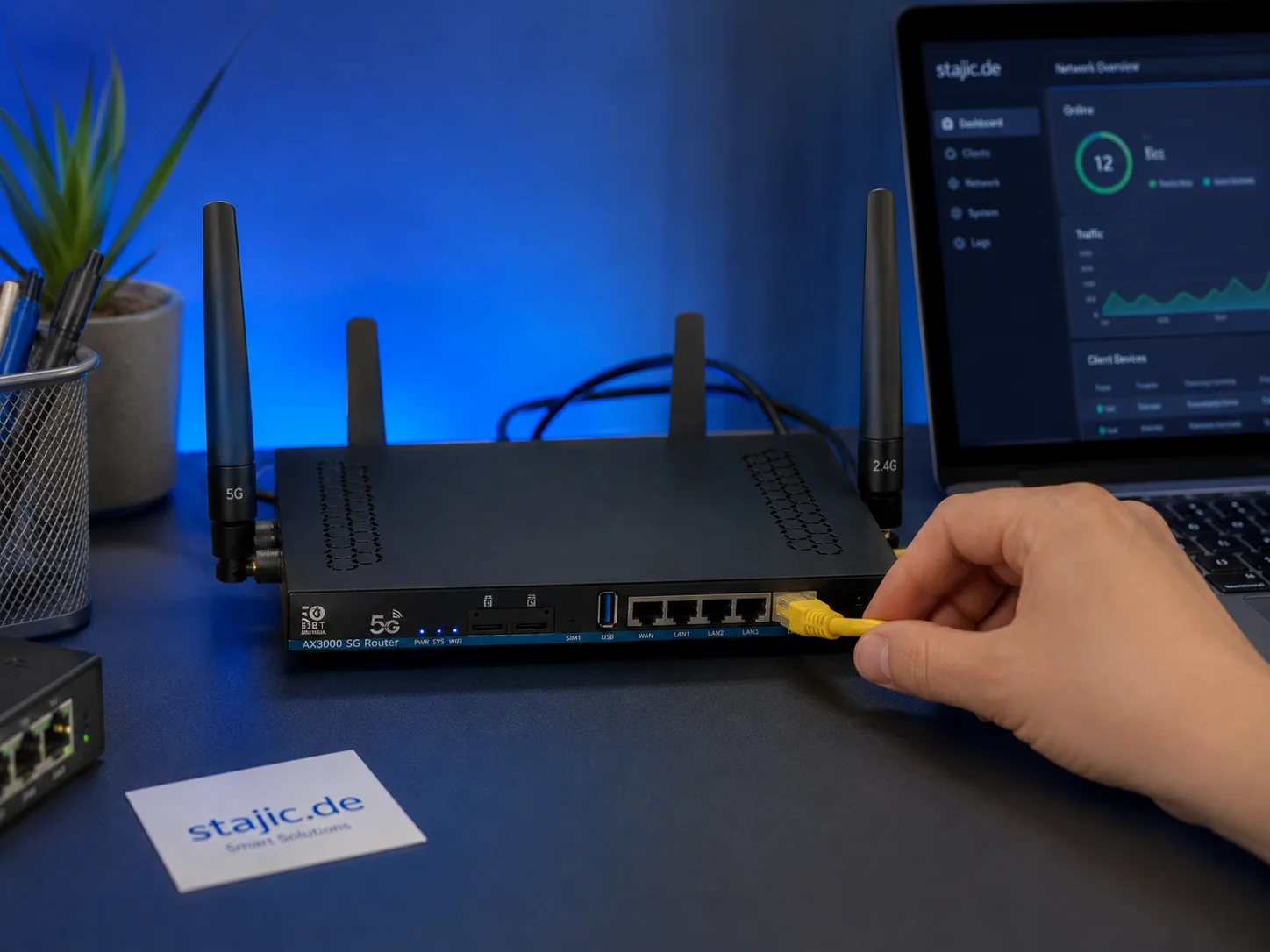
Warum ein 5G-OpenWrt-Router ein smartes Upgrade für Gaming, Streaming und mobiles Arbeiten sein kann
Ein 5G-OpenWrt-Router wie der ZBT Z8102AX ist mehr als eine einfache Internetbox. Für Gaming, Streaming, mobiles Arbeiten und Backup-Internet kann er zu einer flexiblen Netzwerkplattform mit 5G-Konnektivität, externen Antennen, Dual-SIM-Potenzial und mehr Kontrolle als viele geschlossene Consumer-Router werden.
Borderless vs. Exklusives Vollbild: Wann es für Spielgefühl und Stabilität wichtig ist
Meistens spielt es keine Rolle. Aber bei manchen Setups beeinflusst der Fenstermodus das Timing, Overlays und die Stabilität. Hier erfährst du, wann es darauf ankommt und wie du dich entscheidest.
Exclusive Mode Mythen: Wann es Audio hilft (selten) und wann es Spiele kaputt macht
Der exklusive Modus kann das OS-Mixing reduzieren, aber er verursacht oft Konflikte und Instabilität. Nutzen Sie ihn nur, wenn er die Konsistenz verbessert, nicht weil es „pro“ klingt.
Spatial Audio Stacking: Der schnelle Weg, um unklare Richtungsortung zu stoppen
Die Richtungsortung bricht zusammen, wenn du räumliche Verarbeitungsebenen stapelst (Spiel + System + Headset-App). Nutze nur eine Ebene gleichzeitig, und deine Signale werden wieder lesbar.
VRR-Bereich-Grundlagen: Warum sich dasselbe Setup in einem Spiel großartig anfühlt und in einem anderen schlecht
VRR ist keine Magie. Wenn Ihre FPS außerhalb des VRR-Bereichs liegen, wird das Spielgefühl inkonsistent. Lernen Sie die Grundlagen des Bereichs, Edge Bouncing und wie Sie stabil bleiben.
Konsolen-120Hz-Fallen: Falscher Port, falscher Modus und versteckte Limits
120Hz scheitert oft an einfachen Fehlern: falscher HDMI-Anschluss, falscher Eingangsmodus oder deaktivierte Funktionen. Nutze diese kurze Checkliste, um echte 120Hz zu erhalten.
V-Sync und Tearing: Wann es hilft, wann es schadet und die stabile Alternative
Tearing ist sichtbar, aber die falsche Lösung kann ein schwerfälliges Spielgefühl verursachen. Erfahre, wann sich V-Sync lohnt, wann es schadet und wie VRR + Caps Tearing mit weniger Kompromissen reduzieren.
HDR vs. SDR Entscheidungsmatrix: Wann HDR hilft und wann SDR gewinnt
HDR ist nicht immer besser. Nutzen Sie diese einfache Entscheidungsmatrix, um HDR oder SDR pro Spiel basierend auf Lesbarkeit, Stabilität und dem tatsächlichen Verhalten Ihres Displays auszuwählen.
End-to-End-Feel-Diagnose: Ein einfacher Ablauf, der die wahre Ursache findet.
Schluss mit dem Rätselraten. Nutzen Sie diesen End-to-End-Ablauf, um ein schlechtes Feel zu diagnostizieren: Anzeigemodus, Timing, Eingabewarteschlange, Audiokette und Netzwerklast — in der richtigen Reihenfolge.
Konsolen-120-Hz-Fallen: Warum sich 120 schlechter anfühlen kann als 60
120Hz fühlt sich nur dann besser an, wenn die Kette stimmt. Falscher Modus, falscher Refresh-Handshake, instabiles Pacing oder defektes VRR können dazu führen, dass sich 120Hz schlechter anfühlen als stabile 60Hz.
HDMI-Schwarzwert und RGB-Bereich: Die schnelle Lösung für verwaschene oder „abgesoffene“ Bilder
Verwaschene Schwarztöne oder Detailverlust in dunklen Bereichen sind oft eine Bereichs-Fehlanpassung, kein schlechter Bildschirm. Nutzen Sie diesen Schnellcheck, um die Lesbarkeit in wenigen Minuten zu korrigieren.