
Woche der Eingabestabilität: Der 7-Tage-Plan für ein konsistentes Gefühl
Konsistenz ist eine Systemgewohnheit. Wenn Sie täglich Einstellungen ändern, trainieren Sie Verwirrung, nicht das Muskelgedächtnis. Dieser 7-Tage-Plan legt eine Basis fest, damit Sie tatsächlich identifizieren können, was hilft und was das Spielgefühl beeinträchtigt.
Der 7-Tage-Plan (Minimal)
- Tag 1: Anzeige-Basis festlegen (Game Mode, Bildwiederholrate, Bildverbesserer aus).
- Tag 2: Pacing festlegen (haltbares Frame-Limit).
- Tag 3: Eingabeeinstellungen festlegen (DPI/Sensitivität oder Deadzones/Kurven).
- Tag 4: Hintergrund-Spikes entfernen (Overlays, Synchronisierung, Scans).
- Tag 5: Audiokette korrigieren (maximal eine räumliche Ebene).
- Tag 6: Online unter Last testen (Bufferbloat/WLAN).
- Tag 7: EINE Variable ändern und erneut testen.
Regel: Stabilität zuerst. Nur stabile Systeme sind optimierbare Systeme.
Verwandte Leitfäden
Steuerungs-BasisZuerst eine Basis festlegen.
Input Lag schnell behebenReihenfolge ohne Placebo-Effekt.
Frame-Limit-RezepteHaltbare Zielwerte.
AudioketteEine Ebene nach der anderen.
Related Articles
BFI und Strobing: Klarheit vs. Flimmern vs. Latenz (Der ehrliche Kompromiss)
BFI/Strobing kann die Klarheit verbessern, aber es kann auch Flimmern verursachen, die Helligkeit reduzieren und VRR außer Kraft setzen. Nutzen Sie diesen Leitfaden, um zu entscheiden, ob sich der Kompromiss lohnt.
HDR vs. SDR Entscheidungsmatrix: Wann HDR hilft und wann SDR gewinnt
HDR ist nicht immer besser. Nutzen Sie diese einfache Entscheidungsmatrix, um HDR oder SDR pro Spiel basierend auf Lesbarkeit, Stabilität und dem tatsächlichen Verhalten Ihres Displays auszuwählen.
Router QoS vs. SQM: Was behebt Lag-Spikes unter Last wirklich?
Viele QoS-Funktionen sind Marketing. SQM (Queue Management) zielt auf Latenz unter Last ab — die eigentliche Ursache für Bufferbloat-Spitzen. Hier ist der praktische Unterschied.
Windows HDR-Schnell-Baseline: Ein einfaches Setup, das dunkles und verwaschenes HDR verhindert
PC-HDR sieht oft falsch aus, weil die Baseline nicht stimmt. Nutzen Sie dieses minimale Windows-HDR-Setup, um Highlights lesbar zu halten und dunkle, ausgewaschene Bilder zu vermeiden.
Mausbeschleunigung vs. Raw Input: Wie man wählt, ohne das Aiming zu ruinieren
Beschleunigung ist nicht das Böse — Inkonsistenz ist es. Erfahre, was Raw Input verändert, wann Beschleunigung sinnvoll ist und wie du ein stabiles Setup wählst, ohne täglich dein Muskelgedächtnis zurückzusetzen.
Spatial Audio Stacking: Der schnelle Weg, um unklare Richtungsortung zu stoppen
Die Richtungsortung bricht zusammen, wenn du räumliche Verarbeitungsebenen stapelst (Spiel + System + Headset-App). Nutze nur eine Ebene gleichzeitig, und deine Signale werden wieder lesbar.
Audiokette fürs Gaming: Eine saubere Ebene nach der anderen (Kein Stacking)
Wenn sich die Richtung falsch anfühlt, stapelst du wahrscheinlich die Verarbeitung. Dieser Guide zeigt eine saubere Audiokette und die Ein-Schicht-Regel, die lesbare Schritte wiederherstellt.
Fallstricke bei der HDR-Kalibrierung: Warum HDR dunkel oder ausgewaschen aussieht
HDR sieht schlecht aus, wenn die Ausgangsbasis nicht stimmt: Modus-Fehlanpassung, übersprungene Kalibrierung, dynamische Verarbeitung oder falsche Schwarz-/Weißwerte. Beheben Sie die Stolperfallen der Reihe nach.
HDMI-Schwarzwert und RGB-Bereich: Die schnelle Lösung für verwaschene oder „abgesoffene“ Bilder
Verwaschene Schwarztöne oder Detailverlust in dunklen Bereichen sind oft eine Bereichs-Fehlanpassung, kein schlechter Bildschirm. Nutzen Sie diesen Schnellcheck, um die Lesbarkeit in wenigen Minuten zu korrigieren.
V-Sync und Tearing: Wann es hilft, wann es schadet und die stabile Alternative
Tearing ist sichtbar, aber die falsche Lösung kann ein schwerfälliges Spielgefühl verursachen. Erfahre, wann sich V-Sync lohnt, wann es schadet und wie VRR + Caps Tearing mit weniger Kompromissen reduzieren.
Borderless vs. Exklusives Vollbild: Wann es für Spielgefühl und Stabilität wichtig ist
Meistens spielt es keine Rolle. Aber bei manchen Setups beeinflusst der Fenstermodus das Timing, Overlays und die Stabilität. Hier erfährst du, wann es darauf ankommt und wie du dich entscheidest.
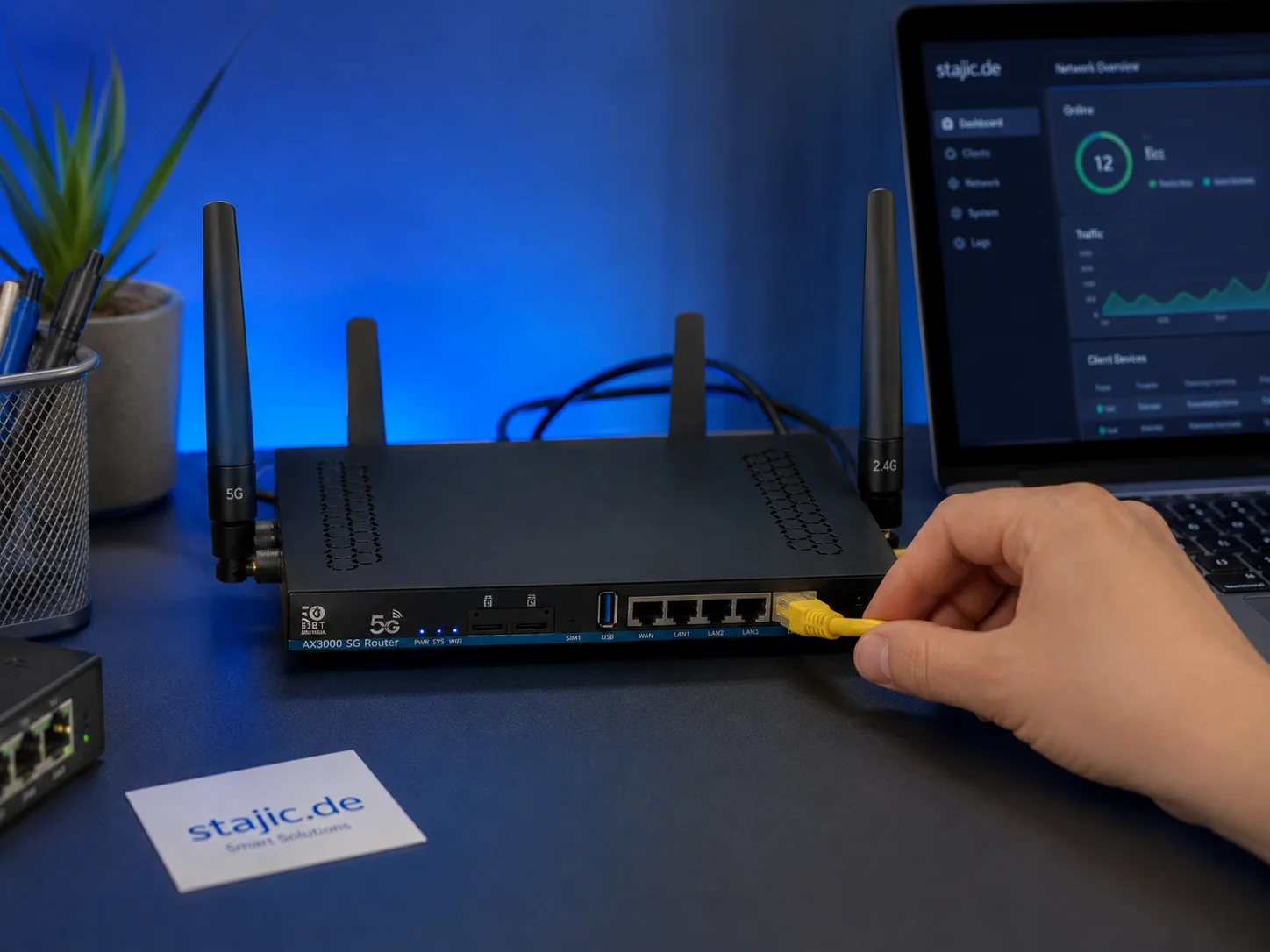
Warum ein 5G-OpenWrt-Router ein smartes Upgrade für Gaming, Streaming und mobiles Arbeiten sein kann
Ein 5G-OpenWrt-Router wie der ZBT Z8102AX ist mehr als eine einfache Internetbox. Für Gaming, Streaming, mobiles Arbeiten und Backup-Internet kann er zu einer flexiblen Netzwerkplattform mit 5G-Konnektivität, externen Antennen, Dual-SIM-Potenzial und mehr Kontrolle als viele geschlossene Consumer-Router werden.