
Netzwerktests, auf die es ankommt: Wie man Spikes richtig misst
Das Spielgefühl hängt von der Stabilität ab: Spikes, Jitter und Latenz unter Last. Der durchschnittliche Ping kann gut aussehen, während sich das Spiel schrecklich anfühlt. Testen Sie unter realer Last und achten Sie auf Spikes.
Schnellmethode (10 Minuten)
- Testen Sie, während jemand streamt/hochlädt (reale Haushaltslast).
- Achten Sie auf Spikes und Jitter-Muster, nicht auf Durchschnittswerte.
- Wiederholen Sie den Test zur gleichen Tageszeit, um Überlastungen zu erkennen.
- Wenn Spikes unter Last auftreten, liegt der Verdacht auf Bufferbloat/Warteschlangen.
Was die Ergebnisse bedeuten (Einfach)
- Stabile niedrige Werte: Die Umgebung ist in Ordnung.
- Spikes unter Last: Problem mit dem Warteschlangenmanagement.
- Spikes ohne Last: WLAN-Interferenzen oder ISP-Überlastung.
Regel: Man kann nicht reparieren, was man nicht misst. Testen Sie immer unter Last, wenn die Beschwerde lautet: „fühlt sich schwerfällig an, wenn andere das Internet nutzen“.
Verwandte Leitfäden
Netzwerkstabilität für GamingPing vs. Jitter vs. Bufferbloat erklärt.
Warteschlangenmanagement für GamingStoppen Sie Bufferbloat-Spikes unter Last.
Router-Checkliste für GamingDie wenigen Einstellungen, auf die es ankommt.
WLAN für GamingReduzieren Sie Spikes durch Interferenzen und Distanz.
Related Articles
Audiokette fürs Gaming: Ein sauberer Pfad vom Spiel zu den Ohren
Die Audio-Positionierung verbessert sich, wenn die Kette sauber und stabil ist. Erstellen Sie einen Pfad: ein Gerät, ein Modus, minimale Verarbeitung, konsistente Pegel.
Streaming-Ruckeln: Speicher, Dekomprimierung und das Hitch-Muster
Streaming-Ruckler sind das Laden von Assets: neue Gebiete, neue Texturen, periodische Aussetzer. Lernen Sie das Muster kennen, was zuerst zu ändern ist und welche Upgrades tatsächlich helfen.
VRR-Flacker-Diagnose: Warum es passiert und die stabile Fix-Reihenfolge
VRR-Flackern ist meistens ein Stabilitätsproblem, kein defektes Display. Erfahren Sie, warum es passiert (Bereichsgrenzen, Luminanzänderungen) und die Reihenfolge der Fehlerbehebung, die tatsächlich funktioniert.
HDR vs. SDR Entscheidungsmatrix: Wann HDR hilft und wann SDR gewinnt
HDR ist nicht immer besser. Nutzen Sie diese einfache Entscheidungsmatrix, um HDR oder SDR pro Spiel basierend auf Lesbarkeit, Stabilität und dem tatsächlichen Verhalten Ihres Displays auszuwählen.
Background Load Kill Switch: Stoppt Overlays, Sync und Scans daran, das Feel zu ruinieren
Wenn sich das Spielgefühl von Tag zu Tag ändert, ist die Hintergrundlast ein Hauptverdächtiger. Nutze diese Kill-Switch-Checkliste, um die üblichen Verdächtigen zu entfernen und die Frametimes zu stabilisieren.
Ethernet vs. Wi-Fi beim Gaming: Der ehrliche Stabilitäts-Kompromiss
Geschwindigkeit ist nicht das Hauptproblem. Stabilität ist es. Ethernet gewinnt meistens, weil es Spikes reduziert. Nutzen Sie diesen Leitfaden, um zu entscheiden, wann Wi-Fi ausreicht und wann nicht.
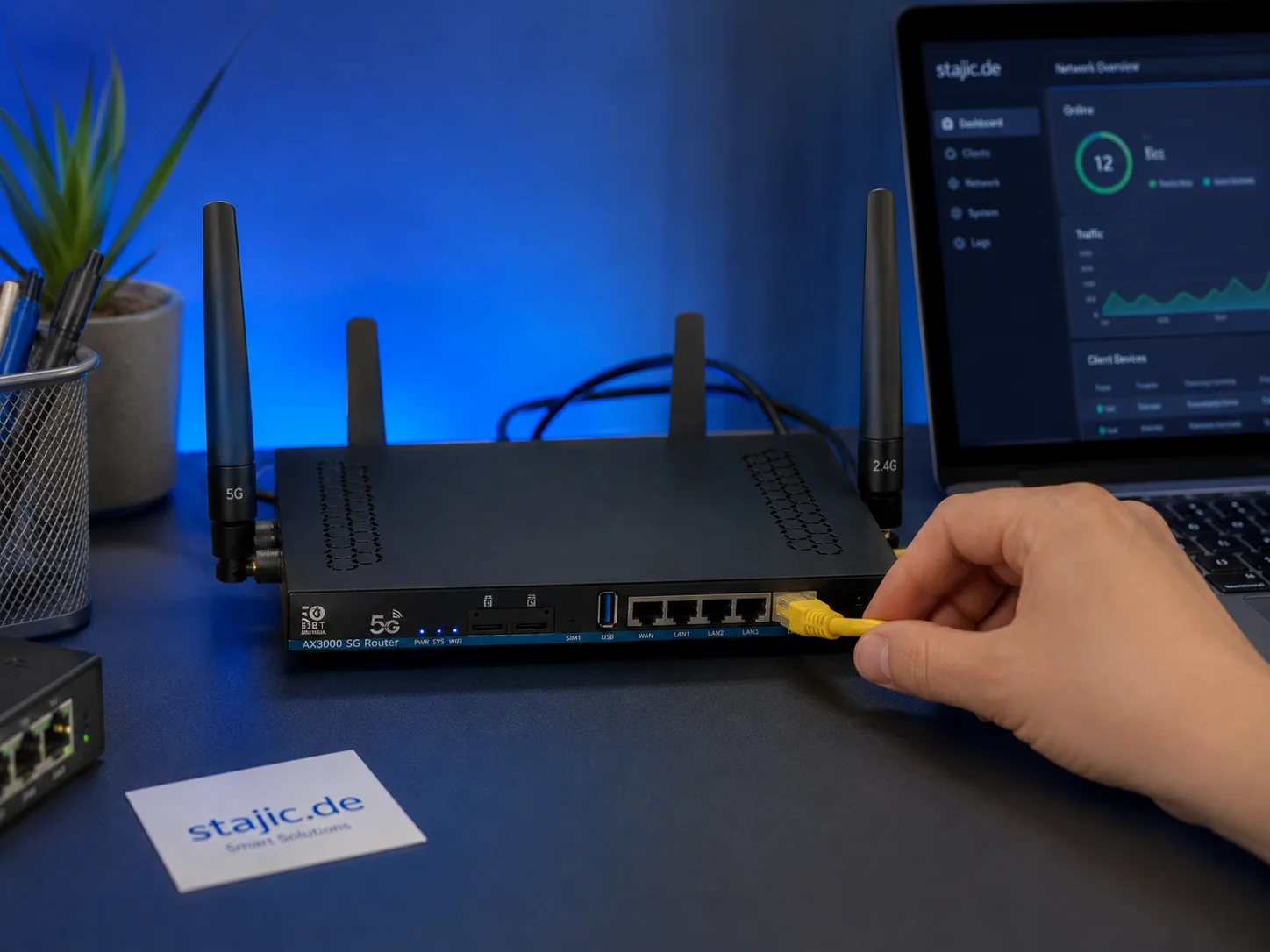
Warum ein 5G-OpenWrt-Router ein smartes Upgrade für Gaming, Streaming und mobiles Arbeiten sein kann
Ein 5G-OpenWrt-Router wie der ZBT Z8102AX ist mehr als eine einfache Internetbox. Für Gaming, Streaming, mobiles Arbeiten und Backup-Internet kann er zu einer flexiblen Netzwerkplattform mit 5G-Konnektivität, externen Antennen, Dual-SIM-Potenzial und mehr Kontrolle als viele geschlossene Consumer-Router werden.
Input-Lag-Kette im Detail: Wo sich Verzögerungen tatsächlich aufbauen (Click-to-Photon)
Input-Lag ist eine Kette: Gerät, Betriebssystem, Game-Loop, Render-Warteschlange, Display. Erfahre, wo sich Verzögerungen ansammeln und wie man sie durch die Stabilisierung des Timings und das Entfernen versteckter Verarbeitung reduziert.
Input-Lag schnell beheben (PC & Konsole): Die No-Placebo-Checkliste
Hör auf, Mythen nachzujagen. Diese Checkliste zielt auf die tatsächlichen Ursachen für ein träges Spielgefühl ab: Display-Verarbeitung, instabiles Pacing, Pufferung der Render-Warteschlange und Hintergrund-Spikes.
Input-Lag-Kette im Detail: Wo sich Verzögerungen aufbauen (Click to Photon)
Input-Lag ist eine Kette, keine einzelne Zahl. Erfahre, wo sich Verzögerungen vom Gerät bis zum Display ansammeln und die praktische Reihenfolge der Korrekturen, die das Spielgefühl ohne Placebo verbessert.

Vorbestell-Alarm: Good Smile Company Figma Doom: The Dark Ages – Doom Slayer DX Edition
Die neue Good Smile Company Figma Doom: The Dark Ages Doom Slayer DX Edition ist mehr als eine routinemäßige Veröffentlichung einer Figur. Sie verbindet Sammlernachfrage, Franchise-Identität und die breite Anziehungskraft von Doom als eine der langlebigsten Ikonen der Gaming-Welt.
Overdrive-Tuning: Der saubere Weg, Unschärfe ohne Ghosting zu reduzieren
Overdrive kann die Klarheit verbessern oder hässliche Halos erzeugen. Nutzen Sie diese einfache Methode, um die saubere mittlere Einstellung zu wählen, die Unschärfe ohne Ghosting-Artefakte reduziert.