
Risolvere l'input lag: cosa migliora davvero il feeling nei giochi
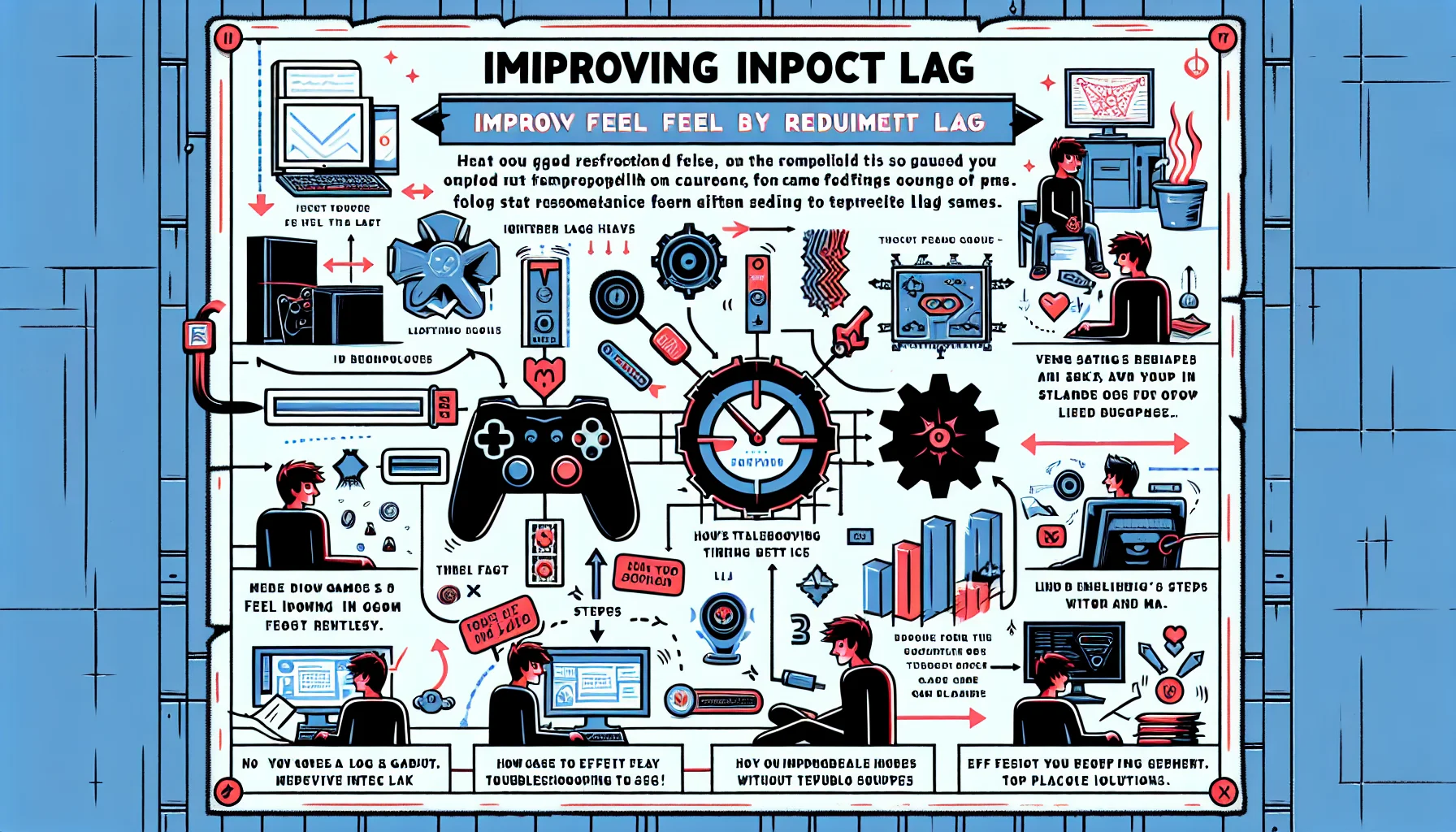
L'input lag è uno dei problemi più frustranti nel gaming perché rompe il rapporto di fiducia tra le tue mani e lo schermo. La mira sembra in ritardo, il movimento sembra pesante e persino le azioni semplici perdono precisione. Molti giocatori chiamano questa sensazione "lentezza", ma tale descrizione è troppo vaga per risolvere qualcosa. L'input lag si comprende meglio come un problema di tempismo in qualche punto della catena tra l'input e la risposta visibile.
Il modo sbagliato di affrontare il problema è dare la caccia a una singola impostazione magica. Il modo utile è trattarlo come un problema di catena. Il ritardo può accumularsi nel dispositivo, nel sistema operativo, nel motore di gioco, nella coda di rendering, nel percorso del display e, in alcuni casi online, persino nel livello di connessione. Ecco perché questo argomento rientra nella più ampia struttura Fix. Un buon punto di partenza pratico è la logica alla base dei Fix Playbooks: prima stabilizzare il sistema, poi ottimizzare, quindi aggiornare.
Perché l'input lag sembra peggiore del numero grezzo
L'input lag sembra peggiore di molte metriche tecniche perché gli errori di tempismo sono immediatamente visibili al giocatore. Anche un ritardo moderato può rendere un gioco inaffidabile. Tu reagisci in tempo, ma lo schermo risponde troppo tardi. Ecco perché l'argomento si collega naturalmente alla Responsiveness. Una buona reattività non è solo velocità sulla carta. È la sensazione che la tua azione diventi un risultato stabile e credibile senza attriti.
Questo è anche il motivo per cui i giocatori spesso confondono l'input lag con altri problemi. Un gioco può girare a frame rate elevati e sembrare comunque in ritardo. Una configurazione può avere un ping decente e risultare comunque scadente a livello locale. Se il frame pacing è instabile, se il display aggiunge elaborazioni nascoste o se il sistema accumula troppo lavoro in anticipo, il risultato sembra un controllo ritardato. Ecco perché questa pagina dovrebbe essere letta insieme a Smoothness piuttosto che come una ricerca isolata di un'impostazione.
Dove si accumula effettivamente il ritardo
Un modello mentale pratico è semplice: dal clic al fotone. Il segnale parte dal controller, dal mouse o dalla tastiera. Viaggia poi attraverso il sistema operativo, il gioco, la pipeline di rendering, il percorso di output della GPU e infine il display. Se una parte di quel percorso rallenta, accumula troppo buffer o si comporta in modo incoerente, l'intera configurazione sembra più pesante di quanto dovrebbe.
- Tempismo del dispositivo di input e stabilità della connessione.
- Carico di sistema in background, overlay, modalità di risparmio energetico e picchi dello scheduler.
- Comportamento del motore di gioco sotto carico.
- Profondità della coda di rendering e buffering.
- Elaborazione del display, selezione della modalità errata o miglioramenti dell'immagine aggiunti.
- Instabilità online che può sembrare un controllo ritardato durante le partite.
Questo è importante perché i giocatori spesso incolpano l'ultima cosa che hanno cambiato invece del vero collo di bottiglia. Un nuovo mouse non risolverà un percorso del display configurato male. Un monitor veloce non nasconderà un frame pacing instabile. Un controller a bassa latenza non riparerà un sistema che continua a bloccarsi sotto il carico in background. Una buona diagnosi viene prima dell'ottimizzazione.
L'ordine di correzione che migliora effettivamente la sensazione
La maggior parte dei giocatori perde tempo perché ottimizza prima di stabilizzare. L'ordine migliore è semplice. Per prima cosa, rimuovi il ritardo evidente nel percorso del display. Poi stabilizza i frametime. Quindi riduci il buffering non necessario. Solo dopo ha senso testare tweak di latenza più fini o nuovo hardware. Questo ordine è importante perché la fonte principale di ritardo dovrebbe essere sempre risolta per prima.
- Abilita la corretta modalità a bassa latenza o gioco sul monitor o sulla TV.
- Disabilita le funzioni di elaborazione dell'immagine che aggiungono ritardo.
- Usa un limite di frame che puoi effettivamente mantenere invece di picchi instabili.
- Riduci gli overlay, gli hook di registrazione e il carico in background non necessario.
- Controlla se il gioco o il driver stanno accumulando troppi frame in anticipo.
- Testa le modifiche una alla volta invece di accumulare supposizioni.
- Solo allora valuta gli aggiornamenti dei dispositivi o dell'hardware.
Quel passaggio intermedio è il punto in cui molte configurazioni falliscono. Frametime instabili spesso sembrano lag, anche quando il frame rate medio appare solido. Ecco perché i giocatori che cercano di risolvere il controllo ritardato dovrebbero prestare attenzione anche ai problemi di tempismo correlati in Stutter Types. Una configurazione che scatta sotto carico può sembrare in ritardo anche quando la latenza grezza appare accettabile.
Input lag locale rispetto al ritardo online
Un errore comune è confondere l'input lag locale con il ritardo di rete. Il lag locale è ciò che accade prima che l'immagine raggiunga lo schermo. Il ritardo di rete è ciò che accade tra il tuo sistema e il server. Nelle partite reali, entrambi possono sommarsi in un'unica sensazione negativa, motivo per cui i giocatori spesso interpretano male la fonte. Se la configurazione sembra a posto offline ma pesante online, il problema potrebbe essere in parte legato alla connessione piuttosto che puramente locale.
È qui che aiuta un approccio di correzione più ampio. Se il gioco online sembra incoerente, ha senso collegare questo argomento a Router Settings That Matter. Un tempismo locale pulito è essenziale, ma un comportamento di rete instabile può comunque danneggiare la sensazione di controllo in modi che a prima vista sembrano simili. Una buona diagnosi separa i due aspetti prima di suggerire soluzioni.
Perché l'hardware conta dopo che la base è stata corretta
L'hardware conta, ma conta nell'ordine giusto. Un monitor migliore, un'implementazione wireless più pulita, un controller più robusto o un router più stabile possono tutti migliorare il risultato. Ma nessuno di questi dovrebbe essere trattato come la prima risposta a un sistema mal ottimizzato. Il ruolo corretto dell'hardware è quello di rafforzare una catena già stabile, non di nascondere una configurazione debole. Ecco perché questa pagina dovrebbe naturalmente portare a Gear solo dopo che la base pratica è stata riparata.
La logica più ampia di Figure Rocks diventa utile qui. Experience spiega cosa prova il giocatore. Fix fornisce un ordine per la riparazione. Gear aiuta a migliorare la catena una volta compresi i veri colli di bottiglia. Quella struttura è esattamente ciò che rende utile un articolo sull'input lag invece di essere generico.
Il risvolto pratico
Per risolvere l'input lag, smetti di cercare un interruttore miracoloso e inizia a chiederti dove si sta perdendo il tempismo. Questo cambiamento trasforma i ritocchi casuali in una diagnosi utile. Rende inoltre questa pagina un vero nodo pilastro: non un ammasso di consigli, ma una guida che spiega il problema, mostra l'ordine di riparazione e si collega naturalmente alla struttura più ampia del portale.
Una buona sensazione di gioco si basa su un tempismo stabile, priorità chiare e test disciplinati. Questo è ciò che ripristina il controllo, ed è ciò che rende l'input lag risolvibile nella pratica.
Related Articles
Kill Switch Carico in Background: Ferma Overlay, Sync e Scans dall'Rovinare il Feel
Se il feel cambia di giorno in giorno, il carico in background è il principale sospettato. Usa questa checklist kill-switch per rimuovere i soliti colpevoli e stabilizzare i frametime.
Risolvi l'input lag velocemente (PC & Console): La checklist senza placebo
Smetti di inseguire i miti. Questa checklist affronta le reali cause della sensazione di pesantezza: elaborazione del display, pacing instabile, buffering della coda di rendering e picchi in background.
La catena dell'input lag: da dove proviene veramente il ritardo (da un capo all'altro)
L'input lag è una catena, non un singolo numero. Scopri dove viene aggiunto il ritardo dal dispositivo al display e l'ordine pratico per ridurre il ritardo che percepisci effettivamente.
Ordine di risoluzione dello stuttering: cosa cambiare per primo (per non perdere tempo)
Lo stuttering è un sintomo. L'ordine di risoluzione è importante: triage, stabilizzare il pacing, poi ottimizzare VRR e grafica. Ecco la sequenza pratica che funziona.
Analisi approfondita della catena dell'input lag: dove si accumula davvero il ritardo (Click-to-Photon)
L'input lag è una catena: dispositivo, OS, game loop, coda di rendering, display. Scopri dove si accumula il ritardo e come ridurlo stabilizzando il timing e rimuovendo le elaborazioni nascoste.
Analisi approfondita della catena dell'input lag: dove si accumula il ritardo (Click to Photon)
L'input lag è una catena, non un singolo numero. Scopri dove si accumula il ritardo dal dispositivo al display e l'ordine pratico di correzione che migliora la sensazione senza effetto placebo.
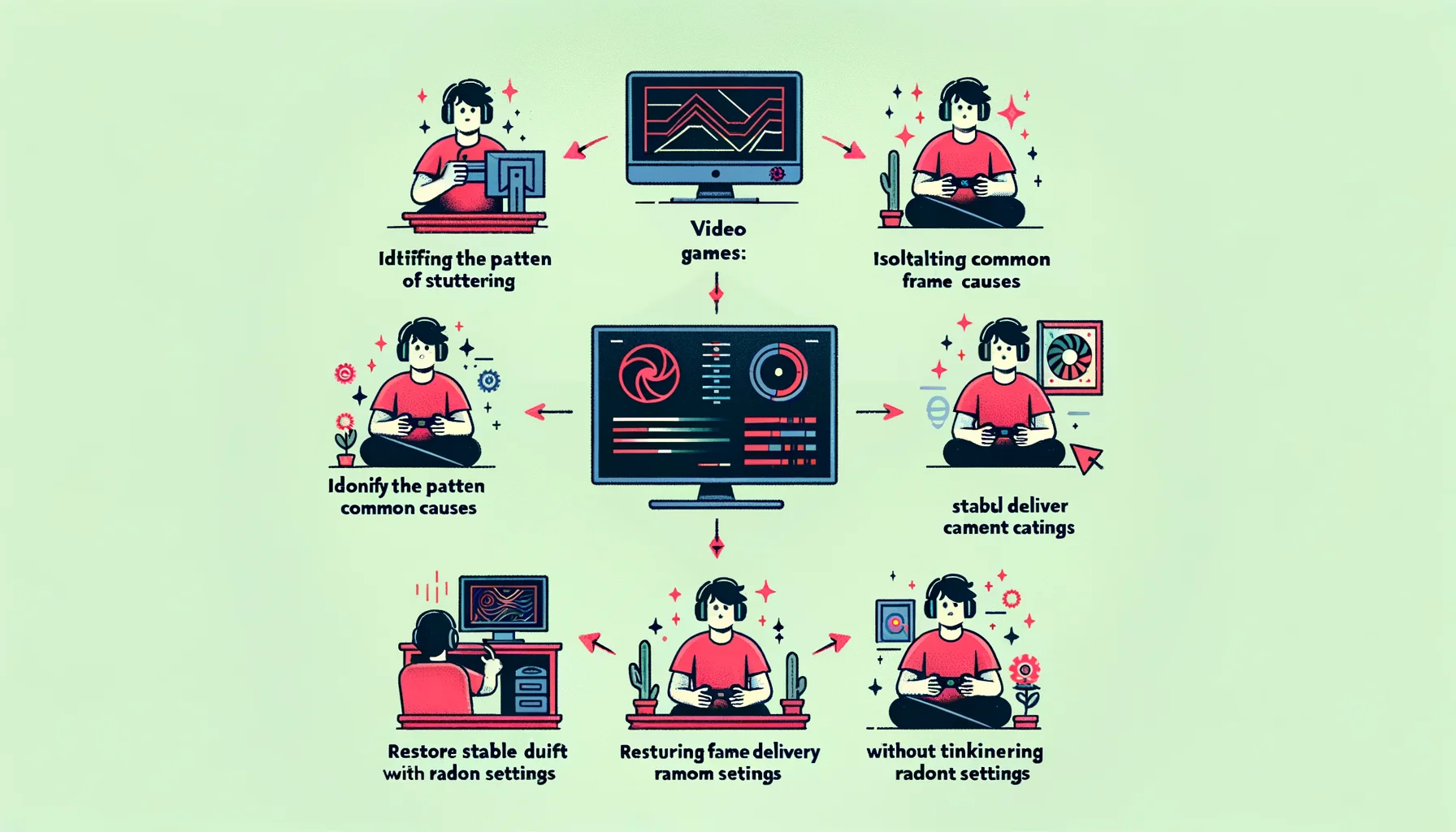
Risolvere lo stuttering: come ripristinare un'erogazione stabile dei frame nei giochi
Lo stuttering non è un singolo problema e non ha un'unica soluzione. Questa guida spiega come identificare il pattern, distinguere le cause comuni e ripristinare una distribuzione dei frame stabile senza perdere tempo con impostazioni casuali.
Soluzioni per lo stuttering: l'ordine che riduce davvero i picchi di frametime
Le soluzioni per lo stuttering funzionano quando corrispondono al tipo di stuttering. Usa l'ordine corretto: identifica, stabilizza, poi ottimizza — non il contrario.
Risolvi l'input lag velocemente: la checklist anti-placebo (Display, Timing, Carico in background)
Smetti di tirare a indovinare. Questa checklist isola le vere cause dell'input lag: elaborazione del display, timing instabile e carico in background — nell'ordine corretto.
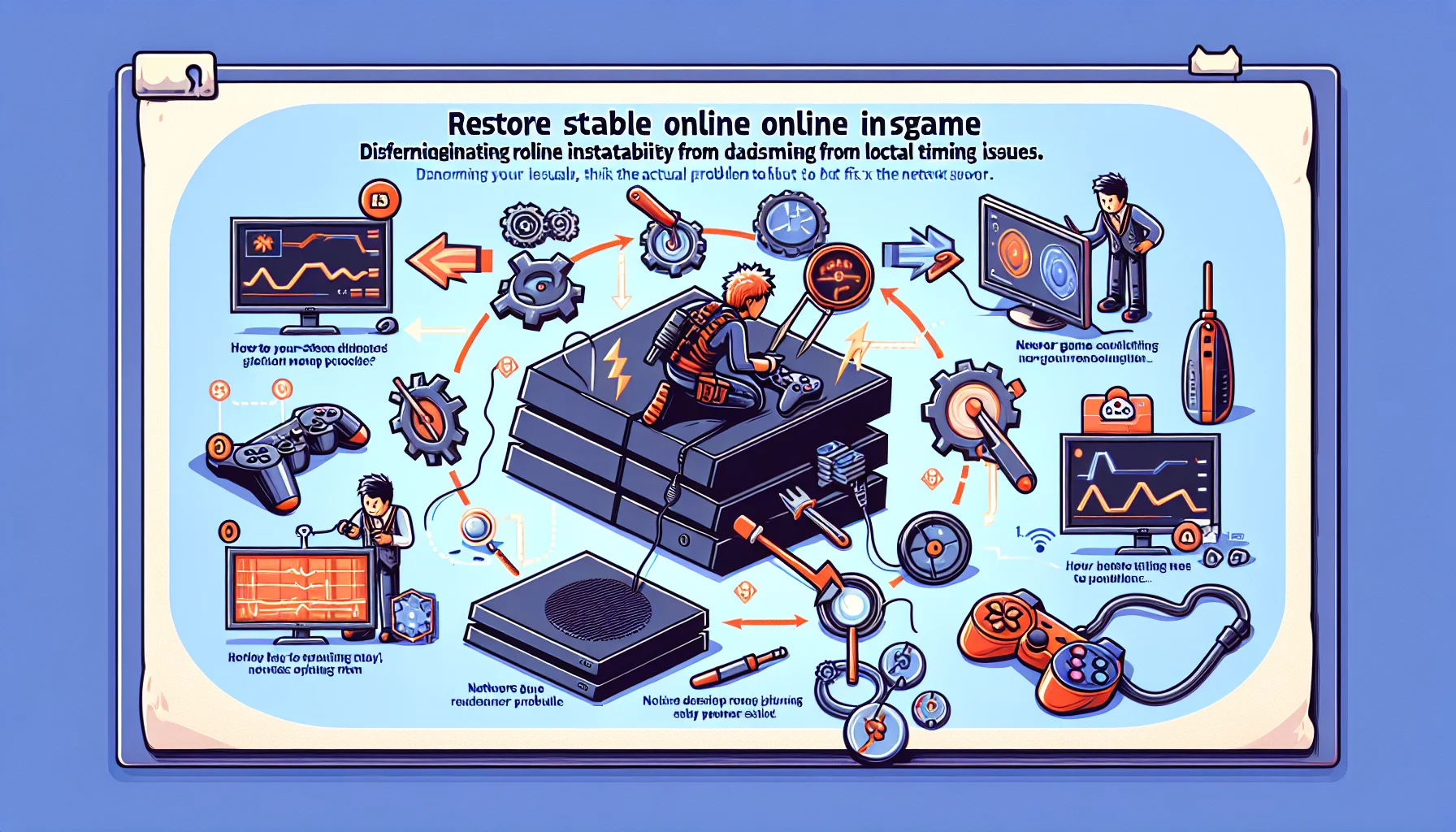
Risolvere i problemi di rete: come ripristinare la stabilità del gioco online nei giochi
I problemi di rete nei giochi sono spesso interpretati erroneamente come lag generico. Questa guida spiega come separare la reale instabilità online dai problemi di tempistica locale, diagnosticare cosa non va effettivamente e sistemare la rete nell'ordine corretto.
Risparmio energetico USB: la causa nascosta di scatti e disconnessioni del mouse
Se la sensazione del mouse cambia in modo casuale, il risparmio energetico USB può esserne la causa. Usa questa checklist per stabilizzare l'input USB e interrompere scatti/disconnessioni.