
La catena dell'input lag: da dove proviene veramente il ritardo (da un capo all'altro)
Se i comandi sembrano in ritardo, non dare la colpa solo al controller o solo allo schermo. Il ritardo viene aggiunto lungo l'intera catena: dispositivo di input, pianificazione del sistema, rendering, buffering e elaborazione del display. Risolvi prima i fattori che contribuiscono maggiormente.
La Catena (Semplice)
- Dispositivo di input: stabilità della connessione e comportamento del dispositivo.
- Sistema: carico in background e jitter di pianificazione.
- Motore di gioco: timing dei frame e ritmo della simulazione.
- Coda di rendering: buffering che scambia la fluidità con il ritardo.
- Display: modalità di elaborazione, comportamento della sincronizzazione e latenza.
Come si percepisce il ritardo
- Mira pesante e arresti tardivi: probabilmente buffering ed elaborazione del display.
- Pesantezza casuale: probabilmente picchi di timing e jitter di pianificazione.
- Solo l'online sembra in ritardo: probabilmente picchi di rete o varianza del server.
Ordine pratico di riduzione
- Abilita la modalità gioco e rimuovi l'elaborazione extra del display.
- Stabilizza il frametime e limita a un obiettivo sostenibile.
- Riduci il carico in background durante i test.
- Usa una connessione di input stabile per la diagnosi.
- Solo allora ottimizza le impostazioni avanzate di sincronizzazione e coda.
La Regola
Inseguire un solo numero è fuorviante. Riduci prima le fonti maggiori di ritardo e casualità. È questo che migliora la sensazione.
Related Articles
Risolvi l'input lag velocemente (PC & Console): La checklist senza placebo
Smetti di inseguire i miti. Questa checklist affronta le reali cause della sensazione di pesantezza: elaborazione del display, pacing instabile, buffering della coda di rendering e picchi in background.
Posizionamento del router per il gaming: distanza e ostacoli che creano spike
Prima di acquistare un nuovo router, sistema l'ambiente. Posizionamento, ostacoli e interferenze creano picchi che sembrano lag e stutter.
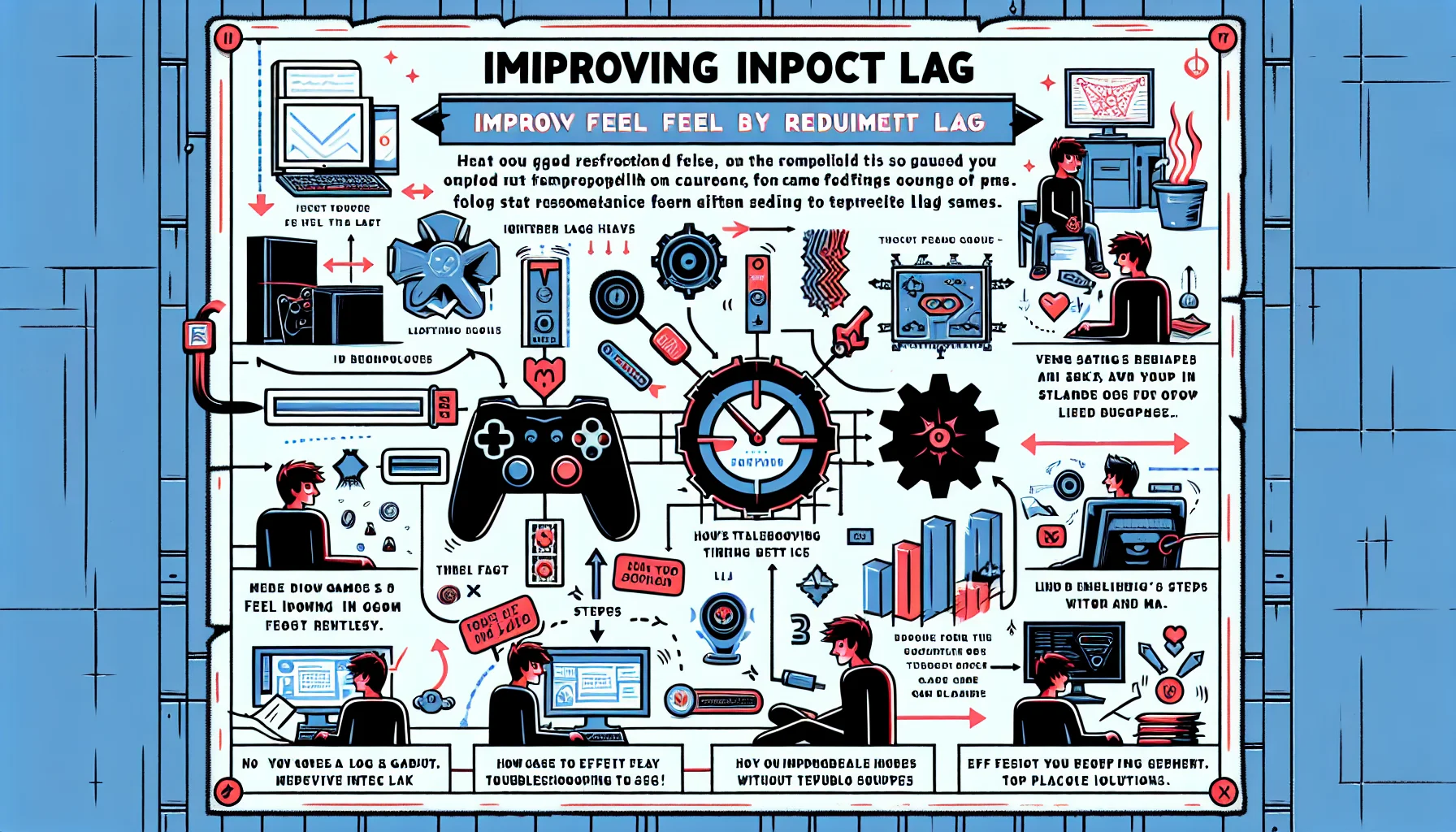
Risolvere l'input lag: cosa migliora davvero il feeling nei giochi
L'input lag è raramente una singola impostazione e quasi mai una singola causa semplice. Questa guida spiega dove il ritardo si accumula effettivamente, come influisce sulla sensazione di gioco e l'ordine pratico delle correzioni che migliora la reattività senza placebo.
Diagnosi End-to-End del Feel: Un flusso semplice che trova la vera causa
Smetti di tirare a indovinare. Usa questo flusso end-to-end per diagnosticare il bad feel: modalità di visualizzazione, timing, coda di input, catena audio e carico di rete — nell'ordine corretto.
Acquisizione e Overlay: Quando gli strumenti di registrazione aggiungono ritardo e picchi
Registrazioni e overlay possono alterare il timing e la sensazione. Usa questa checklist per isolare l'overhead di acquisizione e mantenere i frametime stabili durante lo streaming o la creazione di clip.

Allerta Pre-ordine: Good Smile Company Figma Doom: The Dark Ages – Doom Slayer DX Edition
La nuova Figma di Good Smile Company Doom: The Dark Ages Doom Slayer DX Edition è più di una semplice uscita di routine. Collega la domanda dei collezionisti, l'identità del franchise e il più ampio fascino di Doom come una delle icone più longeve del gaming.
Dal comfort al controllo: perché l'ergonomia migliora la mira più di quanto pensi
L'ergonomia non è opzionale. La fatica altera l'impugnatura, il tempismo e la precisione. Usa un semplice parametro di base per il comfort affinché il tuo controllo rimanga costante per ore.
Trappole dei 120Hz su console: porta errata, modalità errata e limiti nascosti
I 120Hz spesso non funzionano a causa di semplici discrepanze: porta HDMI errata, modalità di ingresso errata o funzioni disabilitate. Usa questa rapida checklist per ottenere i 120Hz reali.
Basi del range VRR: perché lo stesso setup sembra fantastico in un gioco e pessimo in un altro
Il VRR non è una magia. Se i tuoi FPS si trovano al di fuori del range VRR, la sensazione diventa incostante. Scopri le basi del range, l'edge bouncing e come mantenere la stabilità.
Controller Cablato vs Wireless: Latenza, Stabilità e il Vero Compromesso
Il cavo non è sempre più veloce, ma è spesso più stabile. Scopri cosa cambia effettivamente tra controller cablati e wireless e come scegliere la configurazione con un feeling costante.
Checklist del router per il gaming: le 10 impostazioni che contano davvero
La maggior parte delle ottimizzazioni del router è rumore. Usa questa checklist per puntare alla stabilità sotto carico: ambiente Wi-Fi, gestione delle code e impostazioni predefinite sensate che riducono i picchi.
Basi della coda di rendering: perché il gioco sembra in ritardo anche ad alti FPS
FPS elevati non garantiscono un basso ritardo. Se i frame si accumulano in coda, percepirai l'input lag. Scopri le basi e i passaggi pratici che riducono il ritardo di accodamento.