
VRR spiegato: come la frequenza di aggiornamento variabile migliora la fluidità (se impostata correttamente)
La frequenza di aggiornamento variabile (VRR) sincronizza il refresh del display con la consegna dei frame. Quando il frame timing non è perfetto, il VRR può ridurre il tearing e attenuare le piccole oscillazioni. Tuttavia, il VRR non sostituisce la stabilità.
Cosa risolve il VRR
- Riduce il tearing senza forzare comportamenti di sincronizzazione pesanti.
- Migliora la fluidità quando gli FPS oscillano leggermente.
- Può rendere gli intervalli tra 55 e 90 FPS molto più fluidi.
Cosa non risolve il VRR
- Grandi picchi di frametime causati da CPU, shader o streaming.
- Picchi di rete negativi che interrompono il timing nel gioco online.
- Modalità di elaborazione del display scadenti che aggiungono latenza.
Ordine di configurazione pratica
- Imposta la frequenza di aggiornamento corretta e conferma che sia attiva.
- Abilita la modalità gioco e disabilita le elaborazioni extra.
- Stabilizza prima il frametime (limita a un target che puoi mantenere).
- Abilita il VRR e testa nuovamente la stessa scena.
- Se noti sfarfallio, riduci le oscillazioni e controlla il comportamento della luminosità.
La regola
Il VRR è un amplificatore di fluidità. Se il timing è stabile, il VRR è fantastico. Se il timing è caotico, il VRR non può nasconderlo.
Related Articles
Checklist del router per il gaming: le 10 impostazioni che contano davvero
La maggior parte delle ottimizzazioni del router è rumore. Usa questa checklist per puntare alla stabilità sotto carico: ambiente Wi-Fi, gestione delle code e impostazioni predefinite sensate che riducono i picchi.
Risolvi l'input lag velocemente: la checklist anti-placebo (Display, Timing, Carico in background)
Smetti di tirare a indovinare. Questa checklist isola le vere cause dell'input lag: elaborazione del display, timing instabile e carico in background — nell'ordine corretto.
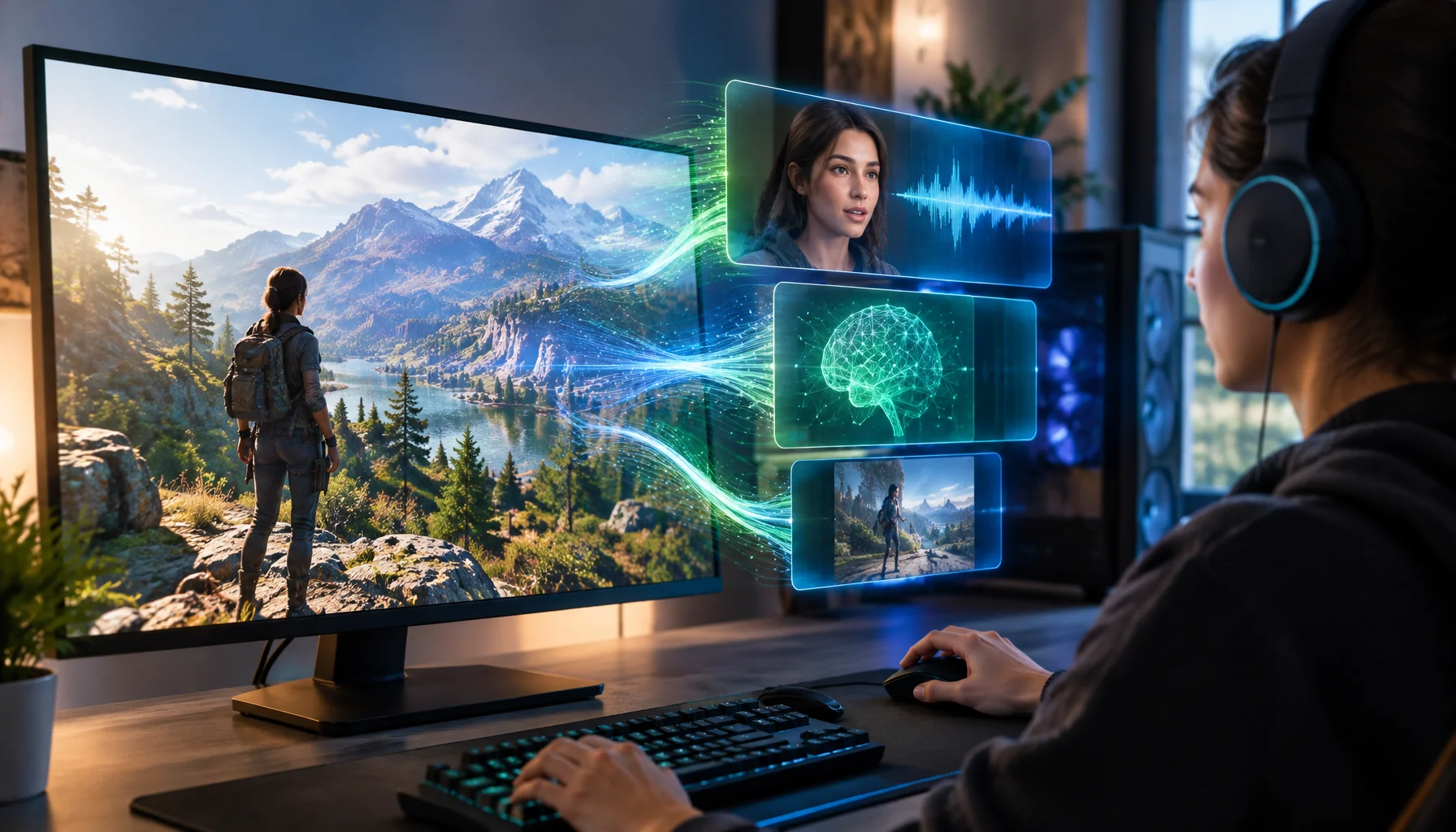
NVIDIA RTX Spark mette DLSS 5 e i personaggi IA locali sulla stessa piattaforma di gioco
NVIDIA sta portando il rendering neurale e il ragionamento locale dei personaggi AI sulla stessa piattaforma di gioco. RTX Spark, DLSS 5 e Nemotron 3.5 Bolt mostrano perché la prossima sfida non è semplicemente eseguire l'AI nei giochi, ma far coesistere grafica, parlato e inferenza degli agenti senza compromettere l'esperienza.
Ethernet vs Wi-Fi per il Gaming: Quando il Wi-Fi è sufficiente e quando non lo è
Il Wi-Fi può andare bene per il gioco occasionale, ma la stabilità competitiva favorisce ancora l'Ethernet. Usa una semplice checklist decisionale basata su picchi, distanza e carico.
Monitoraggio del microfono (Side-Tone): l'impostazione di comfort che impedisce di gridare
Il side-tone mantiene la tua voce naturale e previene l'affaticamento. Impostalo correttamente per non gridare, contrarre eccessivamente la mascella o perdere la concentrazione durante le lunghe sessioni.
Dal comfort al controllo: perché l'ergonomia migliora la mira più di quanto pensi
L'ergonomia non è opzionale. La fatica altera l'impugnatura, il tempismo e la precisione. Usa un semplice parametro di base per il comfort affinché il tuo controllo rimanga costante per ore.
Trappole dell'elaborazione del display: le impostazioni che rovinano segretamente nitidezza e sensazione
Molti display vengono venduti con un'elaborazione che appare ‘bene’ nei film ma rovina il gaming: latenza aggiuntiva, artefatti e instabilità. Ecco la breve lista di cosa disattivare e perché.
Modalità audio console: Stereo, Surround e perché la modalità Auto spesso fallisce
Le modalità audio automatiche possono cambiare i tuoi segnali a metà sessione. Scopri come le modalità audio delle console interagiscono con giochi e cuffie e come bloccare una modalità stabile per una direzionalità chiara.
Trappole dei 120Hz su console: porta errata, modalità errata e limiti nascosti
I 120Hz spesso non funzionano a causa di semplici discrepanze: porta HDMI errata, modalità di ingresso errata o funzioni disabilitate. Usa questa rapida checklist per ottenere i 120Hz reali.
Kill Switch Carico in Background: Ferma Overlay, Sync e Scans dall'Rovinare il Feel
Se il feel cambia di giorno in giorno, il carico in background è il principale sospettato. Usa questa checklist kill-switch per rimuovere i soliti colpevoli e stabilizzare i frametime.
Test di rete sotto carico: l'unico risultato che predice la sensazione di gioco
Uno speed test non basta. L'esperienza di gioco dipende dalla latenza sotto carico. Usa questo semplice metodo di test per rivelare picchi, jitter e bufferbloat.
Minimalismo EQ Audio: piccoli cambiamenti che migliorano la leggibilità dei passi
L'EQ può aiutare, ma curve ampie spesso distruggono i riferimenti di distanza e direzione. Usa interventi minimi per migliorare i passi senza trasformare l'audio in una poltiglia.