
Trappole dell'elaborazione del display: le impostazioni che rovinano segretamente nitidezza e sensazione
La maggior parte dei problemi di sensazione di gioco su TV/monitor è causata dall'elaborazione. Aggiunge latenza, modifica il comportamento del movimento e può ridurre la leggibilità. La soluzione è rimuovere le trappole e mantenere stabile la linea di base.
Le trappole comuni
- Fluidità del movimento / interpolazione.
- Contrasto dinamico o variazioni automatiche della luminosità.
- Riduzione del rumore e modalità di 'miglioramento'.
- Nitidezza eccessiva che aggiunge aloni e sfarfallio.
Ordine di disattivazione (Veloce)
- Abilita la Modalità Gioco sull'ingresso corretto.
- Disattiva la fluidità del movimento e il contrasto dinamico per i test.
- Disabilita le modalità di miglioramento extra e testa nuovamente la nitidezza.
- Blocca il profilo stabile e smetti di cambiare impostazioni.
Regola: se vuoi una sensazione coerente, hai bisogno di un'elaborazione coerente (idealmente nessuna).
Guide correlate
Spiegazione della Modalità GiocoIl più grande cambiamento della linea di base.
Calibrazione del displayConfigurazione stabile minima.
Chiarezza del movimentoRisolvi la sfocatura senza trappole.
Matrice decisionale HDR vs SDRStabilità e leggibilità prima di tutto.
Related Articles
Basi del range VRR: perché lo stesso setup sembra fantastico in un gioco e pessimo in un altro
Il VRR non è una magia. Se i tuoi FPS si trovano al di fuori del range VRR, la sensazione diventa incostante. Scopri le basi del range, l'edge bouncing e come mantenere la stabilità.
Miti del QoS per il gaming: cosa aiuta, cosa danneggia e la vera priorità
La QoS non è un interruttore ‘gaming’ magico. Una buona gestione delle code riduce la latenza sotto carico. Una cattiva QoS aggiunge jitter o rompe l'equità. Ecco il modo corretto di vederla.
Diagnosi End-to-End del Feel: Un flusso semplice che trova la vera causa
Smetti di tirare a indovinare. Usa questo flusso end-to-end per diagnosticare il bad feel: modalità di visualizzazione, timing, coda di input, catena audio e carico di rete — nell'ordine corretto.
Router QoS vs SQM: quale risolve effettivamente i picchi di lag sotto carico?
Molte funzionalità QoS sono solo marketing. L'SQM (gestione delle code) punta alla latenza sotto carico — la vera causa dei picchi di bufferbloat. Ecco la differenza pratica.
Controller Cablato vs Wireless: Latenza, Stabilità e il Vero Compromesso
Il cavo non è sempre più veloce, ma è spesso più stabile. Scopri cosa cambia effettivamente tra controller cablati e wireless e come scegliere la configurazione con un feeling costante.
Analisi approfondita della catena dell'input lag: dove si accumula il ritardo (Click to Photon)
L'input lag è una catena, non un singolo numero. Scopri dove si accumula il ritardo dal dispositivo al display e l'ordine pratico di correzione che migliora la sensazione senza effetto placebo.
Ottimizzazione dell'Overdrive: il modo pulito per ridurre la sfocatura senza ghosting
L'overdrive può migliorare la nitidezza o aggiungere aloni sgradevoli. Usa questo semplice metodo per scegliere l'impostazione intermedia pulita che riduce la sfocatura senza artefatti di ghosting.
Analisi dello stuttering CPU-bound: perché gli FPS possono sembrare buoni ma la sensazione è terribile
I picchi della CPU creano frametime irregolari che percepisci come micro-stuttering, mira pesante e movimento inconsistente. Scopri i segnali e l'ordine delle correzioni che ripristina una sensazione di stabilità.
Analisi approfondita della catena dell'input lag: dove si accumula davvero il ritardo (Click-to-Photon)
L'input lag è una catena: dispositivo, OS, game loop, coda di rendering, display. Scopri dove si accumula il ritardo e come ridurlo stabilizzando il timing e rimuovendo le elaborazioni nascoste.
Monitoraggio del microfono (Side-Tone): l'impostazione di comfort che impedisce di gridare
Il side-tone mantiene la tua voce naturale e previene l'affaticamento. Impostalo correttamente per non gridare, contrarre eccessivamente la mascella o perdere la concentrazione durante le lunghe sessioni.
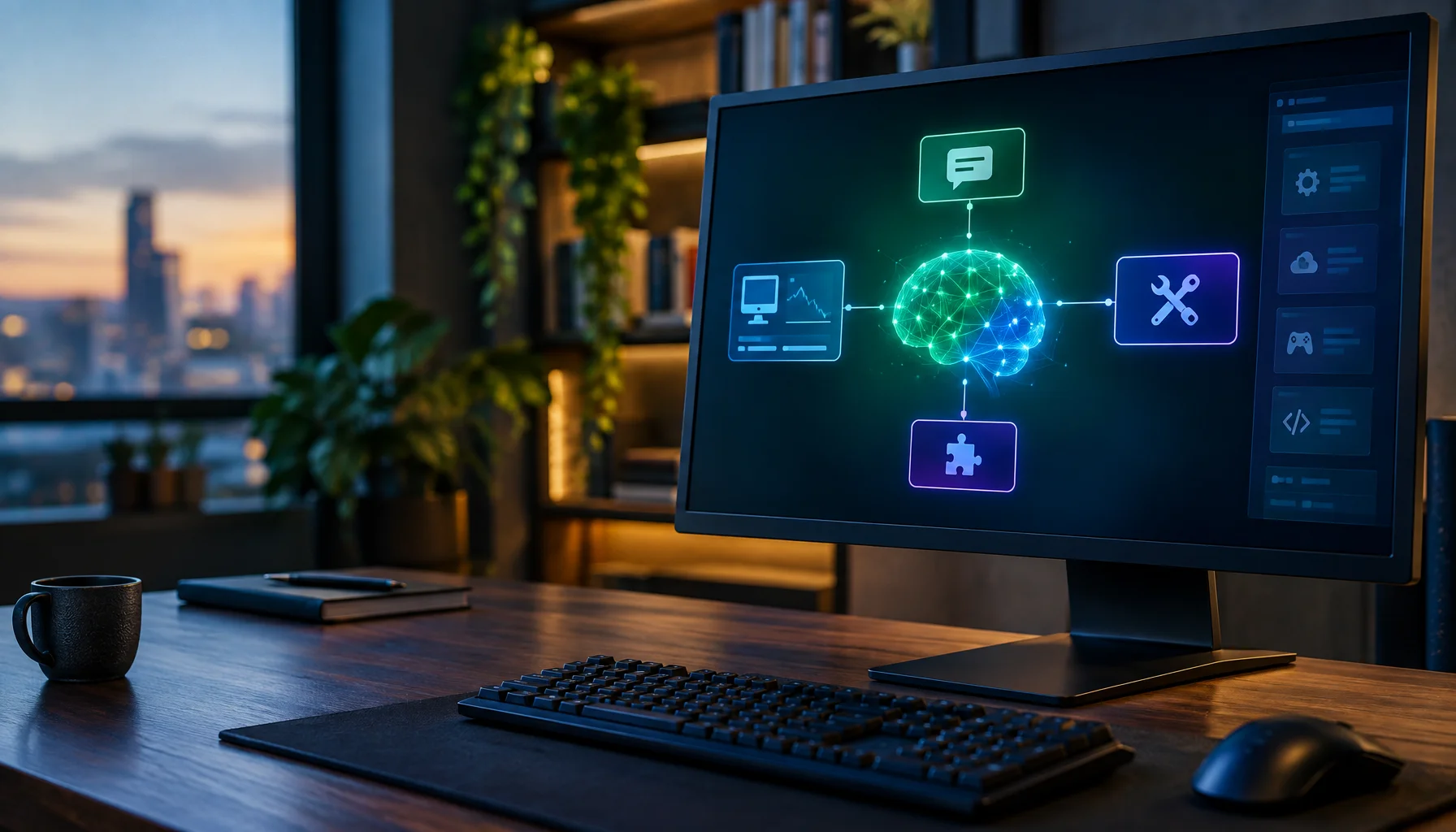
NVIDIA G-Assist non è solo un chatbot: come funzionano realmente il suo SLM locale, gli strumenti, i plug-in e MCP
NVIDIA Project G-Assist sembra un chatbot, ma la sua vera architettura è più simile a un agente AI locale. Un piccolo modello linguistico interpreta la tua richiesta, lo stato del sistema fornisce le informazioni attuali del PC, gli strumenti eseguono azioni reali e i plug-in estendono ciò che l'assistente è autorizzato a controllare.
Borderless vs Schermo intero esclusivo: quando conta per feeling e stabilità
Nella maggior parte dei casi, non ha importanza. Ma in alcune configurazioni, la modalità finestra influisce su timing, overlay e stabilità. Ecco quando è importante e come decidere.