
Test di rete sotto carico: l'unico risultato che predice la sensazione di gioco
Test di rete sotto carico: l'unico risultato che predice la sensazione di gioco
I giochi online risultano scadenti quando la latenza subisce picchi sotto carico. Il ping medio e la velocità di download non catturano questo aspetto. È necessario un test che includa il traffico domestico reale.
Come testare (Semplice)
- Avvia un caricamento/scaricamento reale (streaming, sincronizzazione cloud, download di grandi dimensioni).
- Mentre il carico è in esecuzione, misura la latenza verso un obiettivo stabile.
- Osserva i picchi e il jitter, non le medie.
- Ripeti nelle ore di punta per individuare la congestione.
Regola: se la latenza sotto carico è scarsa, hai un problema di accodamento, non un problema di 'velocità'.
Guide correlate
Gestione delle code / BufferbloatRisolvi la sensazione di pesantezza sotto carico.
Ping vs Jitter vs BufferbloatPerché la costanza vince.
Ethernet vs Wi-FiDecisione sulla stabilità.
PlaybookPassaggi pratici per la risoluzione.
Related Articles
Router QoS vs SQM: quale risolve effettivamente i picchi di lag sotto carico?
Molte funzionalità QoS sono solo marketing. L'SQM (gestione delle code) punta alla latenza sotto carico — la vera causa dei picchi di bufferbloat. Ecco la differenza pratica.
Basi del range VRR: perché lo stesso setup sembra fantastico in un gioco e pessimo in un altro
Il VRR non è una magia. Se i tuoi FPS si trovano al di fuori del range VRR, la sensazione diventa incostante. Scopri le basi del range, l'edge bouncing e come mantenere la stabilità.
Insidie della calibrazione HDR: Perché l'HDR appare scuro o sbiadito
L'HDR appare scadente quando il riferimento di base è errato: mancata corrispondenza della modalità, calibrazione saltata, elaborazione dinamica o livelli di nero/bianco errati. Risolvi i problemi in ordine.
Soluzioni per lo stuttering dello streaming dall'archiviazione: quando gli asset non tengono il passo
Lo stuttering da streaming si verifica quando vengono caricate nuove aree: limiti di archiviazione, decompressione o streaming degli asset. Usa questo ordine di correzione prima di abbassare ogni impostazione grafica.
Correzioni per lo stuttering che durano: Il manuale "Prima la stabilità"
La maggior parte dei fix per lo stuttering fallisce perché salta il triage. Usa questo playbook: identifica il tipo di stuttering, stabilizza il pacing, riduci i picchi, quindi regola la grafica per ultima.
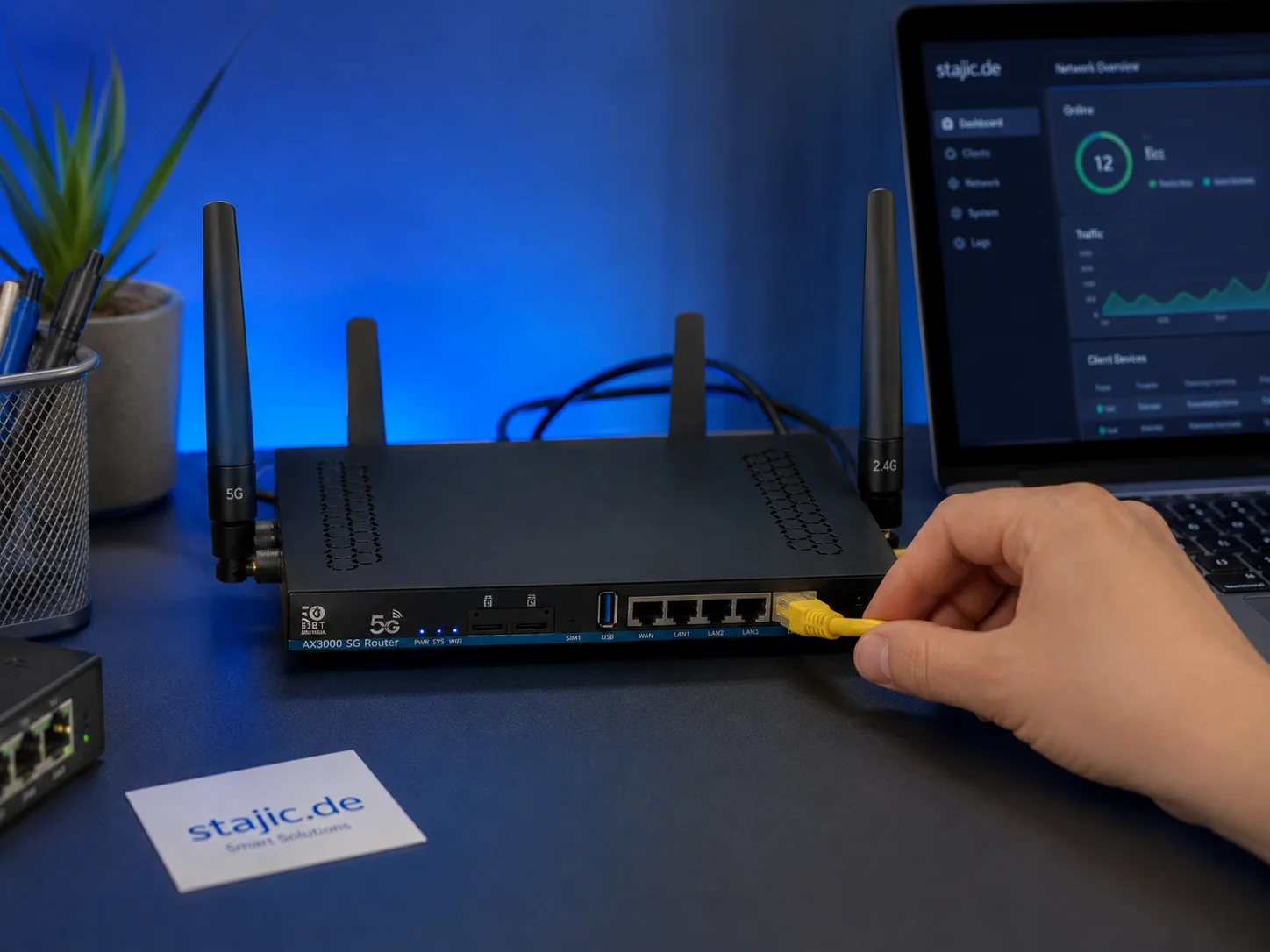
Perché un router OpenWrt 5G può essere un upgrade intelligente per il gaming, lo streaming e il lavoro in mobilità
Un router OpenWrt 5G come lo ZBT Z8102AX è più di un semplice box internet. Per il gaming, lo streaming, il lavoro in mobilità e l'internet di backup, può diventare una piattaforma di rete flessibile con connettività 5G, antenne esterne, potenziale dual-SIM e un controllo maggiore rispetto a molti router consumer chiusi.
Streaming Stutter: Archiviazione, decompressione e il pattern degli intoppi
Lo stuttering da streaming è il caricamento degli asset: nuove aree, nuove texture, scatti periodici. Impara a riconoscere il pattern, cosa cambiare per primo e quali upgrade aiutano davvero.
Soluzioni per lo stuttering che funzionano davvero: smetti di inseguire tweak grafici casuali
La maggior parte dei ‘fix’ per lo stuttering fallisce perché non corrispondono al tipo di stuttering. Usa questo ordine pratico: triage, riduci i picchi, stabilizza il pacing, poi regola le impostazioni.
V-Sync e Tearing: quando aiuta, quando nuoce e l'alternativa stabile
Il tearing è visibile, ma la soluzione sbagliata può aggiungere una sensazione di pesantezza. Scopri quando il V-Sync vale la pena, quando è dannoso e come VRR + cap riducono il tearing con meno compromessi.
Livello del nero HDMI e gamma RGB: la soluzione rapida per immagini sbiadite o con neri affogati
Neri sbiaditi o dettagli delle ombre affogati sono spesso dovuti a una discrepanza di intervallo, non a uno schermo difettoso. Usa questo rapido controllo per correggere la leggibilità in pochi minuti.
Basi di NVIDIA Reflex: quando aiuta (e quando non serve a nulla)
Reflex riduce il ritardo della coda di rendering quando il gioco è limitato dalla GPU e stabile. Scopri le condizioni pratiche in cui è utile e le trappole che lo rendono inutile.
Catena della latenza spiegata: da dove proviene realmente il ritardo (End to End)
L'input lag è una catena, non una singola impostazione. Scopri da dove proviene il ritardo (dispositivo, coda di rendering, display) e l'ordine di correzione che migliora effettivamente la sensazione.