
Soluzioni per lo stuttering dello streaming dall'archiviazione: quando gli asset non tengono il passo
Se lo stutter si verifica entrando in nuove aree, girando rapidamente o caricando nuove texture, sospetta lo streaming. Questo non è lo stesso dello stutter degli shader o dei picchi della CPU. Risolvere la causa corretta fa risparmiare ore e mantiene le impostazioni più alte.
Segnali di Stutter da Streaming
- Scatti quando appaiono nuove aree o oggetti.
- Picchi legati a movimenti rapidi o rotazioni della telecamera.
- Più frequente su supporti di archiviazione lenti o quando il disco è occupato.
Ordine di Risoluzione (Pratico)
- Interrompi i download o gli aggiornamenti in background durante il gioco.
- Abbassa le impostazioni che mettono più pressione allo streaming (qualità texture/streaming).
- Mantieni un limite di frame stabile per ridurre il carico improvviso.
- Se disponibili, usa le opzioni di gioco che precompilano o mettono in cache gli asset.
Regola: identifica prima il tipo di stutter. Lo stutter da streaming richiede correzioni per lo streaming, non casuali 'ottimizzazioni degli FPS'.
Guide Correlate
Tipi di StutterTriage in 5 minuti.
Killer del Carico in BackgroundInterferenze di disco e CPU.
Ricette per il Frame CapI limiti riducono i picchi improvvisi.
La Realtà della Cache degli ShaderNon confondere gli shader con lo streaming.
Related Articles
Trappole dei 120Hz su console: perché i 120 possono sembrare peggiori dei 60
I 120Hz danno una sensazione migliore solo se la catena è corretta. Modalità errata, handshake del refresh errato, pacing instabile o VRR non funzionante possono far sembrare i 120Hz peggiori dei 60Hz stabili.
Test di rete sotto carico: l'unico risultato che predice la sensazione di gioco
Uno speed test non basta. L'esperienza di gioco dipende dalla latenza sotto carico. Usa questo semplice metodo di test per rivelare picchi, jitter e bufferbloat.
Insidie della calibrazione HDR: Perché l'HDR appare scuro o sbiadito
L'HDR appare scadente quando il riferimento di base è errato: mancata corrispondenza della modalità, calibrazione saltata, elaborazione dinamica o livelli di nero/bianco errati. Risolvi i problemi in ordine.
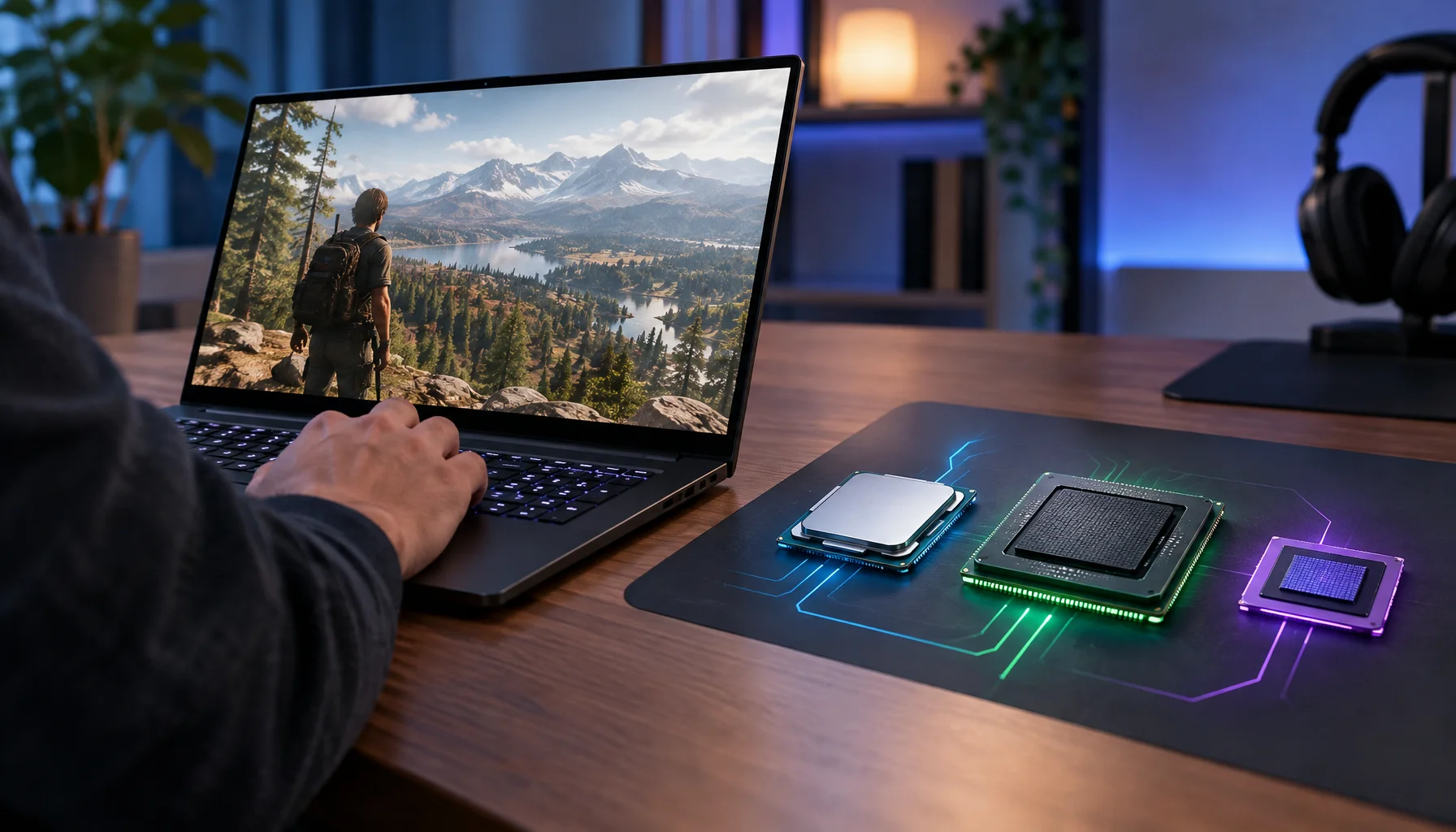
I giocatori hanno bisogno di una NPU nel 2027? Cosa cambia davvero l'hardware dei PC con AI nei giochi
I PC con AI combinano sempre più una CPU, una GPU e una NPU, ma questi processori svolgono compiti molto diversi nei giochi. Questa guida spiega quali carichi di lavoro AI per il gaming utilizzano effettivamente una NPU, quando la GPU conta ancora di più e come evitare di pagare per il tipo sbagliato di future-proofing.
Matrice decisionale HDR vs SDR: quando l'HDR aiuta e quando l'SDR vince
L'HDR non è sempre migliore. Usa questa semplice matrice decisionale per scegliere tra HDR o SDR per ogni gioco in base a leggibilità, stabilità e al comportamento reale del tuo display.
Basi della coda di rendering: perché il gioco sembra in ritardo anche ad alti FPS
FPS elevati non garantiscono un basso ritardo. Se i frame si accumulano in coda, percepirai l'input lag. Scopri le basi e i passaggi pratici che riducono il ritardo di accodamento.
Baseline della catena audio: un unico percorso pulito che risolve gran parte della confusione sui passi
I passi diventano leggibili quando il tuo percorso audio è pulito e coerente. Questa baseline rimuove elaborazioni sovrapposte, modalità errate e livelli instabili che distruggono gli indizi di direzione.
Diagnosi dello sfarfallio VRR: perché accade e l'ordine di risoluzione stabile
Lo sfarfallio VRR è solitamente un problema di stabilità, non un display guasto. Scopri perché accade (limiti dell'intervallo, variazioni di luminanza) e l'ordine di risoluzione che funziona davvero.
Accelerazione del mouse vs Raw Input: Come scegliere senza compromettere la mira
L'accelerazione non è il male — l'incoerenza lo è. Scopri cosa cambia il raw input, quando l'accelerazione ha senso e come scegliere un setup stabile senza resettare la tua memoria muscolare ogni giorno.
Le insidie del mixer audio di Windows: perché l'audio del PC sembra incostante nei giochi
L'audio del PC sembra casuale quando il routing cambia silenziosamente. Scopri le trappole del mixer (commutazione del dispositivo predefinito, miglioramenti, routing delle app) e come bloccare un unico percorso stabile.
Checklist del router per il gaming: le impostazioni che contano davvero
La maggior parte delle ottimizzazioni per il router non serve. Queste impostazioni sì: gestione delle code sotto carico, comportamento Wi-Fi stabile ed evitare funzionalità che aggiungono latenza o instabilità.
Ethernet vs Wi-Fi per il Gaming: l'onesto compromesso della stabilità
La velocità non è il problema principale. La stabilità lo è. Ethernet di solito vince perché riduce i picchi. Usa questa guida per decidere quando il Wi-Fi è sufficiente e quando non lo è.