
Diagnosi dello sfarfallio VRR: perché accade e l'ordine di risoluzione stabile
Il flickering del VRR è più visibile nelle scene scure perché i piccoli cambiamenti di luminanza sono evidenti. Il trigger abituale è l'erogazione instabile dei frame vicino ai bordi dell'intervallo VRR, oltre al comportamento del display sotto refresh variabile.
Perché avviene il flickering del VRR (In breve)
- Gli FPS rimbalzano vicino al limite inferiore dell'intervallo VRR.
- Grandi picchi di frametime causano improvvisi cambiamenti di refresh.
- Il local dimming / contrasto dinamico amplifica i cambiamenti nelle scene scure.
Ordine di risoluzione stabile
- Stabilizza il frame pacing (risolvi prima il tipo di stutter).
- Usa un limite (cap) sostenibile che rimanga all'interno dell'intervallo VRR.
- Riduci gli amplificatori di flickering (testa con contrasto dinamico/local dimming disattivati).
- Se un titolo continua a sfarfallare: disabilita il VRR per quel titolo o usa una modalità differente.
Regola: Il flickering del VRR si risolve solitamente riducendo l'instabilità, non inseguendo tweak casuali del display.
Guide Correlate
Guida al setup del VRRSetup VRR di base.
Ricette per il Frame CapLimiti sostenibili che prevengono i rimbalzi di intervallo.
Tipi di StutterRisolvi prima la causa reale.
Frame PacingLa stabilità è percezione.
Related Articles
Latenza dei controller wireless: miti, realtà e l'unico riferimento che conta
Il wireless non è automaticamente negativo. Il feeling si interrompe quando il timing è instabile. Scopri le vere fonti del ritardo del controller e il valore di riferimento che lo rende costante.
Settimana della stabilità dell'input: il piano di 7 giorni per fissare un feeling costante
La tua configurazione non sembrerà costante se cambi cinque variabili al giorno. Usa questo piano di 7 giorni per stabilire una base, isolare i problemi e mantenere il controllo stabile.
Diagnosi End-to-End del Feel: Un flusso semplice che trova la vera causa
Smetti di tirare a indovinare. Usa questo flusso end-to-end per diagnosticare il bad feel: modalità di visualizzazione, timing, coda di input, catena audio e carico di rete — nell'ordine corretto.
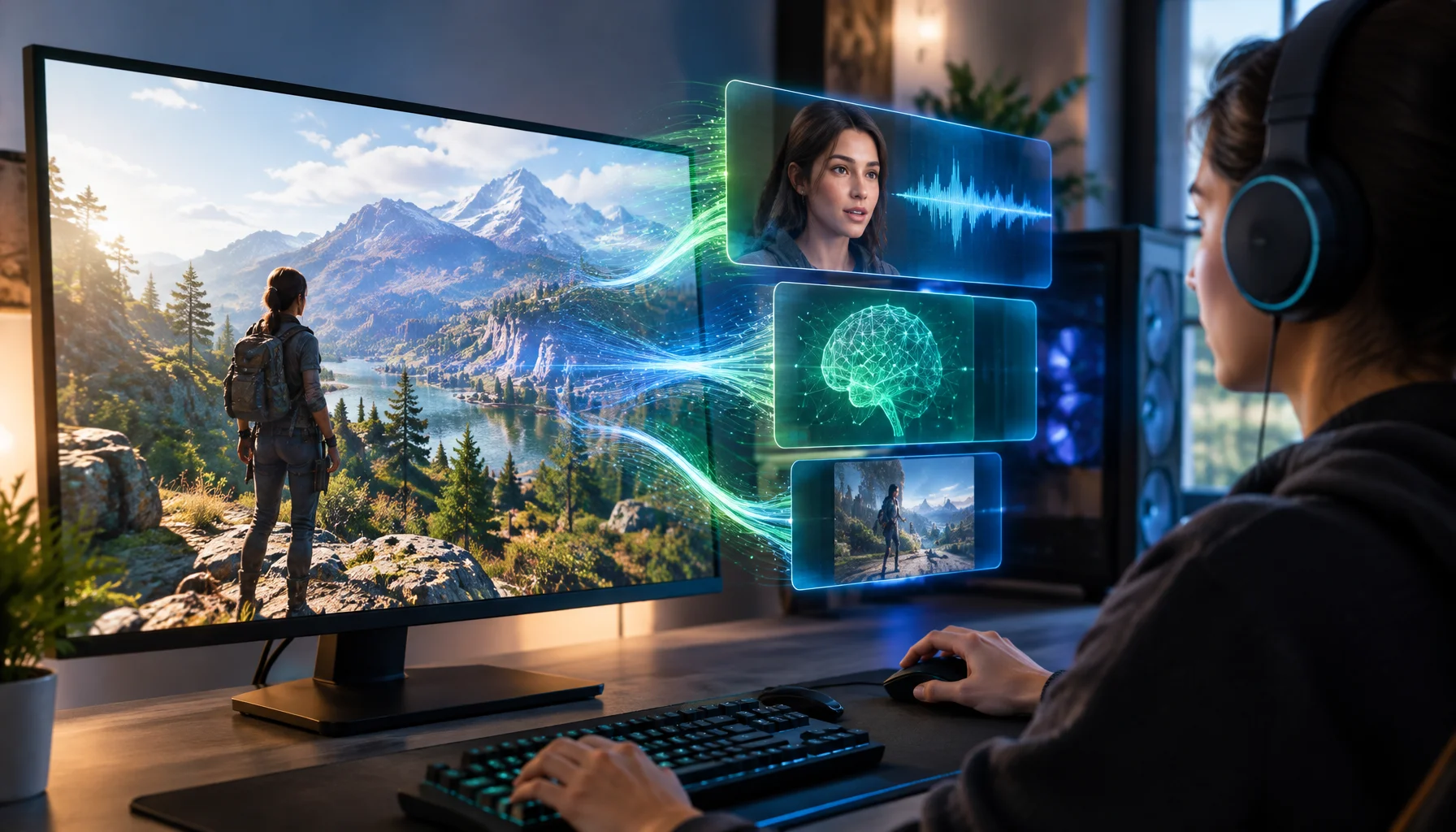
NVIDIA RTX Spark mette DLSS 5 e i personaggi IA locali sulla stessa piattaforma di gioco
NVIDIA sta portando il rendering neurale e il ragionamento locale dei personaggi AI sulla stessa piattaforma di gioco. RTX Spark, DLSS 5 e Nemotron 3.5 Bolt mostrano perché la prossima sfida non è semplicemente eseguire l'AI nei giochi, ma far coesistere grafica, parlato e inferenza degli agenti senza compromettere l'esperienza.
Checklist router per il gaming: impostazioni che cambiano davvero la stabilità
La maggior parte delle funzionalità ‘gaming’ dei router sono solo rumore. Questa checklist si concentra su ciò che cambia davvero la percezione: gestione delle code, Wi-Fi stabile ed evitare picchi di carico.
Borderless vs Schermo intero esclusivo: quando conta per feeling e stabilità
Nella maggior parte dei casi, non ha importanza. Ma in alcune configurazioni, la modalità finestra influisce su timing, overlay e stabilità. Ecco quando è importante e come decidere.
Basi di AMD Anti-Lag: le regole di stabilità prima di attivarlo
Anti-Lag può ridurre determinati ritardi della pipeline, ma solo se il tuo sistema è già stabile. Scopri le regole di base e gli scenari comuni in cui non sarà d'aiuto.
Test di rete sotto carico: l'unico risultato che predice la sensazione di gioco
Uno speed test non basta. L'esperienza di gioco dipende dalla latenza sotto carico. Usa questo semplice metodo di test per rivelare picchi, jitter e bufferbloat.
Scelta dei canali Wi-Fi per il gaming: regole semplici per 2.4GHz, 5GHz e 6GHz
La scelta di un canale errato causa picchi e perdita di pacchetti. Usa queste semplici regole per scegliere una banda più pulita e ridurre le interferenze prima di acquistare hardware.
Risolvi l'input lag velocemente (PC & Console): La checklist senza placebo
Smetti di inseguire i miti. Questa checklist affronta le reali cause della sensazione di pesantezza: elaborazione del display, pacing instabile, buffering della coda di rendering e picchi in background.
Sovrapposizione dell'audio spaziale: il modo rapido per eliminare la confusione direzionale
La direzione si perde quando sovrapponi i livelli di elaborazione spaziale (gioco + sistema + app delle cuffie). Usa un livello alla volta e i tuoi segnali torneranno a essere leggibili.
Miti del QoS per il gaming: cosa aiuta, cosa danneggia e la vera priorità
La QoS non è un interruttore ‘gaming’ magico. Una buona gestione delle code riduce la latenza sotto carico. Una cattiva QoS aggiunge jitter o rompe l'equità. Ecco il modo corretto di vederla.