
Карта цепочки задержек: откуда на самом деле берется задержка (сквозная)
Задержка — это не одно число. Это сумма этапов от устройства ввода до пикселей. Если управление кажется тяжелым, обычно виноваты одно или два звена в цепи.
Сквозная цепочка (End-to-End)
- Тайминг устройства ввода (опрос, стабильность беспроводной связи).
- Планирование ОС/консоли и фоновая нагрузка.
- Frame pacing игрового движка (скачки CPU/GPU).
- Очередь рендеринга и поведение синхронизации (ограничения, VRR, логика V-Sync).
- Обработка и отклик дисплея (Игровой режим, функции улучшения движения).
Порядок исправления (практика)
- Включите Игровой режим и отключите лишнюю обработку во время тестирования.
- Стабилизируйте frame pacing с помощью реалистичного ограничения FPS.
- Уберите фоновую нагрузку и оверлеи.
- Проверьте стабильность устройства ввода (проводной тест для изоляции).
- Затем настройте VRR и параметры комфорта.
Правило: изолируйте по одному звену за раз. Если вы измените пять вещей сразу, вы ничему не научитесь.
Похожие руководства
Быстрое снижение задержки вводаЧек-лист: стабильность превыше всего.
Frame PacingТайминг — это то, что вы чувствуете.
Что такое Игровой режимУстраните скрытую задержку дисплея.
Устройства вводаОсновы опроса и стабильности беспроводной связи.
Related Articles
Основы AMD Anti-Lag: правила стабильности перед включением
Anti-Lag может уменьшить определенные задержки конвейера, но только если ваша система уже стабильна. Узнайте основные правила и распространенные сценарии, в которых это не поможет.
Выбор каналов Wi-Fi для гейминга: простые правила для 2,4 ГГц, 5 ГГц и 6 ГГц
Неправильный выбор канала приводит к скачкам и потере пакетов. Используйте эти простые правила, чтобы выбрать более чистый диапазон и уменьшить помехи перед покупкой оборудования.
Тест сети под нагрузкой: единственный результат, предсказывающий ощущения от игры
Теста скорости недостаточно. Ощущения от игры зависят от задержки под нагрузкой. Используйте этот простой метод тестирования, чтобы выявить скачки, джиттер и буферблот.
Мифы о QoS для гейминга: что помогает, что вредит и настоящий приоритет
QoS — это не магический «игровой» переключатель. Хорошее управление очередями снижает задержку под нагрузкой. Плохой QoS добавляет джиттер или нарушает справедливость. Вот как стоит об этом думать.
Аудиорежимы консолей: стерео, объемный звук и почему «Авто» часто подводит
Автоматические режимы звука могут изменять ваши звуковые ориентиры прямо во время сессии. Узнайте, как аудиорежимы консолей взаимодействуют с играми и гарнитурами, и как зафиксировать стабильный режим для четкого определения направления звука.
Ловушки 120 Гц на консолях: не тот порт, не тот режим и скрытые ограничения
120 Гц часто не работают из-за простых несоответствий: неправильный порт HDMI, неверный режим входа или отключенные функции. Используйте этот краткий чек-лист, чтобы получить настоящие 120 Гц.
Ловушки аудиомикшера Windows: почему звук на ПК кажется нестабильным в играх
Звук на ПК кажется непредсказуемым, когда маршрутизация меняется незаметно. Узнайте о ловушках микшера (переключение устройства по умолчанию, улучшения, маршрутизация приложений) и о том, как зафиксировать один стабильный путь.
Акселерация мыши против Raw Input: Как выбрать, не испортив аим
Акселерация — не зло, зло — это нестабильность. Узнайте, что меняет raw input, когда акселерация имеет смысл и как выбрать стабильные настройки, не сбивая мышечную память каждый день.
Настройка Overdrive: чистый способ уменьшить размытие без гостинга
Овердрайв может улучшить четкость или добавить некрасивые ореолы. Используйте этот простой метод, чтобы выбрать чистую среднюю настройку, которая уменьшает размытие без артефактов гостинга.
Размещение роутера для игр: расстояние и препятствия, создающие скачки
Прежде чем покупать новый роутер, исправьте окружение. Расположение, препятствия и помехи создают скачки, которые ощущаются как лаги и заикания.

Оповещение о предзаказе: Good Smile Company Figma Doom: The Dark Ages – Doom Slayer DX Edition
Новая фигурка Good Smile Company Figma Doom: The Dark Ages Doom Slayer DX Edition — это больше, чем просто очередной выпуск фигурки. Она объединяет спрос коллекционеров, идентичность франшизы и широкую популярность Doom как одной из самых долговечных икон гейминга.
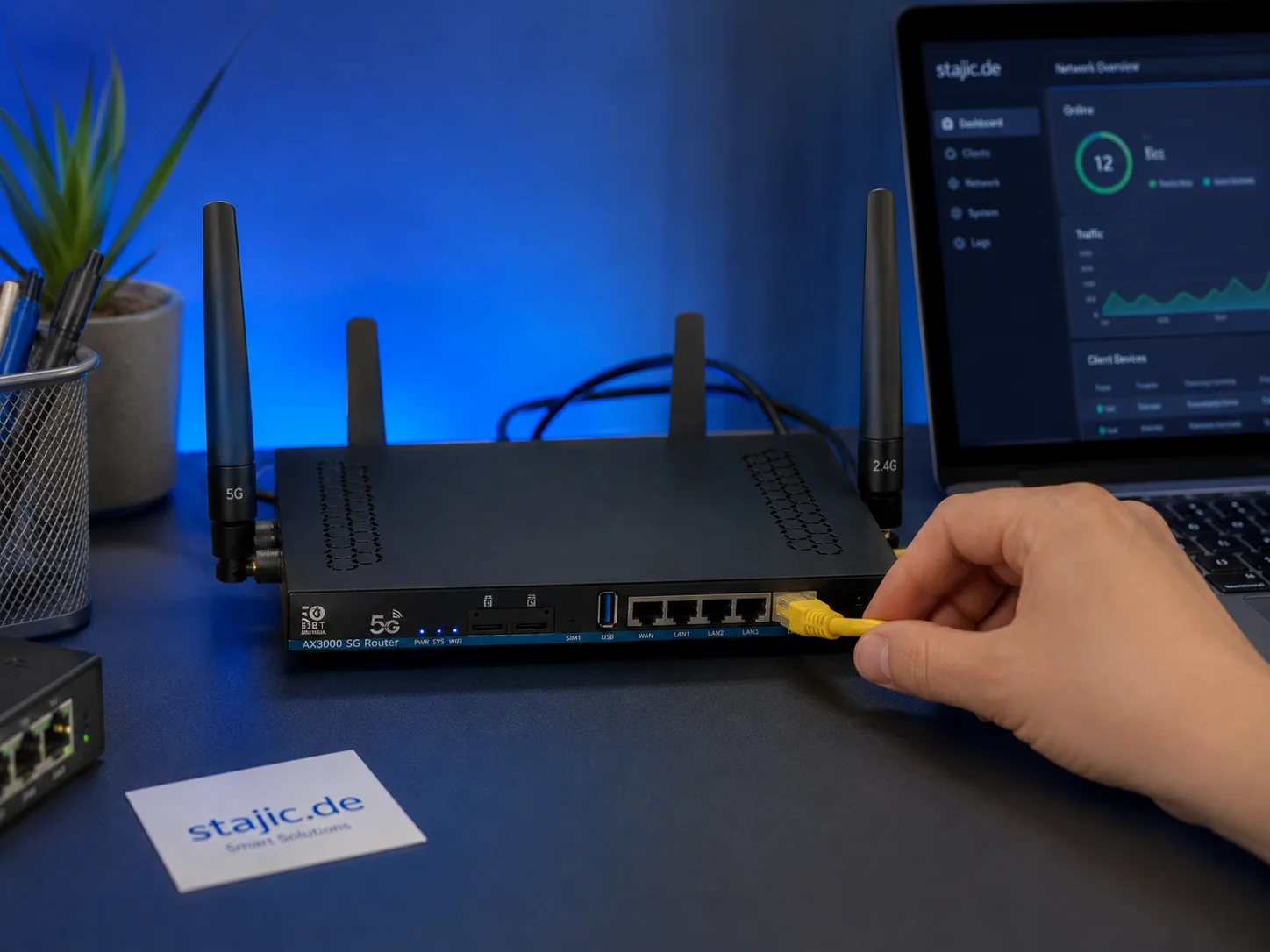
Почему 5G-роутер с OpenWrt может стать разумным обновлением для игр, стриминга и мобильной работы
5G-роутер с OpenWrt, такой как ZBT Z8102AX, — это больше, чем просто обычная коробка для интернета. Для гейминга, стриминга, мобильной работы и резервного интернета он может стать гибкой сетевой платформой с 5G-подключением, внешними антеннами, потенциалом использования двух SIM-карт и большим контролем, чем у многих закрытых потребительских роутеров.