
Aim Assist Realität: Was er tut, was er nicht tut und warum sich das Gefühl verändert
Aim-Assist-Realität: Was er tut, was er nicht tut und warum sich das Gefühl ändert
Der Aim-Assist fühlt sich anders an, wenn sich dein Timing ändert. Wenn Frame-Pacing, Deadzones oder Kurven instabil sind, wird der Aim-Assist inkonsistent und man gibt dem Spiel die Schuld.
Was der Aim-Assist normalerweise tut
- Hilft dabei, das Zielen in der Nähe von Zielen zu verlangsamen oder zu führen (variiert je nach Spiel).
- Stabilisiert kleine Stick-Bewegungen, wenn die Eingabe sauber ist.
- Kann sich je nach Timing „klebrig“ oder „rutschig“ anfühlen.
Warum sich das Aim-Assist-Gefühl ändert
- Frame-Pacing hat sich geändert (anderer Modus, neuer Patch, Hintergrundlast).
- Änderungen an Deadzone/Kurve haben das Mikro-Eingabeverhalten verändert.
- Anzeigemodus/Verarbeitung hat Latenz hinzugefügt und die Konsistenz unterbrochen.
Regel: Zuerst das Timing stabilisieren. Der Aim-Assist ist nur in einem stabilen System vorhersehbar.
Verwandte Leitfäden
Controller-GefühlDeadzones, Kurven und Ursachen für schwerfälliges Zielen.
Frame-PacingTiming-Änderungen sind das, was man spürt.
Input-Lag schnell reduzierenTiming korrigieren, bevor das Zielen optimiert wird.
PlaybooksSchritt-für-Schritt-Lösungen für ein besseres Spielgefühl.
Related Articles
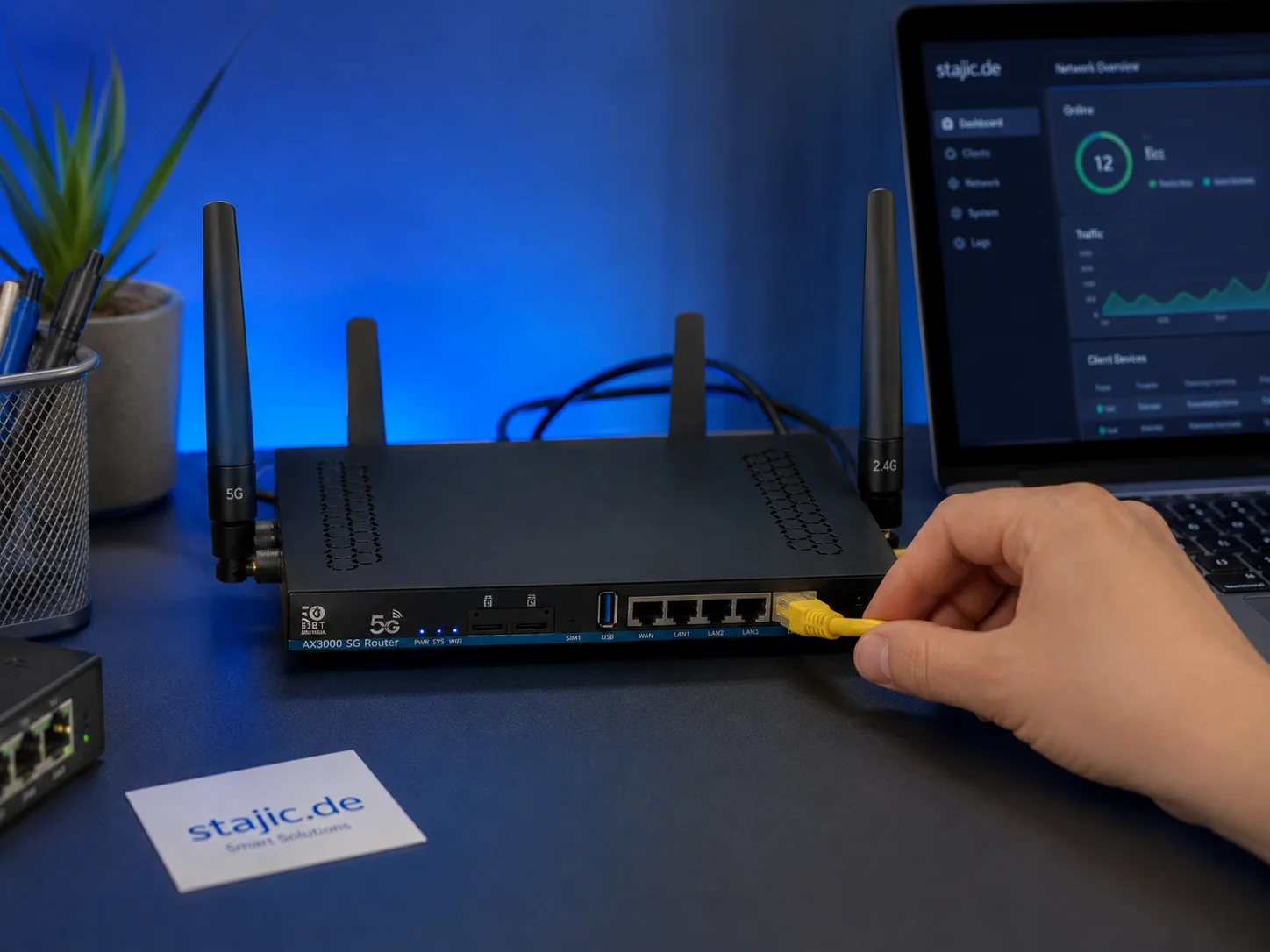
Warum ein 5G-OpenWrt-Router ein smartes Upgrade für Gaming, Streaming und mobiles Arbeiten sein kann
Ein 5G-OpenWrt-Router wie der ZBT Z8102AX ist mehr als eine einfache Internetbox. Für Gaming, Streaming, mobiles Arbeiten und Backup-Internet kann er zu einer flexiblen Netzwerkplattform mit 5G-Konnektivität, externen Antennen, Dual-SIM-Potenzial und mehr Kontrolle als viele geschlossene Consumer-Router werden.
Woche der Eingabestabilität: Der 7-Tage-Plan für ein konsistentes Gefühl
Dein Setup wird sich nicht konsistent anfühlen, wenn du fünf Variablen am Tag änderst. Nutze diesen 7-Tage-Plan, um eine Baseline festzulegen, Probleme zu isolieren und die Kontrolle stabil zu halten.
End-to-End-Feel-Diagnose: Ein einfacher Ablauf, der die wahre Ursache findet.
Schluss mit dem Rätselraten. Nutzen Sie diesen End-to-End-Ablauf, um ein schlechtes Feel zu diagnostizieren: Anzeigemodus, Timing, Eingabewarteschlange, Audiokette und Netzwerklast — in der richtigen Reihenfolge.
Netzwerktest unter Last: Das einzige Ergebnis, das das Spielgefühl vorhersagt
Ein Speedtest reicht nicht aus. Das Spielgefühl hängt von der Latenz unter Last ab. Nutzen Sie diese einfache Testmethode, um Spikes, Jitter und Bufferbloat aufzudecken.
QoS-Mythen für Gaming: Was hilft, was schadet und die wahre Priorität
QoS ist kein magischer ‚Gaming‘-Schalter. Gutes Warteschlangen-Management reduziert die Latenz unter Last. Schlechtes QoS verursacht Jitter oder beeinträchtigt die Fairness. Hier ist die fundierte Art, darüber nachzudenken.
HDR vs. SDR Entscheidungsmatrix: Wann HDR hilft und wann SDR gewinnt
HDR ist nicht immer besser. Nutzen Sie diese einfache Entscheidungsmatrix, um HDR oder SDR pro Spiel basierend auf Lesbarkeit, Stabilität und dem tatsächlichen Verhalten Ihres Displays auszuwählen.
Speicher-Streaming-Ruckler-Fixes: Wenn Assets nicht hinterherkommen
Streaming-Ruckler treten auf, wenn neue Bereiche geladen werden: Speicher-, Dekompressions- oder Asset-Streaming-Limits. Nutzen Sie diese Fix-Reihenfolge, bevor Sie jede Grafikeinstellung herabsetzen.

Was bedeutet „zukunftssichere“ Gaming-Hardware im Zeitalter des Neural Rendering?
Zukunftssicherheit bedeutete früher, mehr CPU, GPU und VRAM zu kaufen, als man heute brauchte. Neural Rendering macht diese Regel weniger verlässlich. Hier ist ein besserer Entscheidungsrahmen.
Konsolen-120Hz-Fallen: Falscher Port, falscher Modus und versteckte Limits
120Hz scheitert oft an einfachen Fehlern: falscher HDMI-Anschluss, falscher Eingangsmodus oder deaktivierte Funktionen. Nutze diese kurze Checkliste, um echte 120Hz zu erhalten.
Borderless vs. Exklusives Vollbild: Wann es für Spielgefühl und Stabilität wichtig ist
Meistens spielt es keine Rolle. Aber bei manchen Setups beeinflusst der Fenstermodus das Timing, Overlays und die Stabilität. Hier erfährst du, wann es darauf ankommt und wie du dich entscheidest.
Router-Checkliste für Gaming: Einstellungen, die die Stabilität wirklich verändern
Die meisten ‘Gaming’-Funktionen von Routern sind reines Rauschen. Diese Checkliste konzentriert sich auf das, was das Spielgefühl tatsächlich verändert: Warteschlangenmanagement, stabiles WLAN und das Vermeiden von Lastspitzen.
Router-Checkliste für Gaming: Die Einstellungen, auf die es wirklich ankommt
Die meisten Router-Optimierungen helfen nicht. Diese Einstellungen schon: Warteschlangenmanagement unter Last, stabiles WLAN-Verhalten und das Vermeiden von Funktionen, die Latenz oder Instabilität verursachen.