
Router-Checkliste für Gaming: Die Einstellungen, auf die es wirklich ankommt
Gaming-Router werden mit Gimmicks verkauft. Die echten Vorteile ergeben sich aus der Verwaltung der Latenz unter Last (Bufferbloat), der Stabilisierung des WLANs und der Deaktivierung von Funktionen, die Verzögerungen verursachen. Nutzen Sie diese Checkliste und ignorieren Sie den Lärm.
Die Checkliste (Praktisch)
- Testen Sie zuerst die Latenz unter Last (Bufferbloat).
- Aktivieren Sie ein vernünftiges Warteschlangenmanagement / QoS nur dann, wenn es die Latenz unter Last verbessert.
- Fixieren Sie WLAN-Kanäle/-Bänder für mehr Stabilität (vermeiden Sie ständiges Auto-Hopping).
- Deaktivieren Sie Funktionen, die Verarbeitungsverzögerungen verursachen (zusätzliche Filterung, 'Optimierungs'-Gimmicks).
- Bevorzugen Sie kabelgebundenes Ethernet für kompetitives Spielen.
Was normalerweise nichts bringt
- Zufällige 'Gaming'-Voreinstellungen ohne Lasttests.
- Maximierung der WLAN-Bandbreite in einem überlasteten Bereich.
- Kauf neuer Hardware, bevor Bufferbloat identifiziert wurde.
Regel: Optimieren Sie auf Konsistenz unter Last, nicht auf Spitzenkapazität in einem leeren Haus.
Verwandte Leitfäden
WarteschlangenmanagementBufferbloat-Spitzen stoppen.
Netzwerktest unter LastMessen, was zählt.
WLAN-KanalauswahlÜberlastungsspitzen reduzieren.
Ethernet vs. WLANDer ehrliche Kompromiss.
Related Articles
Mausbeschleunigung vs. Raw Input: Wie man wählt, ohne das Aiming zu ruinieren
Beschleunigung ist nicht das Böse — Inkonsistenz ist es. Erfahre, was Raw Input verändert, wann Beschleunigung sinnvoll ist und wie du ein stabiles Setup wählst, ohne täglich dein Muskelgedächtnis zurückzusetzen.
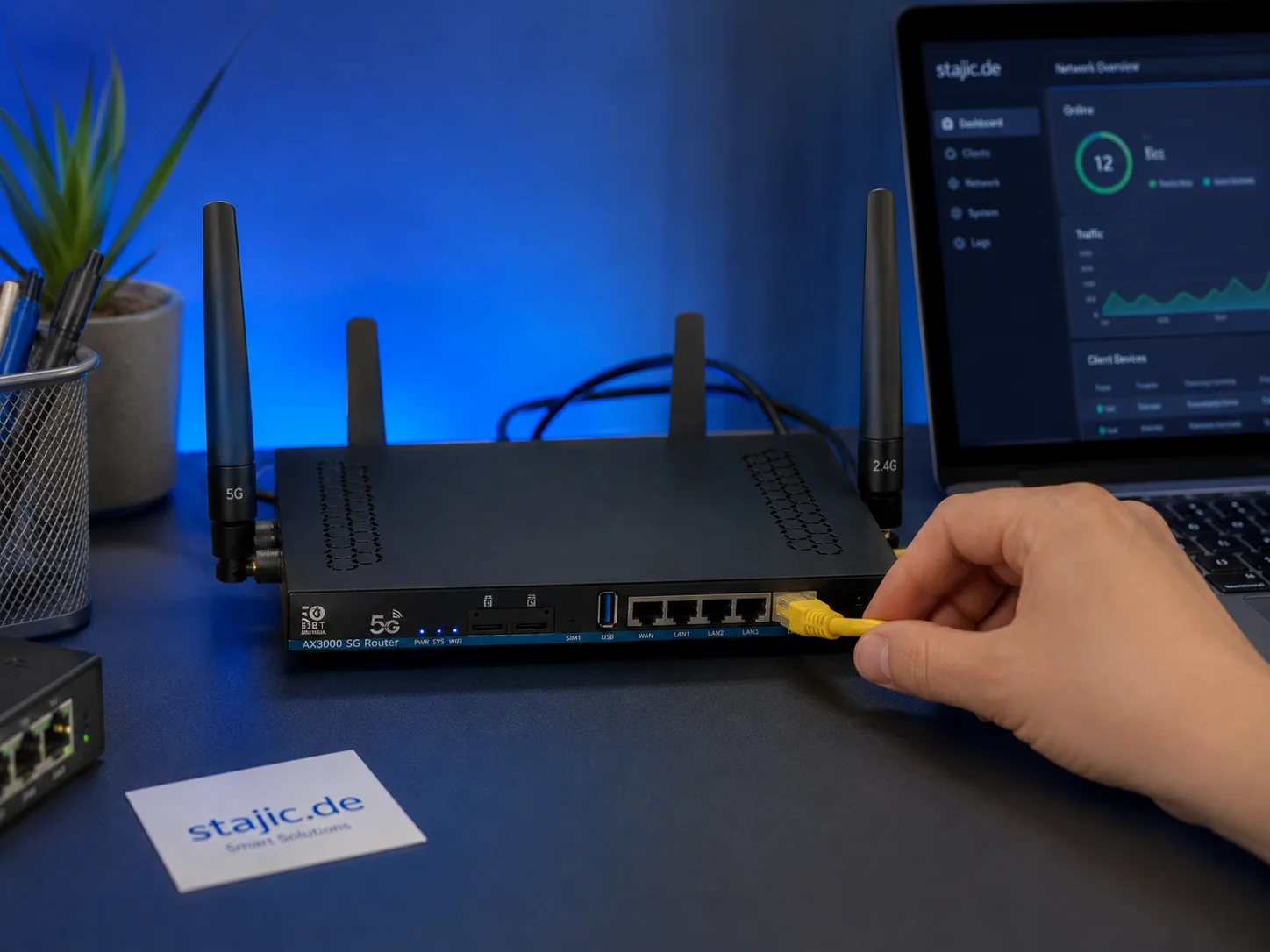
Warum ein 5G-OpenWrt-Router ein smartes Upgrade für Gaming, Streaming und mobiles Arbeiten sein kann
Ein 5G-OpenWrt-Router wie der ZBT Z8102AX ist mehr als eine einfache Internetbox. Für Gaming, Streaming, mobiles Arbeiten und Backup-Internet kann er zu einer flexiblen Netzwerkplattform mit 5G-Konnektivität, externen Antennen, Dual-SIM-Potenzial und mehr Kontrolle als viele geschlossene Consumer-Router werden.
Spatial Audio Stacking: Der schnelle Weg, um unklare Richtungsortung zu stoppen
Die Richtungsortung bricht zusammen, wenn du räumliche Verarbeitungsebenen stapelst (Spiel + System + Headset-App). Nutze nur eine Ebene gleichzeitig, und deine Signale werden wieder lesbar.
Wi-Fi-Kanalauswahl für Gaming: Einfache Regeln für 2,4 GHz, 5 GHz und 6 GHz
Eine schlechte Kanalwahl verursacht Spikes und Paketverlust. Nutzen Sie diese einfachen Regeln, um ein saubereres Band zu wählen und Interferenzen zu reduzieren, bevor Sie Hardware kaufen.
Router-Checkliste für Gaming: Einstellungen, die die Stabilität wirklich verändern
Die meisten ‘Gaming’-Funktionen von Routern sind reines Rauschen. Diese Checkliste konzentriert sich auf das, was das Spielgefühl tatsächlich verändert: Warteschlangenmanagement, stabiles WLAN und das Vermeiden von Lastspitzen.
Shader-Ruckler: Warum erste Durchläufe haken und wie man sie reduziert
Shader-Ruckler treten auf, wenn neue Effekte in Echtzeit kompiliert werden. Erfahre, wie du sie schnell identifizierst und welche praktischen Wege es gibt, Ruckler ohne Placebo-Tweaks zu reduzieren.
Audiokette fürs Gaming: Ein sauberer Pfad vom Spiel zu den Ohren
Die Audio-Positionierung verbessert sich, wenn die Kette sauber und stabil ist. Erstellen Sie einen Pfad: ein Gerät, ein Modus, minimale Verarbeitung, konsistente Pegel.
Woche der Eingabestabilität: Der 7-Tage-Plan für ein konsistentes Gefühl
Dein Setup wird sich nicht konsistent anfühlen, wenn du fünf Variablen am Tag änderst. Nutze diesen 7-Tage-Plan, um eine Baseline festzulegen, Probleme zu isolieren und die Kontrolle stabil zu halten.

Vorbestell-Alarm: Good Smile Company Figma Doom: The Dark Ages – Doom Slayer DX Edition
Die neue Good Smile Company Figma Doom: The Dark Ages Doom Slayer DX Edition ist mehr als eine routinemäßige Veröffentlichung einer Figur. Sie verbindet Sammlernachfrage, Franchise-Identität und die breite Anziehungskraft von Doom als eine der langlebigsten Ikonen der Gaming-Welt.
Ethernet vs. Wi-Fi beim Gaming: Der ehrliche Stabilitäts-Kompromiss
Geschwindigkeit ist nicht das Hauptproblem. Stabilität ist es. Ethernet gewinnt meistens, weil es Spikes reduziert. Nutzen Sie diesen Leitfaden, um zu entscheiden, wann Wi-Fi ausreicht und wann nicht.
Background Load Kill Switch: Stoppt Overlays, Sync und Scans daran, das Feel zu ruinieren
Wenn sich das Spielgefühl von Tag zu Tag ändert, ist die Hintergrundlast ein Hauptverdächtiger. Nutze diese Kill-Switch-Checkliste, um die üblichen Verdächtigen zu entfernen und die Frametimes zu stabilisieren.
Audio-Chain-Baseline: Ein sauberer Pfad, der die meiste Schritt-Verwirrung behebt.
Schritte werden lesbar, wenn Ihr Audiopfad sauber und konsistent ist. Diese Baseline entfernt gestapelte Signalverarbeitung, falsche Modi und instabile Pegel, die Richtungshinweise zerstören.