
Speicher-Streaming-Ruckler-Fixes: Wenn Assets nicht hinterherkommen
Wenn Ruckler beim Betreten neuer Gebiete, schnellen Drehungen oder dem Laden neuer Texturen auftreten, liegt der Verdacht auf Streaming. Dies ist nicht dasselbe wie Shader-Ruckler oder CPU-Spitzen. Die Behebung der richtigen Ursache spart Stunden und ermöglicht höhere Einstellungen.
Anzeichen für Streaming-Ruckler
- Ruckler beim Erscheinen neuer Gebiete/Objekte.
- Spitzenwerte bei schnellen Bewegungen oder Kameradrehungen.
- Häufiger bei langsameren Speichermedien oder wenn der Datenträger ausgelastet ist.
Reihenfolge der Fehlerbehebung (Praktisch)
- Hintergrund-Downloads/Updates während des Spielens stoppen.
- Die Einstellungen mit dem größten Streaming-Druck senken (Texturqualität/Streaming).
- Ein stabiles Frame-Limit einhalten, um Lastspitzen zu reduzieren.
- Falls verfügbar, Spieloptionen nutzen, die Assets vorkompilieren/vorab zwischenspeichern.
Regel: Zuerst den Ruckler-Typ identifizieren. Streaming-Ruckler benötigen Streaming-Fixes, keine willkürlichen 'FPS-Optimierungen'.
Verwandte Leitfäden
Ruckler-TypenTriage in 5 Minuten.
Hintergrundlast-KillerDatenträger- und CPU-Interferenzen.
Frame-Limit-RezepteLimits reduzieren Lastspitzen.
Shader-Cache-RealitätVerwechseln Sie Shader nicht mit Streaming.
Related Articles
Konsolen-120Hz-Fallen: Falscher Port, falscher Modus und versteckte Limits
120Hz scheitert oft an einfachen Fehlern: falscher HDMI-Anschluss, falscher Eingangsmodus oder deaktivierte Funktionen. Nutze diese kurze Checkliste, um echte 120Hz zu erhalten.
Konsolen-Audiomodi: Stereo, Surround und warum „Auto“ oft versagt
Automatische Audiomodi können deine akustischen Signale mitten in der Session verändern. Erfahre, wie Konsolen-Audiomodi mit Spielen und Headsets interagieren und wie du einen stabilen Modus für eine präzise Ortung festlegst.
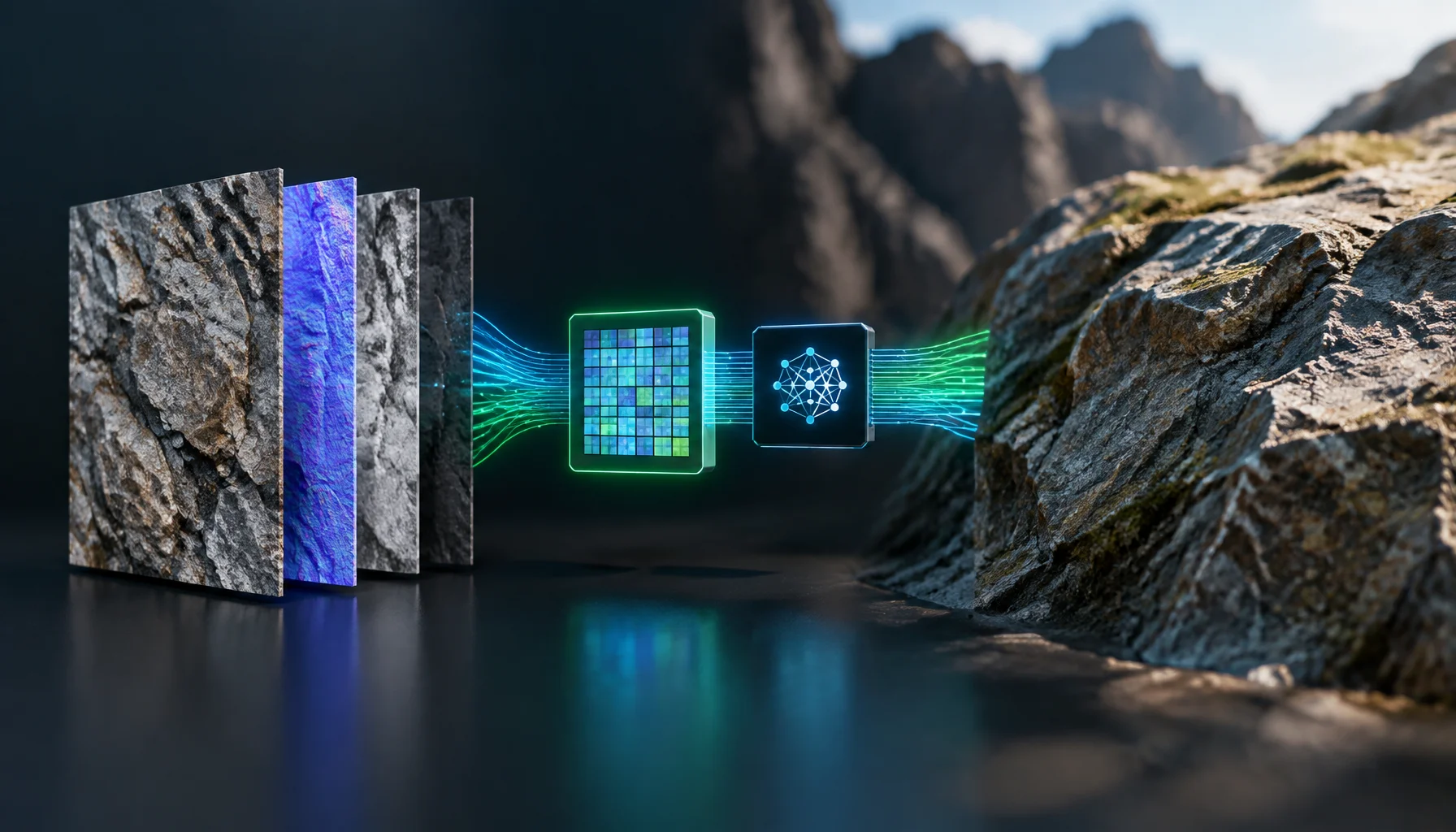
RTX Neural Texture Compression ist kein Upscaling: Wie KI Texturspeicher gegen GPU-Rechenleistung eintauschen kann
NVIDIA RTX Neural Texture Compression verändert die Art und Weise, wie Spielmaterialien gespeichert werden können. Anstatt jeden Texturkanal nur als herkömmliche Texel zu speichern, kann ein Material in kompakte latente Daten und einen kleinen neuronalen Decoder komprimiert und bei Bedarf von der GPU rekonstruiert werden.
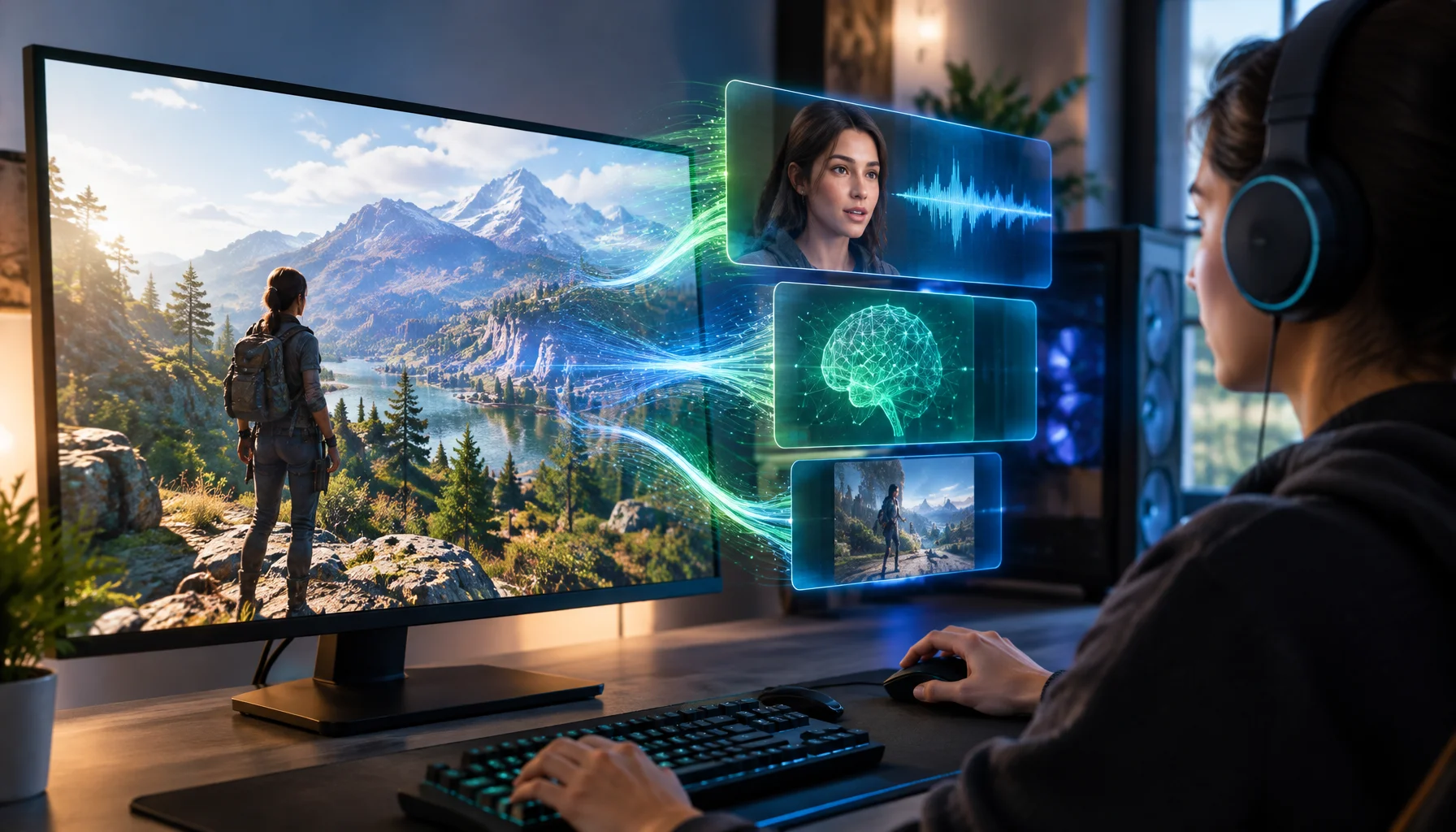
NVIDIA RTX Spark vereint DLSS 5 und lokale KI-Charaktere auf derselben Gaming-Plattform
NVIDIA bringt neuronales Rendering und lokale KI-Charakterlogik auf dieselbe Gaming-Plattform. RTX Spark, DLSS 5 und Nemotron 3.5 Bolt zeigen, warum die nächste Herausforderung nicht einfach darin besteht, KI in Spielen auszuführen, sondern Grafik, Sprache und Agent-Inferenz koexistieren zu lassen, ohne das Erlebnis zu beeinträchtigen.
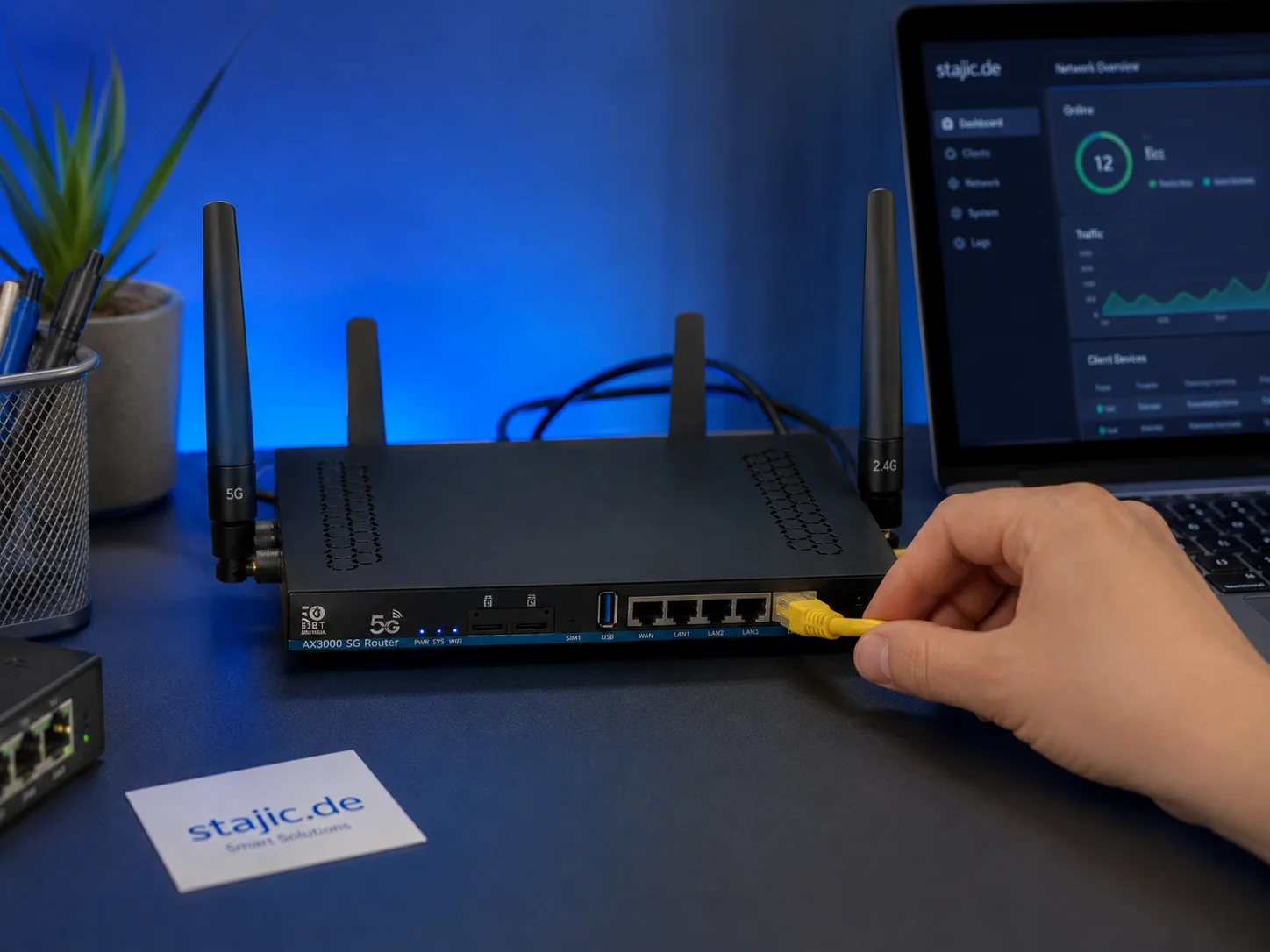
Warum ein 5G-OpenWrt-Router ein smartes Upgrade für Gaming, Streaming und mobiles Arbeiten sein kann
Ein 5G-OpenWrt-Router wie der ZBT Z8102AX ist mehr als eine einfache Internetbox. Für Gaming, Streaming, mobiles Arbeiten und Backup-Internet kann er zu einer flexiblen Netzwerkplattform mit 5G-Konnektivität, externen Antennen, Dual-SIM-Potenzial und mehr Kontrolle als viele geschlossene Consumer-Router werden.
Wi-Fi-Kanalauswahl für Gaming: Einfache Regeln für 2,4 GHz, 5 GHz und 6 GHz
Eine schlechte Kanalwahl verursacht Spikes und Paketverlust. Nutzen Sie diese einfachen Regeln, um ein saubereres Band zu wählen und Interferenzen zu reduzieren, bevor Sie Hardware kaufen.
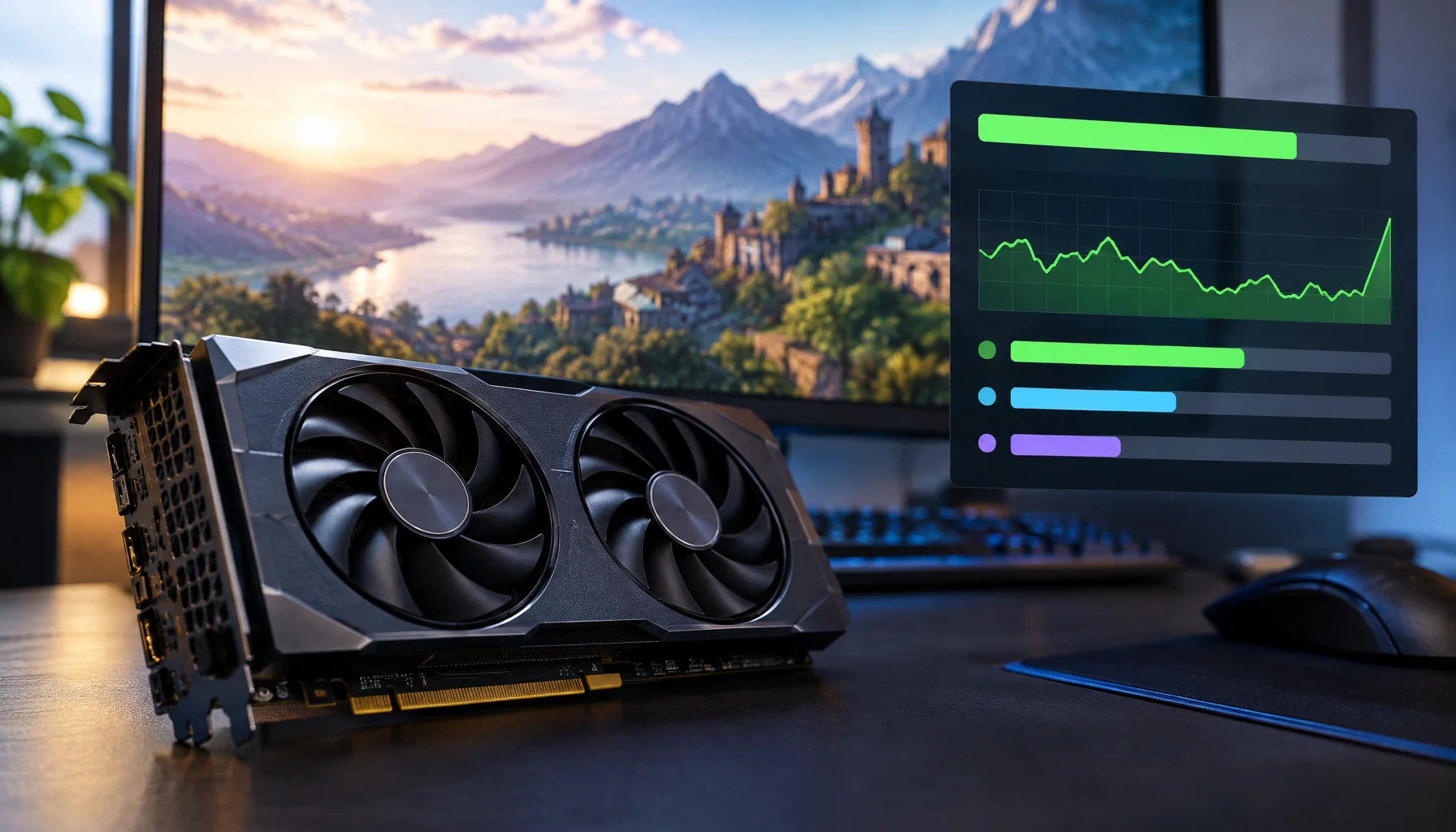
VRAM-Nutzung ist nicht VRAM-Anforderung: Warum eine vollständige Speicheranzeige nicht die ganze Geschichte erzählt
Wenn 7,8 GB auf einer 8-GB-Grafikkarte belegt sind, kann das wie ein Beweis dafür aussehen, dass einem Spiel der VRAM ausgegangen ist. So einfach ist es nicht. Dieser Leitfaden erklärt VRAM-Kapazität, Residenzbudgets, Working Sets, Shared Memory und wie man feststellt, ob Speicherdruck tatsächlich Ruckeln verursacht.
Router-Checkliste für Gaming: Die 10 Einstellungen, auf die es wirklich ankommt
Die meisten Router-Optimierungen sind bloßes Rauschen. Nutzen Sie diese Checkliste, um gezielt die Stabilität unter Last zu verbessern: WLAN-Umgebung, Queue-Management und vernünftige Standardeinstellungen, die Spikes reduzieren.
Display-Verarbeitungsfallen: Die Einstellungen, die heimlich Klarheit und Spielgefühl ruinieren
Viele Displays werden mit Verarbeitung ausgeliefert, die in Filmen „schön“ aussieht, aber Gaming kaputtmacht: zusätzliche Latenz, Artefakte und Instabilität. Hier die kurze Liste zum Deaktivieren und warum.
Ruckler-Fixes, die halten: Das Stabilität-zuerst-Playbook
Die meisten Fixes gegen Ruckler scheitern, weil sie die Triage überspringen. Nutze dieses Playbook: Ruckler-Typ identifizieren, Pacing stabilisieren, Spikes reduzieren, dann die Grafik zuletzt anpassen.
CPU-limitiertes Ruckeln im Detail: Warum FPS gut aussehen können, sich aber schrecklich anfühlen
CPU-Spikes verursachen ungleichmäßige Frametimes, die du als Mikroruckler, schwerfälliges Zielen und inkonsistente Bewegungen wahrnimmst. Lerne die Anzeichen und die Fix-Reihenfolge kennen, die ein stabiles Spielgefühl wiederherstellt.
Spatial Audio Stacking: Der schnelle Weg, um unklare Richtungsortung zu stoppen
Die Richtungsortung bricht zusammen, wenn du räumliche Verarbeitungsebenen stapelst (Spiel + System + Headset-App). Nutze nur eine Ebene gleichzeitig, und deine Signale werden wieder lesbar.