
VRAM-Nutzung ist nicht VRAM-Anforderung: Warum eine vollständige Speicheranzeige nicht die ganze Geschichte erzählt
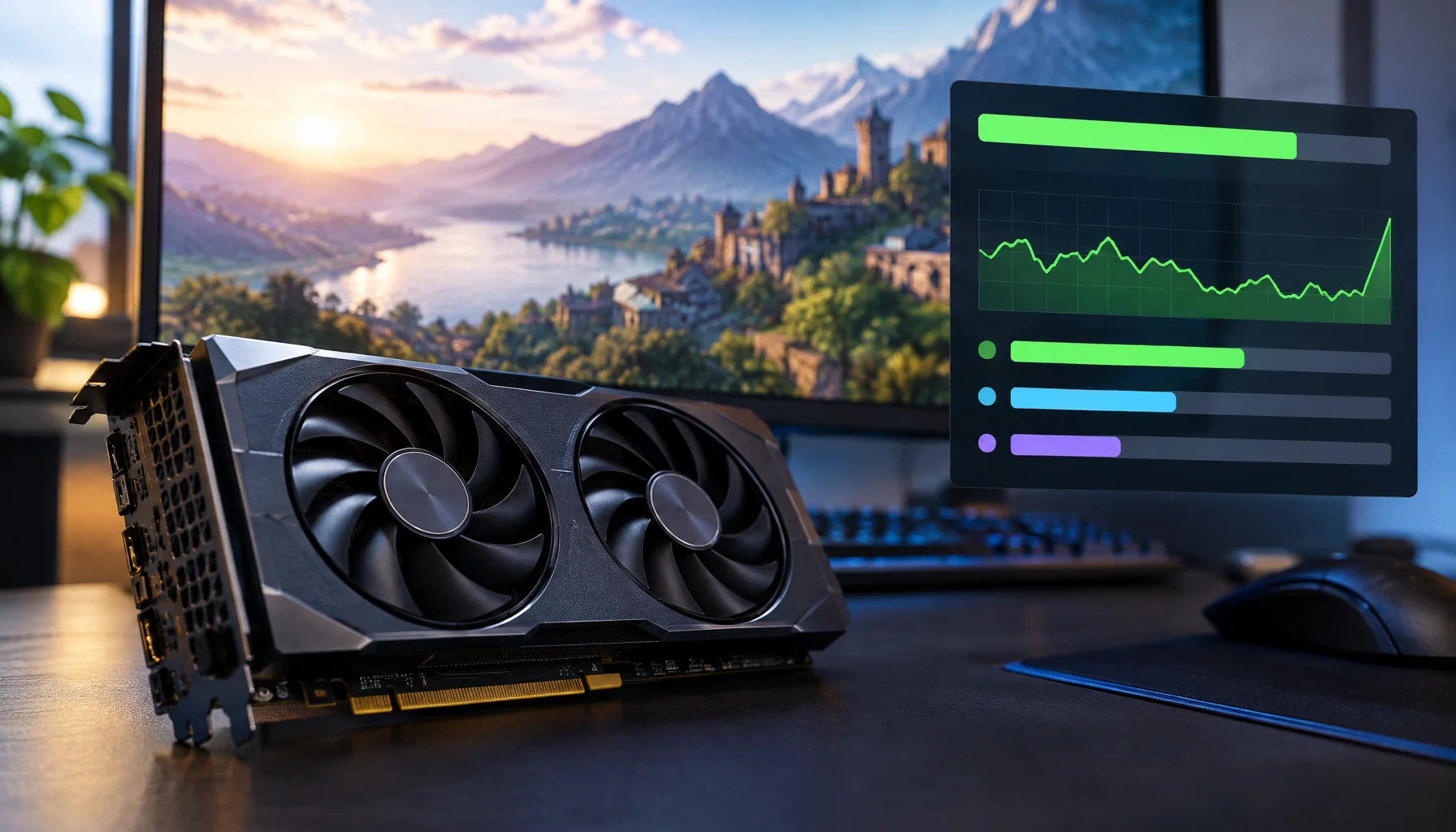
Wenn auf einer 8-GB-Grafikkarte 7,8 GB belegt angezeigt werden, kann das wie ein Beweis dafür aussehen, dass dem Spiel der VRAM ausgegangen ist. So einfach ist es nicht. Moderne Grafik-APIs, Treiber und Betriebssysteme verwalten den Videospeicher über Budgets, Residenz und mehrere Speicherpools. Eine hohe Zuordnungs- oder Nutzungszahl kann normal sein, während eine niedrigere Zahl immer noch ein echtes Speicherdruckproblem verbergen kann.
Drei Zahlen werden oft verwechselt: Kapazität, Budget und Nutzung
Die auf der Grafikkarte aufgedruckte Zahl ist die physische Videospeicherkapazität. Windows und der Grafiktreiber stellen außerdem ein Speicherbudget bereit: die Menge, die ein Prozess zu diesem Zeitpunkt vernünftigerweise resident halten kann. Die Anwendung verbraucht dann einen Teil dieses Budgets mit Texturen, Renderzielen, Puffern, Beschleunigungsstrukturen und anderen GPU-Ressourcen.
Microsofts Direct3D 12-Residenzdokumentation besagt, dass das verfügbare Videospeicherbudget schwanken kann, wenn Hintergrundprozesse aufwachen und schlafen gehen oder wenn der Fokus zwischen Anwendungen wechselt. Das bedeutet, dass der praktisch verfügbare Speicher für ein Spiel nicht immer eine feste Zahl ist, die dem Aufkleber auf der GPU entspricht.
NVIDIA Nsight Systems macht diesen Unterschied direkt sichtbar, indem es die GPU-VRAM-Nutzung zusammen mit dem Speicherbudget unter Windows aufzeichnet.
Kapazität vs. Budget vs. Nutzung
| Was es bedeutet | Kann es sich während des Spielens ändern? | Häufiger Fehler | |
|---|---|---|---|
| Physische VRAM-Kapazität | The card's installed discrete video memory | No | Assuming the game can always use every byte freely |
| Residenzbudget | The memory amount the OS/driver currently allows the process to keep resident efficiently | Yes | Treating it as identical to physical capacity |
| Aktuelle Nutzung / Zuordnung | Memory currently consumed or allocated by the process/tool's accounting model | Constantly | Treating a high number as automatic proof of exhaustion |
Zugewiesener Speicher ist nicht automatisch Speicher, ohne den das Spiel nicht leben kann
Spiele können Assets verfügbar halten, weil ungenutzter VRAM für sich genommen wenig Wert hat. Ein Spiel kann Texturen, Geometrie oder temporäre Ressourcen zwischenspeichern, damit sie bei Bedarf bereitstehen.
Deshalb ist „mein Spiel nutzt fast meinen gesamten VRAM“ für sich genommen keine Diagnose. Die nützliche Frage ist, ob das Arbeitspaket innerhalb des Budgets stabil bleibt und ob das System Ressourcen wiederholt verschieben oder neu erstellen muss.
Was Residenz tatsächlich bedeutet
Microsoft definiert eine Ressource als resident, wenn sie von der GPU zugänglich ist. Direct3D 12-Anwendungen müssen die Beziehung zwischen ihren GPU-zugänglichen Ressourcen und dem aktuellen Residenzbudget verwalten.
Wenn der Druck steigt, können Ressourcen aus der Residenz mit schnellem Zugriff verdrängt werden. Microsoft weist darauf hin, dass der Kernel auf diskreten GPUs als extremen Fallback einige Heaps vom Videospeicher in den Systemspeicher verschieben kann, aber Anwendungen sollten innerhalb des Budgets bleiben, anstatt sich auf überbudgetiertes Verhalten zu verlassen.
Die praktische Konsequenz ist, dass es bei Leistungsproblemen um Bewegung und Verfügbarkeit geht, nicht nur um die visuelle Fülle eines Balkens.
Die VRAM-Druckleiter
Von gesunder Nutzung zu disruptivem Speicherdruck
Warum Texturen die erste Einstellung sind, die man beschuldigt
Die Texturqualität hat oft eine starke Beziehung zum Speicherbedarf, weil höher aufgelöste Textur-Assets mehr Speicher benötigen. Das macht die Texturqualität zu einem sinnvollen Test, wenn VRAM-Druck vermutet wird.
Aber die Texturqualität ist nicht der einzige Verbraucher. Render-Targets, Geometriepuffer, Shadow Maps, Raytracing-Beschleunigungsstrukturen, Frame-Generierungs- oder Rekonstruktionsressourcen, Caches und enginespezifische Allokationen konkurrieren ebenfalls um Speicher.
So kann ein Spiel selbst mit moderaten Texturen ein komfortables Speicherbudget überschreiten, und ein anderes Spiel kann nahe der physischen Kapazität ohne sichtbare Probleme laufen, weil seine Residenzstrategie effizient ist.
Dedizierter VRAM und Systemarbeitsspeicher sind unterschiedliche Pools
Bei einer diskreten GPU ist der dedizierte VRAM physisch an die Grafikkarte angebunden. Der System-RAM befindet sich auf der CPU-Seite der Plattform.
Microsofts D3D12-Dokumentation beschreibt diskrete Adapter als mit separaten Speicherpools ausgestattet und warnt davor, Heaps vom Videospeicher weg zu verlagern, was als letztes Mittel und nicht als normale Leistungsstrategie behandelt werden sollte.
NVIDIA Nsight Systems zeigt separate Windows-Diagramme für GPU-VRAM und WDDM-Systemarbeitsspeicher, was nützlich ist, um zu diagnostizieren, ob Speicherdruck über den gerätelokalen Pool hinausgeht.
Gemeinsam genutzter GPU-Speicher macht aus einer 8-GB-Karte keine 24-GB-Karte
Windows kann Systemarbeitsspeicher für Grafik-Workloads bereitstellen, aber das macht System-RAM nicht gleichwertig zu dediziertem VRAM.
Die beiden Pools unterscheiden sich in physischer Lage, Zugriffspfad, Latenz und Bandbreite. Ein Grafik-Workload, der auf Host-Speicher angewiesen ist, befindet sich nicht in derselben Situation wie einer, dessen aktive Ressourcen im gerätelokalen Speicher bleiben.
Warum ein Spiel ruckeln kann, bevor VRAM 100 % anzeigt
Das Residenzbudget kann niedriger als die physische Kapazität sein und sich ändern, während das Spiel läuft. Hintergrund-GPU-Anwendungen, Overlays, Browser, Aufzeichnungstools oder ein anderer Prozess können die für das Spiel verfügbare Speichermenge verändern.
Das bedeutet, ein Spiel muss nicht genau 8,0 von 8,0 GB anzeigen, bevor Speicherdruck relevant wird.
Microsoft weist ausdrücklich darauf hin, dass das Budget schwanken kann und dass eine Überschreitung des Budgets dazu führen kann, dass ein Prozess zeitweise eingefroren wird, damit andere Anwendungen laufen können, oder dass die Ressourcenerstellung fehlschlägt.
Warum 100 % gemeldete Nutzung trotzdem flüssig sein kann
Das Gegenteil ist ebenfalls möglich. Ein Spiel oder Treiber kann Speicher aggressiv reservieren oder zurückhalten und trotzdem einen gesunden Arbeitssatz beibehalten.
Wenn die Frame-Zeiten stabil bleiben, das Textur-Streaming normal funktioniert und das Spiel innerhalb seines effektiven Residenzbudgets bleibt, kann die hohe Zahl einfach bedeuten, dass verfügbarer Speicher produktiv genutzt wird.
Ein voll aussehender Graph ist ein Signal zum Untersuchen, kein Urteil.
Der Residenz-Stabilitätstest
Prüfen, ob VRAM tatsächlich das Problem verursacht
Frame-Zeit-Korrelation ist wichtiger als die Spitzenzahl
Angenommen, VRAM erreicht 7,7 GB und bleibt dort zwanzig Minuten lang, während das Spiel flüssig läuft. Diese Spitze allein ist ein schwacher Beweis.
Nehmen wir nun an, jede Kameradrehung in einen neuen Bereich lässt den Systemspeicherverkehr ansteigen und erzeugt eine 60-ms-Frame-Spitze. Diese Korrelation ist viel nützlicher.
NVIDIA Nsight Systems enthält eine Frame Health-Ansicht, die speziell darauf ausgelegt ist, ungewöhnlich langsame Aktionen in Frames aufzudecken, einschließlich Speicherzuordnung unter anderem. Timing-Beweise mit Speicher-Beweisen zu kombinieren ist weitaus aussagekräftiger, als einen einzelnen Kapazitätsgraphen isoliert zu betrachten.
Speicherdruck und Asset-Streaming können ähnlich aussehen
Ein Spiel, das einen neuen Bereich aus dem Speicher streamt, kann ruckeln, selbst wenn es über ausreichend VRAM verfügt. Ein Spiel unter VRAM-Druck kann ebenfalls ruckeln, während es residente Ressourcen ersetzt. Aus der Perspektive des Spielers können beide wie „Textur-Lade-Ruckler“ aussehen.
Der Unterschied ist wichtig, weil die Lösungen unterschiedlich sind. Das Verringern von Texturen kann bei einem Speicherresidenzproblem helfen, aber bei einem Shader-Kompilierungsstillstand oder einer speicherseitigen Asset-Dekompression möglicherweise wenig bewirken.
Ähnliches Symptom, unterschiedliche Ursache
| Typisches Muster | Nützlicher Test | |
|---|---|---|
| VRAM-Druck | Stutter worsens near memory budget; lower memory settings help | Compare VRAM budget/usage and repeat after reducing textures or resolution-dependent buffers |
| Asset-Streaming | Spikes cluster around traversal into new areas | Repeat path; compare storage activity and later passes |
| Shader-Kompilierung | First encounter with an effect is worse than repeat encounters | Repeat identical effect or area after caches are populated |
| CPU-seitige Dekompression / Setup | GPU may wait while CPU-side work spikes | Compare CPU/GPU timing during the hitch |
Warum das Verringern von Texturen Ruckler beheben kann, ohne die durchschnittlichen FPS stark zu erhöhen
Wenn die durchschnittliche Bildrate von CPU- oder GPU-Berechnungen bestimmt wird, kann eine Reduzierung der Texturqualität den Durchschnitt möglicherweise nicht wesentlich erhöhen.
Aber wenn das ursprüngliche Texturset Residenzdruck erzeugte, kann dieselbe Änderung langsame Frames und Durchlauf-Ruckler reduzieren.
Dies ist ein weiterer Grund, nicht jede Grafikeinstellung nur nach durchschnittlichen FPS zu beurteilen. Einige Einstellungen verbessern die Konsistenz statt den Durchsatz.
Eine praktische VRAM-Diagnosematrix
| Beobachtung | Was sie nahelegt | Konfidenz |
|---|---|---|
| Hohe VRAM-Auslastung, stabile Frame-Zeiten | Könnte normales Caching oder stabile Residenz sein | Geringe Hinweise auf ein Problem |
| Hohe Auslastung + Budgetdruck + wiederholbares Stottern | Speicherdruck wird plausibel | Mäßig bis stark |
| Niedrigere Texturen beseitigen Stottern | Speicherbedarf war wahrscheinlich beteiligt | Starkes diagnostisches Signal |
| Niedrigere Texturen ändern nichts | Streaming, Shader, CPU/GPU-Timing oder eine andere Ursache prüfen | Verschiebt den Verdacht woanders hin |
| Systemspeichernutzung steigt während Hängern | Möglicher Cross-Pool-Druck oder damit verbundene Speicherbewegung | Nützliche Korrelation, kein Beweis |
| Stottern nur beim ersten Durchlauf | Kompilierung/Streaming wird plausibler | Erfordert Wiederholungstest |
Die Zahl der „VRAM-Anforderung“ ist immer arbeitslastabhängig
Es gibt keine einzelne universelle VRAM-Anforderung für ein Spiel, unabhängig von Einstellungen und Arbeitslast.
Auflösung, Texturqualität, Raytracing, Levelkomplexität, Mods, hochauflösende Asset-Pakete, Frame-Buffer-Anzahl und Engine-Verhalten können alle das Working Set verändern.
Eine nützliche Empfehlung benötigt daher Bedingungen: Auflösung, Einstellungen, Spielversion, Mod-Status und das Leistungsziel. „Dieses Spiel braucht 12 GB“ ohne diese Bedingungen ist zu grob, um eine zuverlässige technische Aussage zu sein.
Warum das beim Kauf einer GPU wichtig ist
Die VRAM-Kapazität sollte nicht nur anhand der heutigen durchschnittlichen Allokationszahl bewertet werden. Die nützliche Frage ist, ob die Karte genügend Speicherreserven für die Auflösungen, Texturqualität, Raytracing-Funktionen und zukünftigen Arbeitslasten bietet, die Sie tatsächlich nutzen möchten.
Gleichzeitig gleicht der Kauf von mehr VRAM nicht eine unzureichende GPU-Rechenleistung aus. Eine Karte kann reichlich Speicher haben und dennoch zu langsam für die Ziel-Rendering-Arbeitslast sein.
Kapazität und Rechenleistung lösen unterschiedliche Einschränkungen.
Was würde diese Antwort ändern?
Unified-Memory-Architekturen verändern die physische Speichertopologie, weil CPU und GPU einen gemeinsamen Pool direkter teilen können. Die Unterscheidung zwischen Kapazität und Budget bleibt wichtig, aber das Kostenmodell unterscheidet sich von einer herkömmlichen diskreten GPU.
Zukünftige GPU-Speichersysteme könnten auch Faulting, Kompression, Streaming oder Cross-Pool-Zugriff verbessern. Der genaue Leistungsverlust durch Speicherdruck kann sich ändern, aber die Kernunterscheidung zwischen Kapazität, aktivem Working Set und Residenzdruck bleibt nützlich.
Einschränkungen
Verbraucher-Monitoring-Tools legen nicht alle dieselben Speicherdefinitionen offen. „Allocated“, „dedicated usage“, „budget“, „committed“ und „resident“ können sich auf unterschiedliche Ebenen der Speicherverwaltung beziehen.
Verwenden Sie ein Tool konsistent und lesen Sie dessen Metrikdefinitionen, bevor Sie Zahlen zwischen Systemen oder Reviews vergleichen.
Fazit
Ein fast voller VRAM-Anzeiger ist nicht automatisch ein Problem, und ein nicht ganz voller Anzeiger garantiert keine Sicherheit.
Die eigentliche Frage ist, ob die aktiven Ressourcen des Spiels innerhalb des aktuellen Speicherbudgets stabil bleiben. Messen Sie Frame-Zeiten, beobachten Sie nach Möglichkeit das Budget, testen Sie speicherintensive Einstellungen und suchen Sie nach wiederholbarer Korrelation. VRAM-Probleme drehen sich um Residenzdruck und Bewegung – nicht nur um die Zahl, die neben „GPU memory used“ steht.
FAQ
VRAM-Nutzung, Budgets und Ruckeln
Ist eine VRAM-Auslastung von 100 % immer schlecht?
Kann einem Spiel der nutzbare VRAM ausgehen, bevor der Zähler die volle Kapazität der Karte erreicht?
Warum behebt das Verringern der Texturen manchmal Ruckeln, erhöht aber nicht die durchschnittlichen FPS?
Gleicht gemeinsam genutzter GPU-Speicher einen niedrigen VRAM aus?
Wie kann ich feststellen, ob Ruckeln wirklich durch VRAM verursacht wird?
Wie viel VRAM benötigt ein Spiel wirklich?
Glossar
Wichtige VRAM-Begriffe
- VRAM-Kapazität
- Der physische diskrete Videospeicher, der auf einer Grafikkarte installiert ist.
- Residenz
- Der Zustand, in dem eine GPU-Ressource aktuell von der GPU im relevanten physischen Speicherpool zugänglich ist.
- Residenz-Budget
- Die Menge an GPU-zugänglichem physischem Speicher, die ein Prozess gemäß der Speicherverwaltungsrichtlinie des Betriebssystems zu einem bestimmten Zeitpunkt resident halten soll.
- Working Set
- Die Ressourcen, die das Spiel für seine aktuelle Arbeitslast aktiv benötigt.
- Eviction
- Das Entfernen einer Ressource aus der aktiven Residenz, damit der Speicher für andere Ressourcen genutzt werden kann.
- VRAM Pressure Ladder
- Ein Figure-Rocks-Modell, das den Übergang von komfortablem Spielraum zu instabiler Residenz und sichtbaren speicherbedingten Fehlern beschreibt.
- Residency Stability Test
- Ein Figure-Rocks-Workflow zur Korrelation von Frame-Zeit-Problemen mit VRAM-Budget, -Nutzung, Spillover und kontrollierten Änderungen der Speichereinstellungen.
Primärquellen
Microsoft Learn — Direct3D 12 ResidencyOffizielle Microsoft-Dokumentation zu Residenz-Budgets, Heap-Ressourcen, Eviction und dem Verhalten von diskretem Videospeicher unter Druck.
Microsoft Learn — Process Residency BudgetsOffizielle Windows-Treiberdokumentation, die WDDM-Prozessspeicherbudgets und die Dimensionierung residenter Ressourcen durch Anwendungen erklärt.
Microsoft Learn — Memory Management in Direct3D 12Offizielle Übersicht über die Direct3D 12-Speicherverwaltung und die Classify-Budget-Stream-Strategie.
Microsoft Learn — ID3D12Device::MakeResidentOffizielle API-Dokumentation, die das Einlagern von Ressourcen in den entsprechenden Speicherpool und die Verwaltung der Residenz beschreibt.
NVIDIA Nsight Systems — BenutzerhandbuchOffizielle NVIDIA-Dokumentation, die VRAM- und WDDM-Systemspeichernutzung, Speicherbudgets und Frame-Health-Analyse zur Untersuchung von Ruckeln aufzeigt.
Related Articles
CPU-Ruckler vs. GPU-Ruckler vs. Shader-Ruckler: Wie man erkennt, was man hat
Nicht jedes Ruckeln ist gleich. Lerne die drei gängigen Ruckler-Typen kennen, wie sie sich anfühlen und den schnellsten Weg zur Diagnose, bevor du Einstellungen änderst.
Shader-Cache-Realität: Was er behebt, was nicht und warum das Ruckeln zurückkehrt
Shader-Cache kann wiederholtes Kompilierungsruckeln reduzieren, aber er behebt keine CPU-Spitzen oder Streaming-Ruckler. Erfahren Sie, was er wirklich bewirkt und wie man richtig testet.
Streaming-Ruckeln: Speicher, Dekomprimierung und das Hitch-Muster
Streaming-Ruckler sind das Laden von Assets: neue Gebiete, neue Texturen, periodische Aussetzer. Lernen Sie das Muster kennen, was zuerst zu ändern ist und welche Upgrades tatsächlich helfen.
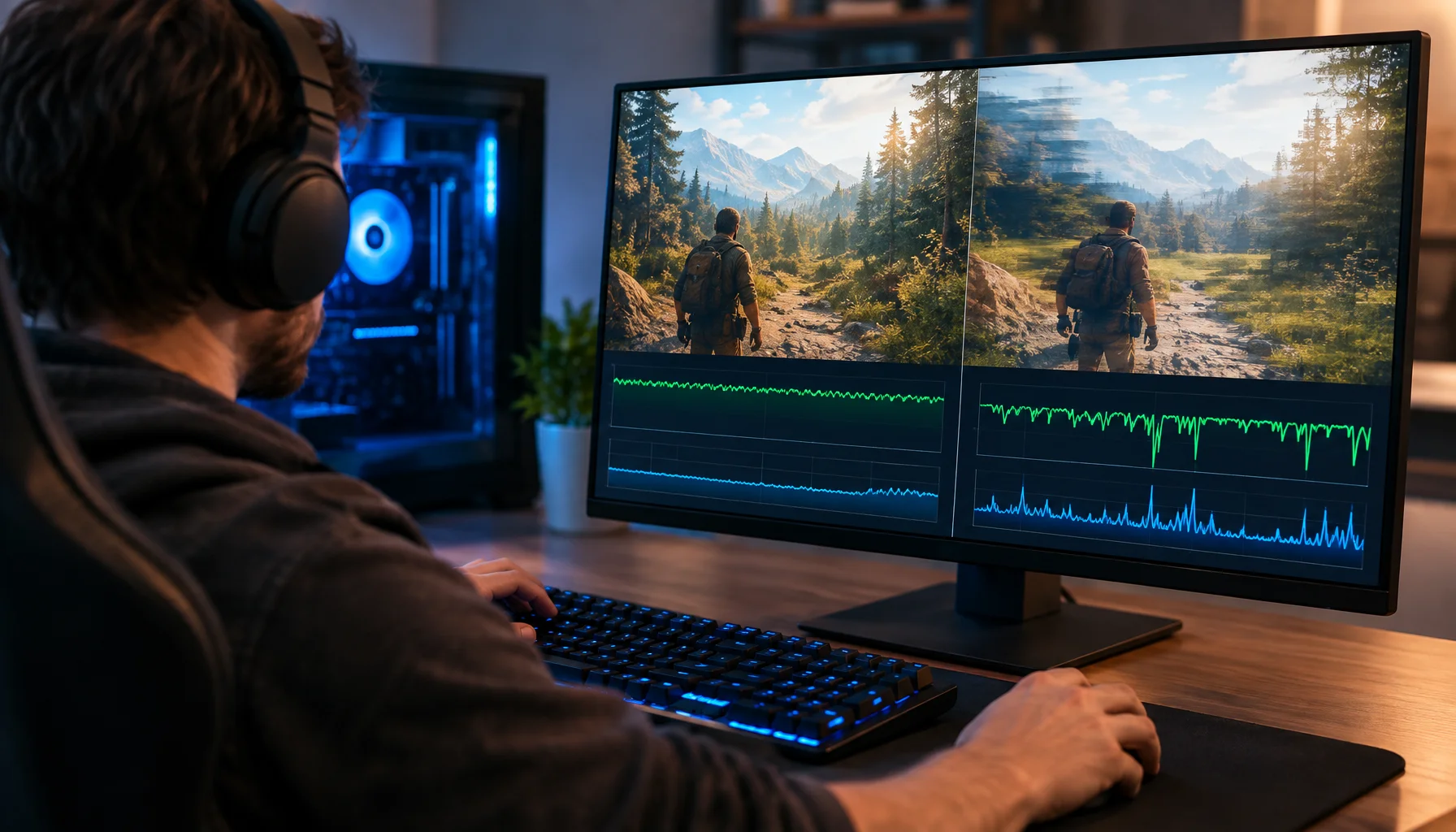
Warum sich 120 FPS immer noch schlecht anfühlen können: Frame-Zeit, 1%-Lows und Ruckler erklärt
Ein Spiel kann 120, 144 oder sogar 200 FPS melden und sich trotzdem ruckelig anfühlen. Dieser Leitfaden erklärt, warum durchschnittliche FPS eine schlechte Bildausgabe verschleiern können, wie Frame-Zeit und 1%-Lows Ruckler aufdecken und wie man diagnostiziert, ob die CPU, die GPU oder ein anderer Teil der Pipeline das Problem verursacht.
Speicher-Streaming-Ruckler-Fixes: Wenn Assets nicht hinterherkommen
Streaming-Ruckler treten auf, wenn neue Bereiche geladen werden: Speicher-, Dekompressions- oder Asset-Streaming-Limits. Nutzen Sie diese Fix-Reihenfolge, bevor Sie jede Grafikeinstellung herabsetzen.

RTX Neural Texture Compression ist kein Upscaling: Wie KI Texturspeicher gegen GPU-Rechenleistung eintauschen kann
NVIDIA RTX Neural Texture Compression verändert die Art und Weise, wie Spielmaterialien gespeichert werden können. Anstatt jeden Texturkanal nur als herkömmliche Texel zu speichern, kann ein Material in kompakte latente Daten und einen kleinen neuronalen Decoder komprimiert und bei Bedarf von der GPU rekonstruiert werden.
Shader-Ruckler: Warum erste Durchläufe haken und wie man sie reduziert
Shader-Ruckler treten auf, wenn neue Effekte in Echtzeit kompiliert werden. Erfahre, wie du sie schnell identifizierst und welche praktischen Wege es gibt, Ruckler ohne Placebo-Tweaks zu reduzieren.
SSD und Streaming-Ruckler: Wenn Speicherlimits Frametime-Spikes verursachen
Streaming-Ruckler sind das Laden von Assets: Speicher, Dekomprimierung und Speicherdruck. Verwenden Sie diese Checkliste, um speicherlimitierte Spikes zu identifizieren und sie der Reihe nach zu beheben.
Storage und Streaming: Ladezeiten verkürzen, ohne Ruckler zu verursachen
Schneller Speicher hilft nur, wenn das Streaming-Verhalten stabil ist. Dieser Leitfaden erklärt, wie sich IO auf Ruckler auswirkt und was man zuerst ändern sollte.
Grafikeinstellungen verringert, aber die FPS haben sich nicht verbessert? Wahrscheinlich optimierst du den falschen Engpass
Du reduzierst Schatten, Effekte und Auflösung, aber die FPS ändern sich kaum. Dieser Leitfaden erklärt, warum Grafikoptionen nur dann helfen, wenn sie die Arbeitslast verringern, die tatsächlich die Bildrate begrenzt – und wie man CPU-, GPU-, Speicher-, Streaming- und Frame-Cap-Engpässe erkennt.