
Warum sich 120 FPS immer noch schlecht anfühlen können: Frame-Zeit, 1%-Lows und Ruckler erklärt
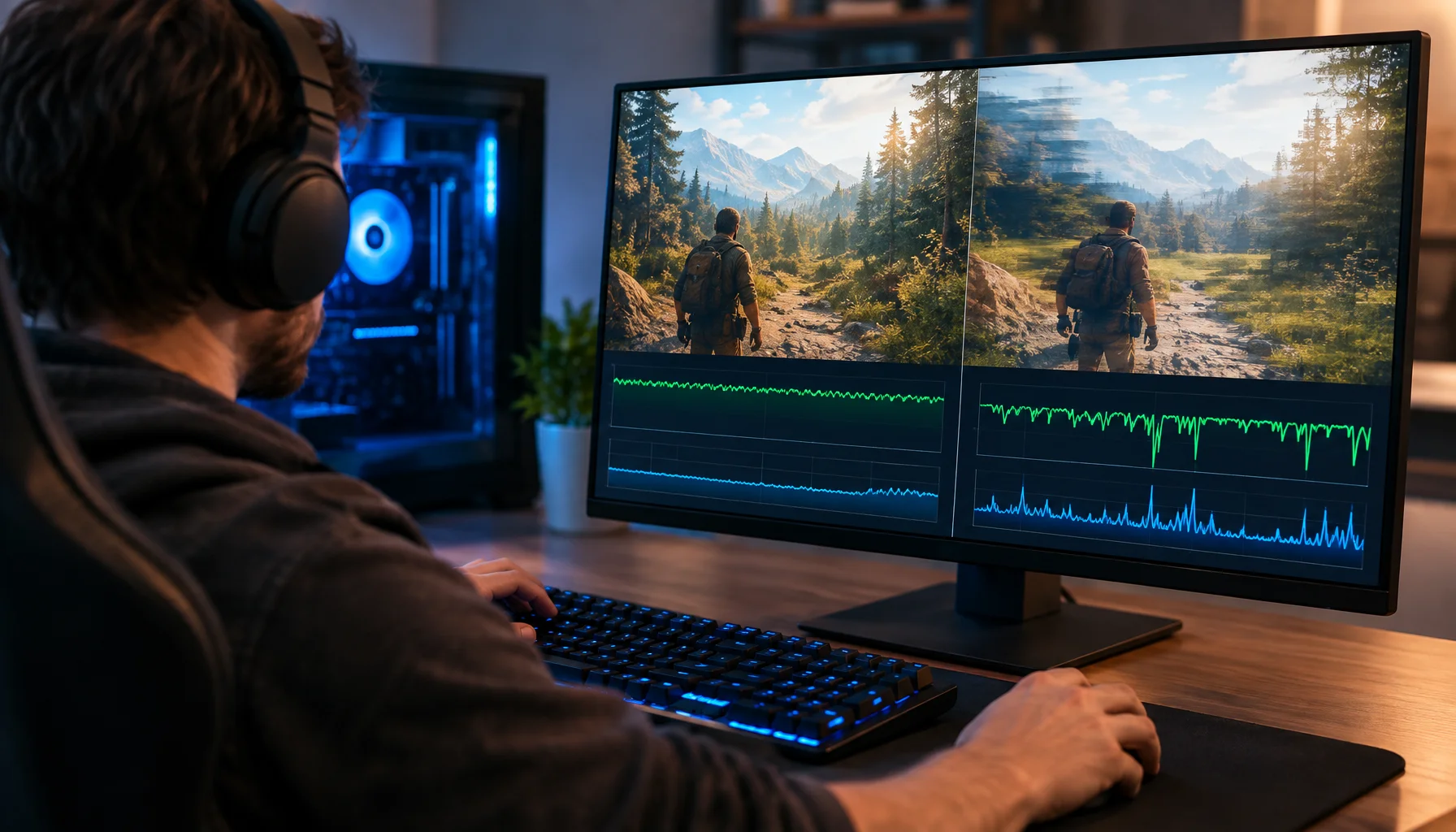
Ein Spiel kann 120, 144 oder sogar 200 FPS melden und sich trotzdem ruckelig anfühlen. Der Grund ist einfach: Die durchschnittliche Bildrate sagt dir, wie viele Frames über die Zeit erzeugt wurden, aber sie sagt dir nicht, ob diese Frames gleichmäßig angekommen sind. Ein paar lange Frames können sichtbares Stocken oder Mikroruckler verursachen, selbst wenn die durchschnittliche FPS-Zahl hervorragend aussieht.
FPS ist ein Durchschnitt; Frame-Zeit ist der Rhythmus
FPS sagen dir, wie viele Frames pro Sekunde fertiggestellt werden. Die Frame-Zeit sagt dir, wie lange ein einzelner Frame dauert.
Die grobe Umrechnung ist einfach: Die Frame-Zeit in Millisekunden ist ungefähr 1000 geteilt durch FPS. Bei 60 FPS beträgt das Frame-Budget etwa 16,7 ms. Bei 120 FPS sind es etwa 8,3 ms. Bei 144 FPS sind es etwa 6,9 ms.
Aber diese Zahlen sind nur aussagekräftig, wenn die Frame-Lieferung einigermaßen konsistent ist. Eine Sequenz von 7 ms, 7 ms, 7 ms, 35 ms, 7 ms, 7 ms kann immer noch einen hohen FPS-Durchschnitt ergeben und gleichzeitig ein spürbares Stocken verursachen.
Das Smoothness-Dreieck
Drei verschiedene Dinge bestimmen, wie schnell sich ein Spiel anfühlt
Ein System kann in einer Ecke stark und in einer anderen schwach sein. Hohe FPS mit instabilen Frame-Zeiten können ruckelig wirken. Stabiles Rendering mit sehr hoher Latenz kann flüssig, aber träge wirken. Gutes Performance-Tuning muss erkennen, welche Ecke tatsächlich versagt.
Warum durchschnittliche FPS Ruckler verbergen
Zwei Sitzungen können die gleichen durchschnittlichen FPS haben und sich unterschiedlich anfühlen
| Stabile Sitzung | Instabile Sitzung | |
|---|---|---|
| Durchschnittliche FPS | 120 FPS | 120 FPS |
| Die meisten Frame-Zeiten | Around 8–9 ms | Mostly 5–7 ms |
| Langsame Frames | Few meaningful spikes | Repeated 25–50 ms spikes |
| Spielerlebnis | Consistent motion | Hitches despite the high average |
Die instabile Sitzung kann lange Frames durch viele sehr schnelle Frames zwischen den Spitzen ausgleichen. Der Durchschnitt bleibt hoch, aber der Spieler bemerkt die Spitzen und nicht das arithmetische Mittel.
Was 1%-Lows zeigen sollen
Low-FPS- und Perzentil-Metriken existieren, weil die durchschnittlichen FPS allein das langsame Ende der Frame-Verteilung nicht beschreiben können.
NVIDIA FrameView meldet durchschnittliche FPS zusammen mit 1%-Low- und 0,1%-Low-Metriken. Seine Dokumentation beschreibt 1%-Low als den Durchschnitt der langsamsten 1% der Frames und merkt an, dass das Erlebnis tendenziell konsistenter ist, je näher der Low-FPS-Wert am Durchschnitt liegt.
NVIDIA stellt auch perzentilbasierte Metriken bereit, wie die Bildrate, die die langsamsten 1% der Frames von den schnelleren 99% trennt. Dies sind verwandte Konzepte, aber nicht jedes Benchmark-Tool implementiert oder bezeichnet Low-FPS-Statistiken genau gleich.
Frame-Zeit-Diagramme sind oft nützlicher als eine einzelne zusammenfassende Zahl
Ein Frame-Zeit-Diagramm zeigt das Timing der Frames über die Aufzeichnung hinweg. Ein flaches oder schmales Band deutet in der Regel auf eine gleichmäßige Ausgabe hin. Hohe isolierte Spitzen offenbaren Ruckler. Sich wiederholende Wellen können auf periodische Hintergrundarbeit, Streaming, Synchronisation oder eine andere wiederkehrende Last hindeuten.
Intel PresentMon ist auf diese Art der Analyse ausgelegt. Das aktuelle Tool von Intel kann Echtzeit-Performance-Diagramme, Perzentile, gleitende Fensterdurchschnitte und GPU-Telemetrie anzeigen und unterstützt DirectX-, OpenGL- und Vulkan-Anwendungen.
NVIDIA FrameView misst ebenfalls Bildrate und Frame-Zeit und kann detaillierte Aufzeichnungsdaten für spätere Analysen in Logs schreiben.
Der Frame-Zeit-Stabilitätstest
Diagnostizieren Sie, ob hohe FPS Ruckler verbergen
CPU-Bottleneck und GPU-Bottleneck sehen nicht identisch aus
Eine niedrige Bildrate sagt Ihnen nicht, welcher Prozessor für die Verzögerung verantwortlich ist. Die CPU bereitet Spiel- und Rendering-Arbeit vor; die GPU führt Grafikarbeit aus. Beide Seiten können zum limitierenden Taktgeber werden.
Die GPU-Busy-Metrik von Intel PresentMon soll speziell dabei helfen, die Beziehung zwischen GPU-Ausführungszeit und gesamter Frame-Zeit zu bewerten. Dies kann helfen, Frames zu unterscheiden, in denen die GPU den größten Teil des Intervalls ausgelastet ist, von Frames, in denen ein großer Teil der Verzögerung an anderer Stelle auftritt.
Vereinfachte Timing-Muster
| Typisches Timing-Muster | Was es nahelegen kann | |
|---|---|---|
| GPU-limitiert | GPU busy time is close to the frame interval | The graphics workload is consuming most of the available frame budget |
| CPU-/Pipeline-limitiert | Frame time grows while GPU busy time remains materially lower | The delay may be before GPU execution or elsewhere in the presentation pipeline |
| Unregelmäßiges Ereignis | Mostly stable timing with isolated large spikes | Streaming, shader compilation, background work, asset loading or another transient event may be involved |
Warum sich ein Frame-Cap manchmal flüssiger anfühlen kann als maximale FPS
Ein Spiel mit der höchstmöglichen ungedeckelten FPS laufen zu lassen, kann einen Teil des Systems nahe an der Sättigung halten. Bei manchen Lasten kann zusätzlicher Spielraum die Timing-Schwankungen verringern und einen stabileren Rhythmus erzeugen.
Das bedeutet nicht, dass jedes Spiel auf denselben Wert gedeckelt werden sollte. Der nützliche Test ist empirisch: Zeichnen Sie dieselbe Last ungedeckelt und mit einem oder mehreren sinnvollen Caps auf und vergleichen Sie dann Frame-Zeit-Stabilität und Latenz.
Ein niedrigerer Durchschnitt mit deutlich gleichmäßigerer Frame-Ausgabe kann sich besser anfühlen als ein höherer Durchschnitt, der von häufigen Spitzen unterbrochen wird.
Häufige Ursachen für High-FPS-Ruckler
| Ursachenklasse | Was Sie sehen können | Was zu testen ist |
|---|---|---|
| Shader- oder Pipeline-Kompilierung | Spitzen, die an erstmalige Effekte, Orte oder Aktionen gebunden sind | Dieselbe Sequenz wiederholen und spätere Durchläufe vergleichen |
| Asset-/Welt-Streaming | Spitzen beim Betreten von Bereichen oder Laden neuer Inhalte | Speicher, Textur-Einstellungen, Welt-Streaming-Verhalten |
| CPU-Scheduling / Hintergrundarbeit | Unregelmäßige Spitzen ohne Bezug zur GPU-Last | Hintergrundprozesse, Overlays, Aufzeichnung, CPU-Sättigung |
| GPU-Sättigung | Durchgängig hohe GPU-Ausführungszeit | Teure Grafikoptionen senken oder einen Frame-Cap testen |
| Speicherdruck | Zunehmendes Stocken bei starker VRAM-/RAM-Nutzung | Texturstufe, Auflösung, Hintergrundanwendungen, Working-Set-Verhalten |
| Präsentation / Synchronisation | Rhythmusprobleme im Zusammenhang mit Refresh- oder Präsentationsmodi | Kombinationen aus V-Sync, VRR, Frame-Cap und Anzeigemodus |
| Treiber- oder Spiel-Regression | Problem tritt nach einem bestimmten Update auf | Versionen oder offizielle Known-Issue-Hinweise vergleichen, wo praktikabel |
Shader-Kompilierung ist ein Sonderfall
Manches Ruckeln ist kein einfaches Leistungsproblem im eingeschwungenen Zustand. Eine Arbeitslast kann problemlos mit hohen FPS laufen, bis das Spiel aufwändige Arbeit ausführt, die nur zu bestimmten Momenten anfällt.
Shader- oder Pipeline-Kompilierung ist ein Beispiel dafür. Wenn beim ersten Auftreten eines bestimmten Effekts oder Bereichs ein Hänger auftritt, der bei späteren Durchläufen kleiner wird oder verschwindet, unterscheidet sich dieses Muster von einer GPU, die durchgehend zu langsam ist.
Deshalb sind wiederholbare Aufzeichnungen wichtig. Ein einzelner Durchschnittswert über eine gesamte Sitzung kann gleichmäßiges Rendering und einmalige Ereignisse zu einem Ergebnis vermischen, das keines von beiden erklärt.
VRR repariert keine schlechten Frame-Zeiten
Eine variable Bildwiederholrate kann das Timing der Display-Aktualisierung enger an die variable Frame-Ausgabe anpassen und sichtbares Tearing oder Judder innerhalb ihres Arbeitsbereichs reduzieren.
Aber VRR macht aus einem 40-ms-Frame keinen 8-ms-Frame. Ein großer Rendering- oder CPU-Stillstand bleibt ein großer Stillstand. Display-Technologie kann die Darstellung verbessern; sie kann die Arbeit nicht beseitigen, die den Frame ursprünglich verzögert hat.
Warum 0,1%-Lows verrauscht werden können
Metriken, die sich auf einen sehr kleinen Bruchteil der Frames konzentrieren, sind nützlich, um schwere Ausreißer aufzudecken, werden aber auch empfindlich gegenüber der Aufzeichnungsdauer und einmaligen Ereignissen.
Eine kurze Aufzeichnung mit einem Ladeübergang kann ein dramatisch anderes Extremwert-Ergebnis liefern als ein längerer, wiederholbarer Gameplay-Durchlauf. Das macht die Metrik nicht nutzlos; es bedeutet, dass die Testmethodik wichtig ist.
Ein praktisches Benchmark-Protokoll
Messe ein Spiel, ohne dich selbst zu täuschen
Die Frame-Zeit-Stabilitäts-Scorecard
Worauf du achten solltest, bevor du ein Spiel als „flüssig“ bezeichnest
| Gesundes Signal | Warnsignal | |
|---|---|---|
| Durchschnittlicher Durchsatz | Meets your performance target | Average hides repeated drops below the useful range |
| Langsames Frame-Ende | Reasonably close to average for the workload | Large persistent gap between average and low-FPS metrics |
| Frame-Zeit-Aufzeichnung | Narrow, mostly stable band | Frequent tall spikes or recurring oscillation |
| Wiederholbarkeit | Similar pattern across comparable runs | Result changes wildly between identical tests |
| Timing-Diagnose | CPU/GPU behavior matches the suspected constraint | Optimization is being applied without identifying the bottleneck |
Was würde diese Antwort ändern?
Die genauen verfügbaren Metriken hängen vom Betriebssystem, der Grafik-API, der Hardware und dem Messwerkzeug ab. Zukünftige Präsentationssysteme oder Frame-Generierungs-Pipelines können ebenfalls zusätzliche Unterscheidungen zwischen gerenderten, generierten und angezeigten Frames erfordern.
Das Kernprinzip wird sich wahrscheinlich nicht ändern: Ein Durchschnittswert des Durchsatzes kann die Timing-Konsistenz nicht vollständig beschreiben. Solange interaktive Grafik als Abfolge von Frames geliefert wird, sind die Verteilung und das Timing dieser Frames wichtig.
Einschränkungen
Dieser Artikel ist ein diagnostischer Rahmen, nicht die Behauptung, dass jedes Ruckeln dieselbe Ursache hat. Spiel-Engines, APIs, Betriebssysteme, Treiber und Rendering-Pipelines unterscheiden sich.
Metriken für niedrige FPS sollten auch im Rahmen der Methodik des Tools interpretiert werden, das sie erzeugt hat. Vergleiche zwischen verschiedenen Tools können irreführend sein, wenn sich die statistischen Definitionen oder die Erfassungs-Pipelines unterscheiden.
Fazit
Wenn ein Spiel hohe FPS anzeigt, sich aber trotzdem schlecht anfühlt, dann starren Sie nicht auf den Durchschnitt.
Messen Sie die Frame-Zeiten. Untersuchen Sie den langsamen Ausläufer. Finden Sie heraus, wann die Spitzen auftreten. Vergleichen Sie CPU- und GPU-Timing. Ändern Sie dann eine Variable und wiederholen Sie dieselbe Arbeitslast. Flüssigkeit ist nicht nur, wie viele Frames Ihr System erzeugen kann. Es ist, wie konsistent diese Frames bei Ihnen ankommen.
FAQ
FPS, Frame-Zeit und Ruckeln
Warum fühlen sich 120 FPS immer noch ruckelig an?
Was ist die Frame-Zeit?
Was bedeutet 1% Low FPS?
Ist 1% Low wichtiger als durchschnittliche FPS?
Kann VRR Mikroruckeln beheben?
Sollte ich FPS begrenzen, um Ruckeln zu reduzieren?
Glossar
Wichtige Leistungsbegriffe
- Frame-Zeit
- Die Zeit, die mit der Erzeugung oder Darstellung eines einzelnen Frames verbunden ist, üblicherweise in Millisekunden ausgedrückt.
- Durchschnittliche FPS
- Ein Durchsatzmittelwert, der die Anzahl der über ein gemessenes Intervall erzeugten Frames beschreibt.
- 1% Low
- Eine Leistungsmetrik für langsame Frames. Die genaue Berechnung kann je nach Tool unterschiedlich sein; NVIDIA FrameView beschreibt sein 1% Low als den Durchschnitt der langsamsten 1% der Frames.
- Frame-Zeit-Spitze
- Ein Frame, dessen Dauer wesentlich länger ist als die umgebenden Frames, oft als Aussetzer oder Ruckeln wahrgenommen.
- GPU Busy
- Eine PresentMon-Timing-Metrik, die verwendet wird, um die GPU-Ausführungszeit mit dem breiteren Frame-Intervall zu vergleichen und zur Diagnose des CPU/GPU-Gleichgewichts beizutragen.
- Frame-Zeit-Stabilitätstest
- Ein Figure Rocks-Workflow zur Bewertung von durchschnittlichem Durchsatz, Frame-Zeit-Verteilung, Metriken für langsame Frames und CPU/GPU-Timing unter wiederholbaren Bedingungen.
Primärquellen
Intel — PresentMonOffizielles Intel-Leistungsüberwachungstool mit Echtzeitdiagrammen, Perzentilen, GPU-Telemetrie, GPU Busy und Unterstützung für wichtige Grafik-APIs.
NVIDIA — FrameViewOffizielles NVIDIA-Tool zur Messung von Bildrate, Frame-Zeit, Leistung und Leistung pro Watt unter Verwendung von PresentMon-basierter Analytik.
NVIDIA — FrameView BenutzerhandbuchOffizielle Dokumentation, die durchschnittliche FPS, Perzentilmetriken, 1% Low und 0,1% Low definiert und erklärt, wie Konsistenz mit Ruckeln zusammenhängt.
Intel — Grafik-API-Entwickler- und OptimierungshandbuchOffizielle Intel-Anleitung zu Präsentationsmodi, CPU-Scheduling-Überlegungen und der Verwendung von PresentMon zur Frame-Präsentationsanalyse.
Related Articles
Frame Pacing: Warum sich 120 FPS trotzdem schlecht anfühlen können
Flüssigkeit ist Timing, keine Zahl. Erfahre, was Frame Pacing ist, warum sich schlechte Frametimes selbst bei hohen FPS ruckelig anfühlen und die praktische Reihenfolge zur Behebung.
Shader-Ruckler: Warum erste Durchläufe haken und wie man sie reduziert
Shader-Ruckler treten auf, wenn neue Effekte in Echtzeit kompiliert werden. Erfahre, wie du sie schnell identifizierst und welche praktischen Wege es gibt, Ruckler ohne Placebo-Tweaks zu reduzieren.
CPU-Ruckler vs. GPU-Ruckler vs. Shader-Ruckler: Wie man erkennt, was man hat
Nicht jedes Ruckeln ist gleich. Lerne die drei gängigen Ruckler-Typen kennen, wie sie sich anfühlen und den schnellsten Weg zur Diagnose, bevor du Einstellungen änderst.
Frame Pacing: Warum Flüssigkeit eine Frage der Frametime ist, nicht der FPS
Hohe FPS können sich trotzdem schlecht anfühlen, wenn das Timing ungleichmäßig ist. Erfahre, was Frame Pacing ist, was es beeinträchtigt und die Reihenfolge der Fehlerbehebung, die ein flüssiges Spielgefühl wiederherstellt.
Flüssigkeit: Frame Pacing ist wichtiger als FPS
Flüssigkeit bedeutet gleichmäßiges Timing, nicht nur höhere Zahlen. Hier erfährst du, wie du in Frametimes denkst und das Gefühl von ‘Mikrorucklern’ eliminierst.
DLSS 4.5 6X: Warum 300 FPS nicht bedeuten, dass das Spiel 300 Bilder rendert
DLSS 4.5 kann auf unterstützten RTX 50 Series GPUs bis zu fünf zusätzliche Frames für jedes traditionell gerenderte Frame generieren. Diese Anleitung erklärt den Unterschied zwischen gerenderten FPS und angezeigten FPS, warum CPU-Engpässe auf der Präsentationsebene umgangen werden können und warum die Latenz dennoch separat gemessen werden muss.
Frame Pacing: Warum sich 60 FPS schlechter anfühlen können als 50 (Konsistenz gewinnt)
Flüssigkeit ist nicht nur FPS. Es ist Frame Pacing. Erfahre, warum konsistente Frametimes sich besser anfühlen als höhere, aber instabile FPS und wie man das Timing stabilisiert.
VRAM-Nutzung ist nicht VRAM-Anforderung: Warum eine vollständige Speicheranzeige nicht die ganze Geschichte erzählt
Wenn 7,8 GB auf einer 8-GB-Grafikkarte belegt sind, kann das wie ein Beweis dafür aussehen, dass einem Spiel der VRAM ausgegangen ist. So einfach ist es nicht. Dieser Leitfaden erklärt VRAM-Kapazität, Residenzbudgets, Working Sets, Shared Memory und wie man feststellt, ob Speicherdruck tatsächlich Ruckeln verursacht.
Frame Pacing: Warum sich 120 FPS schlechter anfühlen können als 60 (Flüssigkeit erklärt)
Flüssigkeit bedeutet gleichmäßiges Timing, nicht maximale FPS. Erfahre, was Frame Pacing ist, wie Frametimes Ruckeln verursachen und die praktische Basis, die das Spielgefühl verbessert.
Frame-Cap-Rezepte: Stabile Zielwerte für VRR- und Nicht-VRR-Setups
Ein guter Cap fühlt sich besser an als instabile Spitzen. Nutze diese einfachen Cap-Rezepte, um das Frame-Pacing für VRR- und Nicht-VRR-Displays zu stabilisieren.