
Shader-Ruckler: Warum erste Durchläufe haken und wie man sie reduziert
Shader-Ruckeln ist das klassische Problem: 'Der erste Durchlauf ist schlecht, der zweite besser'. Neue Effekte werden kompiliert und verursachen Ruckler, wenn man neue Gebiete betritt oder neue visuelle Effekte auslöst. Das Ziel ist es, die Kompilierung während des Gameplays zu reduzieren.
Schnelle Identifizierung
- Wiederholen Sie denselben Kamerapfad.
- Wenn die Ruckler nach dem ersten Durchlauf abnehmen, liegt der Verdacht auf Shader-Ruckeln nahe.
- Bleiben die Spikes zufällig, liegt der Verdacht auf CPU-Scheduling oder Streaming nahe.
Praktische Schadensbegrenzung
- Lassen Sie das Spiel nach Möglichkeit Shader erstellen (Aufwärmphase beim ersten Start).
- Halten Sie die Treiber auf dem neuesten Stand, wenn sich das Shader-Caching für Ihre GPU verbessert.
- Verwenden Sie ein stabiles Limit, um die wahrgenommene Schwere der Ruckler zu verringern.
- Vermeiden Sie Hintergrundlast während der ersten Sitzungen.
Regel: Shader-Ruckeln ist ein Pipeline-Problem. Verschwenden Sie keine Stunden damit, blind an den Grafikeinstellungen zu schrauben.
Verwandte Anleitungen
Ruckler-ArtenIdentifizieren Sie den Typ schnell.
Frame-Cap-RezepteDas Spielgefühl stabilisieren.
CPU-Limit-Ruckeln im DetailWenn es nicht an den Shadern liegt.
Hintergrundlast-KillerStörfaktoren beim Testen reduzieren.
Related Articles
Exclusive Mode Mythen: Wann es Audio hilft (selten) und wann es Spiele kaputt macht
Der exklusive Modus kann das OS-Mixing reduzieren, aber er verursacht oft Konflikte und Instabilität. Nutzen Sie ihn nur, wenn er die Konsistenz verbessert, nicht weil es „pro“ klingt.
Audiokette fürs Gaming: Eine saubere Ebene nach der anderen (Kein Stacking)
Wenn sich die Richtung falsch anfühlt, stapelst du wahrscheinlich die Verarbeitung. Dieser Guide zeigt eine saubere Audiokette und die Ein-Schicht-Regel, die lesbare Schritte wiederherstellt.
HDMI-Schwarzwert und RGB-Bereich: Die schnelle Lösung für verwaschene oder „abgesoffene“ Bilder
Verwaschene Schwarztöne oder Detailverlust in dunklen Bereichen sind oft eine Bereichs-Fehlanpassung, kein schlechter Bildschirm. Nutzen Sie diesen Schnellcheck, um die Lesbarkeit in wenigen Minuten zu korrigieren.
End-to-End-Feel-Diagnose: Ein einfacher Ablauf, der die wahre Ursache findet.
Schluss mit dem Rätselraten. Nutzen Sie diesen End-to-End-Ablauf, um ein schlechtes Feel zu diagnostizieren: Anzeigemodus, Timing, Eingabewarteschlange, Audiokette und Netzwerklast — in der richtigen Reihenfolge.
Ruckler beheben: Wie man eine stabile Bildausgabe in Spielen wiederherstellt
Ruckeln ist nicht ein einzelnes Problem und es gibt nicht die eine Lösung. Dieser Leitfaden erklärt, wie man das Muster identifiziert, häufige Ursachen unterscheidet und eine stabile Bildausgabe wiederherstellt, ohne Zeit mit willkürlichen Einstellungen zu verschwenden.

Was bedeutet „zukunftssichere“ Gaming-Hardware im Zeitalter des Neural Rendering?
Zukunftssicherheit bedeutete früher, mehr CPU, GPU und VRAM zu kaufen, als man heute brauchte. Neural Rendering macht diese Regel weniger verlässlich. Hier ist ein besserer Entscheidungsrahmen.
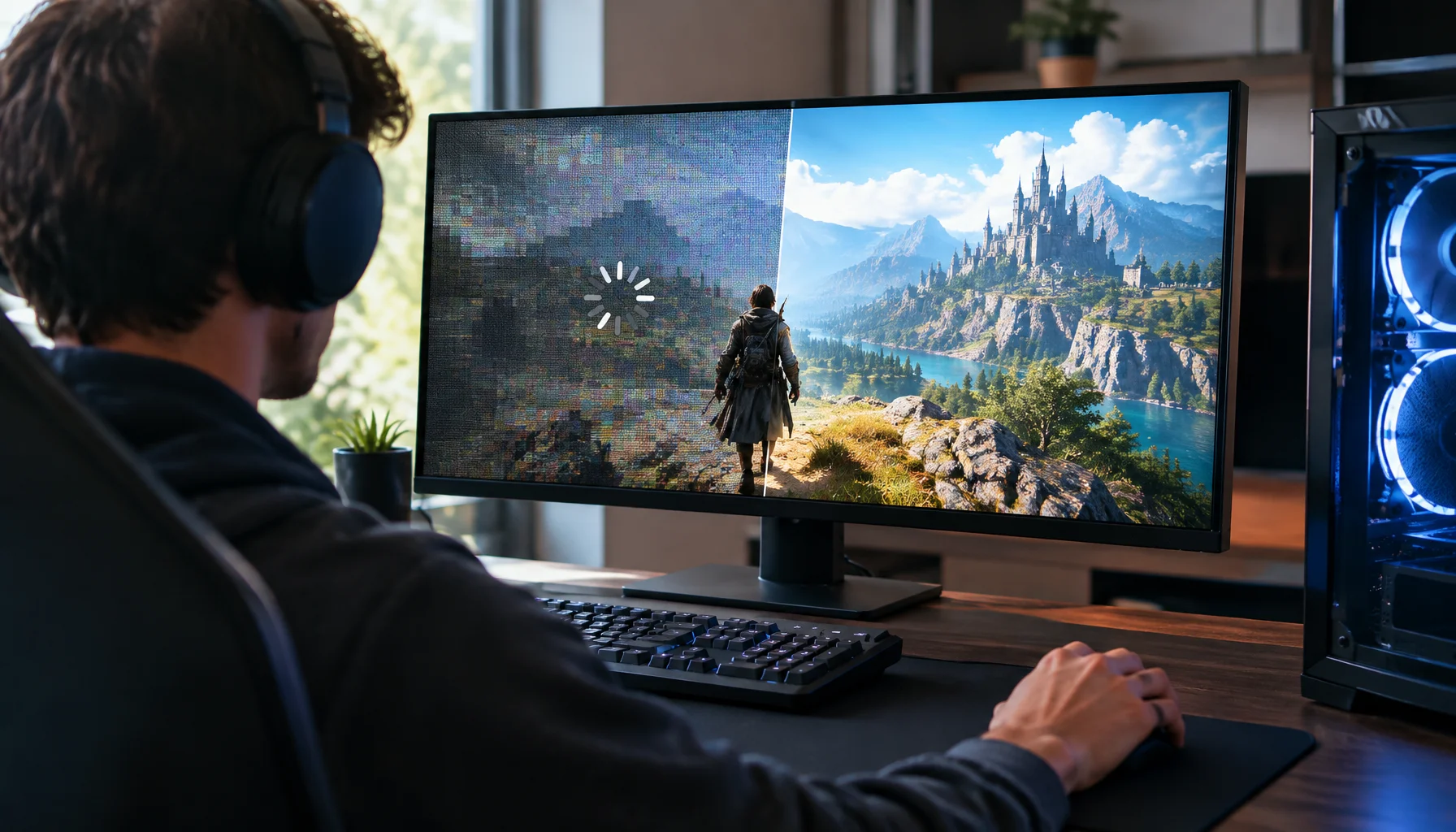
Warum PC-Spiele beim Kompilieren von Shadern ruckeln – und wie Advanced Shader Delivery das ändert
Shader-Stottern tritt auf, wenn ein PC-Spiel GPU-Programme zum falschen Zeitpunkt kompilieren muss. Microsoft Advanced Shader Delivery verlagert einen Großteil dieser Arbeit vom PC des Spielers weg, indem hardwarespezifische Shader im Voraus vorbereitet und mit dem Spiel ausgeliefert werden.
Mic Monitoring (Side-Tone): Die Komfort-Einstellung, die Schreien verhindert
Sidetone hält Ihre Stimme natürlich und beugt Ermüdung vor. Stellen Sie ihn richtig ein, damit Sie nicht schreien, Ihren Kiefer nicht verkrampfen oder bei langen Sessions den Fokus verlieren.
Background Load Kill Switch: Stoppt Overlays, Sync und Scans daran, das Feel zu ruinieren
Wenn sich das Spielgefühl von Tag zu Tag ändert, ist die Hintergrundlast ein Hauptverdächtiger. Nutze diese Kill-Switch-Checkliste, um die üblichen Verdächtigen zu entfernen und die Frametimes zu stabilisieren.
Hintergrundlast-Killer: Die PC-Checkliste, die zufälliges schwerfälliges Spielgefühl stoppt
Wenn sich dasselbe Spiel an einem Tag großartig und am nächsten schwerfällig anfühlt, vermuten Sie Hintergrundlast. Diese Checkliste beseitigt die üblichen Verdächtigen: Overlays, Synchronisierung, Scans und Scheduling-Spikes.
Input-Lag schnell beheben (PC & Konsole): Die No-Placebo-Checkliste
Hör auf, Mythen nachzujagen. Diese Checkliste zielt auf die tatsächlichen Ursachen für ein träges Spielgefühl ab: Display-Verarbeitung, instabiles Pacing, Pufferung der Render-Warteschlange und Hintergrund-Spikes.
Router-Checkliste für Gaming: Die Einstellungen, auf die es wirklich ankommt
Die meisten Router-Optimierungen helfen nicht. Diese Einstellungen schon: Warteschlangenmanagement unter Last, stabiles WLAN-Verhalten und das Vermeiden von Funktionen, die Latenz oder Instabilität verursachen.