
Ruckler beheben: Wie man eine stabile Bildausgabe in Spielen wiederherstellt
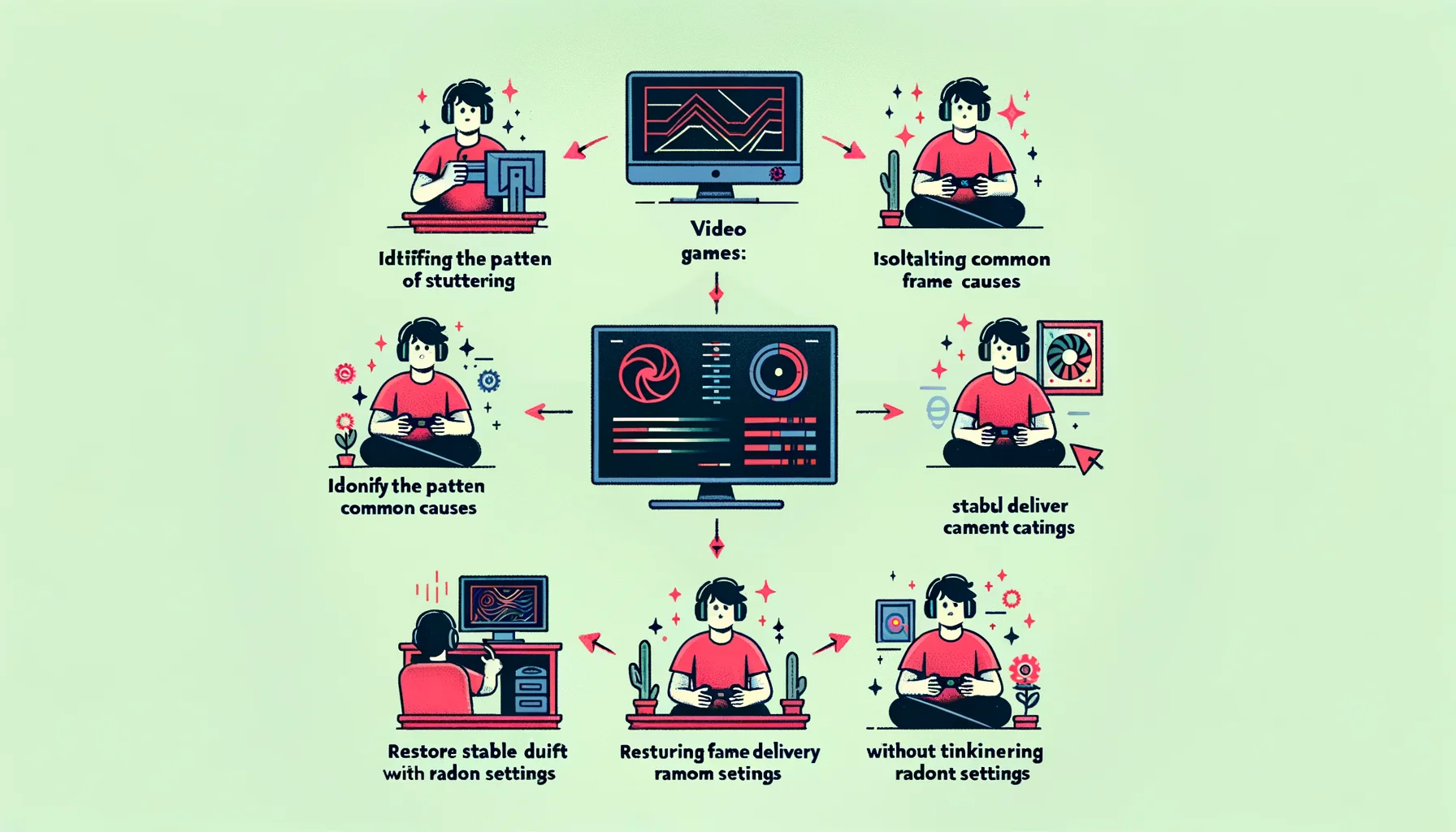
Stottern (Stutter) ist eines der häufigsten Gaming-Probleme und eines der am leichtesten missverstandenen. Spieler verwenden oft dasselbe Wort für sehr unterschiedliche Fehler: ein kleiner Ruckler beim Betreten eines neuen Gebiets, unruhige Kamerabewegungen bei Schwenks, ein plötzlicher Ausschlag im Kampf oder ein Setup, das sich jedes Mal instabil anfühlt, wenn sich die Hintergrundaktivität ändert. All das kann als Stottern bezeichnet werden, aber es hat nicht eine einzige Ursache und reagiert nicht auf eine einzige Lösung.
Deshalb muss eine nützliche Seite über Stottern mit einer Triage beginnen und nicht mit Folklore. Das richtige mentale Modell ist das hinter den Fix Playbooks: den Typ identifizieren, das System stabilisieren, Spikes entfernen und erst dann die Einstellungen anpassen. Die meisten gescheiterten Versuche, Stottern zu beheben, passieren, weil Spieler die Diagnose überspringen und zehn Variablen gleichzeitig ändern.
Warum sich Stottern so destruktiv anfühlt
Stottern beeinträchtigt das Spielgefühl stärker, als Durchschnittswerte vermuten lassen, weil es die Kontinuität unterbricht. Das Problem ist nicht nur, dass ein Frame zu spät ankommt. Das Problem ist, dass der Spieler das Vertrauen in Bewegung, Timing und Kontrolle verliert. Deshalb gehört Stottern direkt in den Bereich Smoothness. Flüssigkeit bedeutet nicht theoretisch hohe FPS. Es ist die gleichmäßige Auslieferung in der Praxis.
Dies ist auch der Grund, warum eine gute Stotter-Diagnose mit Responsiveness überlappt. Wenn das Timing zusammenbricht, kann sich das Spiel gleichzeitig unruhig und verzögert anfühlen. Spieler denken oft, sie hätten Input-Lag, obwohl das eigentliche Problem eine instabile Frametime-Auslieferung ist. In anderen Fällen denken sie, das Spiel sei GPU-limitiert, während das eigentliche Problem die Hintergrundlast, das Asset-Streaming oder ein schlechtes Pacing zwischen den Szenen ist.
Stottern ist nicht nur eine Sache
Eine ernsthafte Fehlerbehebung beginnt damit, das Muster korrekt zu benennen. Genau deshalb sollte diese Seite die Leser zu den Stotter-Typen führen. Wenn man nicht weiß, ob das Problem Shader-bezogen, CPU-bezogen, Streaming-bezogen oder durch zufällige Hintergrund-Spikes verursacht wird, wird man mit fast absoluter Sicherheit die falsche Lösung anwenden und das Ergebnis falsch beurteilen.
- Shader-Stottern: Ruckler, wenn neue Effekte oder Materialien erscheinen.
- Streaming-Stottern: Ruckler beim Wechsel in neue Gebiete oder beim Laden neuer Assets.
- CPU- oder Scheduling-Spikes: ungleichmäßige Frametimes während Kämpfen, Simulationen oder Hintergrundkonflikten.
- Konfigurationsinstabilität: VRR, Vollbildmodus, Overlays oder falsch abgestimmte Einstellungen, die eine Unruhe erzeugen, die zufällig wirkt.
Diese Muster können sich überschneiden, weshalb wahlloses Optimieren so viel Zeit verschwendet. Ein Setup kann ein schwaches Streaming-Verhalten aufweisen und gleichzeitig sein Timing-Budget durch Overlays oder instabile Begrenzungen überschreiten. Deshalb funktioniert Figure Rocks am besten, wenn die Seite als Routing-Ebene in die tiefere Struktur fungiert und nicht als ein Haufen unzusammenhängender Tipps.
Die Fix-Reihenfolge, die tatsächlich funktioniert
Der erste Fehler, den viele Spieler machen, ist die Jagd nach Spitzen-FPS. Das sinnvollere Ziel ist eine stabile Frametime-Ausgabe. Deshalb sollte diese Seite natürlich Frame Pacing: Warum sich 120 FPS trotzdem schlecht anfühlen können bekräftigen. Eine hohe Zahl kann sich immer noch unruhig anfühlen, wenn das Timing ungleichmäßig ist. Man spürt keine Durchschnittswerte. Man spürt die Auslieferung.
- Identifizieren Sie das Stottermuster, bevor Sie größere Änderungen vornehmen.
- Verwenden Sie ein Frame-Limit, das Sie tatsächlich halten können, anstatt instabiler Spitzenwerte.
- Entfernen Sie Hintergrundlast und Overlays für saubere Tests.
- Reduzieren Sie Einstellungen, die Spikes verursachen, nicht nur durchschnittliche FPS-Einbrüche.
- Prüfen Sie das Verhalten von Szene zu Szene, damit Sie nicht nach einem einzigen Glückstreffer urteilen.
- Erst wenn die Stabilität zurückkehrt, sollten Sie Extras wie VRR oder optischen Feinschliff optimieren.
Diese Reihenfolge ist wichtig, da Stottern meist ein Problem von Spikes ist, bevor es ein Problem der Grafikeinstellungen wird. Wenn das System Frames nicht gleichmäßig liefern kann, machen aggressivere Einstellungen oder unbegrenzte Schwankungen das Ergebnis nur schwerer lesbar. Das einfachste unterstützende Modell hierfür ist das Stabilitätsbudget. Jedes Setup hat eine begrenzte Fähigkeit, unter Last konsistent zu bleiben. Wenn Sie dieses Budget überschreiten, bricht das Spielgefühl zusammen.
Häufige Ursachen für Stottern, die Spieler unterschätzen
Eine häufige Ursache ist Hintergrundaktivität. Sync-Tools, Updates, Scans, Recording-Hooks, Browser-GPU-Aktivität und Overlays können alle intermittierende Spikes verursachen, die wie Spielinstabilität aussehen. Eine weitere häufige Ursache ist der Speicher und die Bereitstellung von Assets, insbesondere wenn neue Bereiche, Effekte oder Texturen unter Druck geladen werden. Eine dritte Quelle ist eine falsche Konfiguration: das Verhalten des Vollbildmodus, VRR-Grenzfälle oder instabile Limits, die das Timing eher verschlechtern als verbessern.
Deshalb sollte diese Seite die Leser bei Bedarf tiefer führen. Wenn das Ruckeln hauptsächlich beim Durchqueren neuer Gebiete auftritt, sind Fixes für Storage-Streaming-Stottern der genauere nächste Schritt. Wenn sich das Problem von Tag zu Tag ändert, ist der Background Load Kill Switch oft nützlicher als das Ändern von Grafikeinstellungen. Wenn sich die Stabilität mit dem Anzeigemodus oder Overlays zu ändern scheint, wird Borderless vs. Exclusive Fullscreen relevant.
Warum Stottern oft mit anderen Problemen verwechselt wird
Stottern tritt selten allein auf. Es überschneidet sich oft mit Eingabeverzögerung, verringerter Klarheit bei Bewegungen und Inkonsistenzen von Szene zu Szene, die Spieler nicht eindeutig benennen können. Deshalb sollte eine gute Seite zur Behebung von Stottern auch das breitere Timing-Modell verstärken, einschließlich Das Timing-Dreieck. Wenn das Timing instabil ist, treten mehrere Probleme beim Spielgefühl gleichzeitig auf. Die Behebung der Stabilität verbessert oft mehr als nur ein Symptom.
Hier verbreiten sich auch schlechte Ratschläge am schnellsten. Leute kopieren Einstellungen, die auf einem Rechner funktionierten, und nehmen an, dass die Ursache überall dieselbe war. In Wirklichkeit sind einige Systeme durch das Shader-Kompilierungsverhalten begrenzt, andere durch Asset-Streaming, manche durch Hintergrundlast und wieder andere durch unrealistische Erwartungen, die durch instabile, unbegrenzte Einstellungen entstehen. Diagnose schlägt Nachahmung jedes Mal.
Wann Hardware wichtig ist und wann nicht
Hardware kann wichtig sein, aber sie ist selten die erste Antwort. Ein besseres Display mit saubererem VRR-Verhalten kann helfen. Schnellerer Speicher kann in streaming-intensiven Fällen helfen. Ein saubereres Systemlayout kann helfen. Aber Hardware sollte erst beurteilt werden, wenn die Basis stabil ist. Andernfalls geben Spieler Geld aus, um ein behebbares Konfigurationsproblem zu verbergen. Deshalb sollte diese Seite erst dann natürlich in Hardware übergehen, wenn das Timing durch Methode und nicht durch Hoffnung stabilisiert wurde.
Die übergeordnete Portal-Logik macht dies nützlich. Erfahrung erklärt, was der Spieler fühlt. Beheben liefert die Reparaturreihenfolge. Hardware hilft, das Setup zu stärken, sobald der wahre Flaschenhals bekannt ist. Ein starker Artikel über Ruckler sollte genau in diesem Fluss sitzen.
Das praktische Fazit
Um Ruckler zu beheben, hören Sie auf, nach der einen perfekten Einstellung zu suchen, und fangen Sie an, das Muster zu klassifizieren. Stabilisieren Sie dann das Frame-Pacing, entfernen Sie Spikes und testen Sie mit Disziplin. Sobald der Typ klar ist, wird der Reparaturweg kürzer, günstiger und viel zuverlässiger.
Eine echte Seite zur Behebung von Rucklern sollte keine Magie versprechen. Sie sollte den Lesern beibringen, wie sie das Problem identifizieren, sie mit den richtigen unterstützenden Anleitungen verbinden und ein stabiles Spielgefühl ohne Raterei wiederherstellen. Das macht sie nützlich für das Ranking, nützlich für Spieler und strukturell stark innerhalb von Figure Rocks.
Related Articles
Shader-Ruckler: Warum erste Durchläufe haken und wie man sie reduziert
Shader-Ruckler treten auf, wenn neue Effekte in Echtzeit kompiliert werden. Erfahre, wie du sie schnell identifizierst und welche praktischen Wege es gibt, Ruckler ohne Placebo-Tweaks zu reduzieren.
Dein Spielassistent kennt das Spiel – aber kennt er deinen Spielzustand?
Eine Gaming-KI kann die Mechaniken verstehen, den aktuellen Patch kennen und trotzdem schlechte Ratschläge geben, weil sie nicht weiß, was in deinem tatsächlichen Durchlauf wahr ist. Dieser Leitfaden erklärt entscheidungskritische Spielzustände, versteckte Variablen, Aktualität und wie man erkennt, ob ein Assistent genügend Kontext hat, um eine gültige Empfehlung abzugeben.
Netzwerk fixen: So stellst du stabiles Online-Spiel in Spielen wieder her
Netzwerkprobleme in Spielen werden oft fälschlicherweise als allgemeiner Lag missverstanden. Dieser Leitfaden erklärt, wie man echte Online-Instabilität von lokalen Timing-Problemen unterscheidet, diagnostiziert, was tatsächlich falsch läuft, und das Netzwerk in der richtigen Reihenfolge repariert.
Ruckler-Fixes, die halten: Das Stabilität-zuerst-Playbook
Die meisten Fixes gegen Ruckler scheitern, weil sie die Triage überspringen. Nutze dieses Playbook: Ruckler-Typ identifizieren, Pacing stabilisieren, Spikes reduzieren, dann die Grafik zuletzt anpassen.
Input-Lag beheben: Was das Spielgefühl in Games wirklich verbessert
Input-Lag ist selten eine einzelne Einstellung und fast nie eine einzige einfache Ursache. Dieser Guide erklärt, wo sich Verzögerungen tatsächlich aufbauen, wie sie das Spielgefühl beeinflussen und die praktische Reihenfolge der Fehlerbehebung, die die Reaktionsfähigkeit ohne Placebo verbessert.
Stutter-Fixes: Die Reihenfolge, die Frametime-Spikes tatsächlich reduziert
Ruckler-Fixes funktionieren, wenn sie auf den Ruckler-Typ abgestimmt sind. Verwenden Sie die richtige Reihenfolge: identifizieren, stabilisieren, dann optimieren — nicht umgekehrt.
Ruckeln beheben: Eine einfache Diagnose-Map (Shader, CPU, Streaming)
Nicht jedes Ruckeln ist gleich. Nutzen Sie diese schnelle Diagnosekarte, um Shader-Ruckler, CPU-Spitzen oder Streaming-Probleme zu identifizieren und in der richtigen Reihenfolge zu beheben.
Input-Lag schnell beheben: Die No-Placebo-Checkliste (Display, Timing, Hintergrundlast)
Schluss mit dem Rätselraten. Diese Checkliste isoliert die tatsächlichen Ursachen von Input-Lag: Display-Verarbeitung, instabiles Timing und Hintergrundlast — in der richtigen Reihenfolge.
Reihenfolge zur Behebung von Rucklern: Was zuerst zu ändern ist (um keine Zeit zu verschwenden)
Ruckeln ist ein Symptom. Die Reihenfolge der Fehlerbehebung ist entscheidend: Triage, Pacing stabilisieren, dann VRR und Grafik anpassen. Hier ist die praktische Abfolge, die funktioniert.