
Input-Lag beheben: Was das Spielgefühl in Games wirklich verbessert
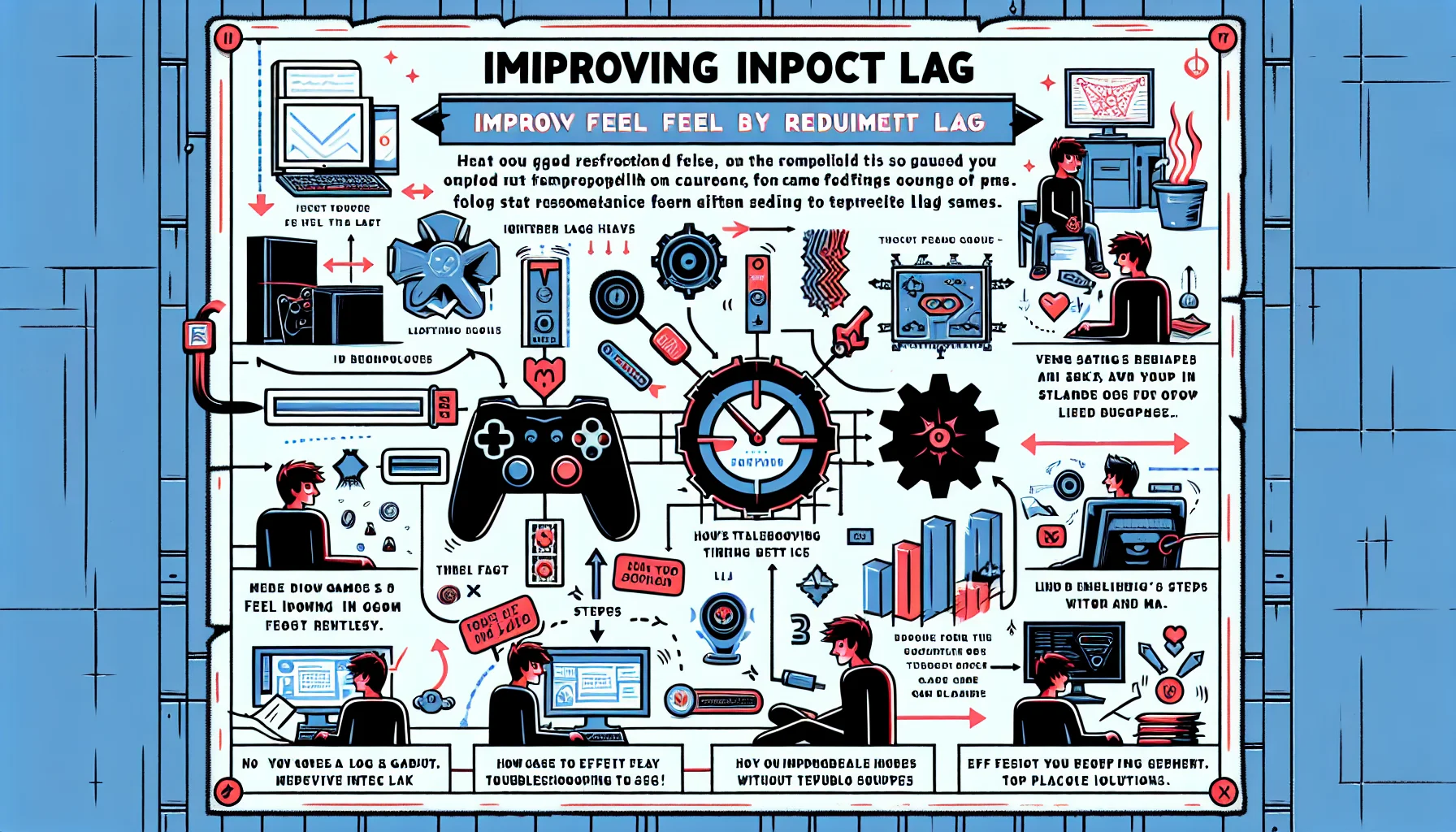
Input-Lag ist eines der frustrierendsten Probleme beim Gaming, da er das Vertrauen zwischen deinen Händen und dem Bildschirm bricht. Das Zielen fühlt sich verzögert an, Bewegungen wirken schwerfällig und selbst einfache Aktionen verlieren an Präzision. Viele Spieler bezeichnen dies als Trägheit, aber diese Beschreibung ist zu vage, um etwas zu beheben. Input-Lag lässt sich besser als ein Timing-Problem irgendwo in der Kette zwischen Eingabe und sichtbarer Reaktion verstehen.
Der falsche Weg, das Problem anzugehen, ist die Suche nach der einen magischen Einstellung. Der nützliche Weg besteht darin, es wie ein Kettenproblem zu behandeln. Verzögerungen können sich im Gerät, im Betriebssystem, in der Game-Engine, in der Render-Warteschlange, im Display-Pfad und in einigen Online-Fällen sogar in der Verbindungsebene aufbauen. Deshalb gehört dieses Thema in die umfassendere Fix-Struktur. Ein guter praktischer Ausgangspunkt ist die Logik hinter den Fix Playbooks: Zuerst das System stabilisieren, dann optimieren, dann aufrüsten.
Warum sich Input-Lag schlimmer anfühlt als der reine Zahlenwert
Input-Lag fühlt sich schlimmer an als viele technische Messwerte, da Timing-Fehler für den Spieler sofort sichtbar sind. Selbst eine moderate Verzögerung kann dazu führen, dass sich ein Spiel unzuverlässig anfühlt. Du reagierst rechtzeitig, aber der Bildschirm antwortet zu spät. Deshalb knüpft das Thema natürlich an Responsiveness an. Gute Responsiveness ist nicht nur Geschwindigkeit auf dem Papier. Es ist das Gefühl, dass deine Aktion ohne Reibung zu einem stabilen und glaubwürdigen Ergebnis führt.
Dies ist auch der Grund, warum Spieler Input-Lag oft mit anderen Problemen verwechseln. Ein Spiel kann mit hohen Bildraten laufen und sich trotzdem verzögert anfühlen. Ein Setup kann einen ordentlichen Ping haben und sich lokal dennoch schlecht anfühlen. Wenn das Frame-Pacing instabil ist, das Display versteckte Verarbeitungen hinzufügt oder das System zu viel Arbeit im Voraus puffert, fühlt sich das Ergebnis wie eine verzögerte Steuerung an. Deshalb sollte diese Seite zusammen mit Smoothness gelesen werden, anstatt als isolierte Suche nach einem Schalter.
Wo sich Verzögerungen tatsächlich aufbauen
Ein praktisches mentales Modell ist einfach: vom Klick zum Photon. Dein Signal beginnt am Controller, der Maus oder der Tastatur. Es wandert dann durch das Betriebssystem, das Spiel, die Render-Pipeline, den GPU-Ausgabepfad und schließlich zum Display. Wenn ein Teil dieses Pfades langsamer wird, zu tief puffert oder sich inkonsistent verhält, fühlt sich das gesamte Setup schwerfälliger an, als es sollte.
- Timing des Eingabegeräts und Verbindungsstabilität.
- Hintergrund-Systemlast, Overlays, Energiemodi und Scheduler-Spitzen.
- Verhalten der Game-Engine unter Last.
- Tiefe der Render-Warteschlange und Pufferung.
- Display-Verarbeitung, falsche Moduswahl oder zusätzliche Bildverbesserungen.
- Online-Instabilität, die sich während Matches wie eine verzögerte Steuerung anfühlen kann.
Dies ist wichtig, weil Spieler oft das Letzte beschuldigen, was sie geändert haben, anstatt den eigentlichen Flaschenhals zu finden. Eine neue Maus wird einen schlecht konfigurierten Display-Pfad nicht lösen. Ein schneller Monitor wird instabiles Frame-Pacing nicht verbergen. Ein Controller mit geringerer Latenz wird ein System nicht reparieren, das unter Hintergrundlast ständig ins Stocken gerät. Eine gute Diagnose kommt vor dem Tuning.
Die Fix-Reihenfolge, die das Spielgefühl tatsächlich verbessert
Die meisten Spieler verschwenden Zeit, weil sie optimieren, bevor sie stabilisieren. Die bessere Reihenfolge ist einfach. Entferne zuerst offensichtliche Verzögerungen im Display-Pfad. Stabilisiere dann die Frametimes. Reduziere dann unnötige Pufferung. Erst danach ist es sinnvoll, feinere Latenz-Optimierungen oder neue Hardware zu testen. Diese Reihenfolge ist wichtig, da die größte Verzögerungsquelle immer zuerst behoben werden sollte.
- Aktiviere den korrekten Low-Latency- oder Spielemodus am Monitor oder Fernseher.
- Deaktiviere Bildverarbeitungsfunktionen, die Verzögerungen verursachen.
- Verwende ein Frame-Limit, das du tatsächlich halten kannst, anstatt instabiler Spitzenwerte.
- Reduziere Overlays, Recording-Hooks und unnötige Hintergrundlast.
- Prüfe, ob das Spiel oder der Treiber zu viele Frames im Voraus puffert.
- Teste Änderungen nacheinander, anstatt Vermutungen zu stapeln.
- Erst dann Upgrades für Geräte oder Hardware in Betracht ziehen.
An diesem mittleren Schritt scheitern viele Setups. Instabile Frametimes fühlen sich oft wie Lag an, selbst wenn die durchschnittliche Bildrate gut aussieht. Deshalb sollten Spieler, die versuchen, eine verzögerte Steuerung zu beheben, auch auf verwandte Timing-Probleme unter Stutter Types achten. Ein Setup, das unter Last ruckelt, kann sich verzögert anfühlen, selbst wenn die reine Latenz akzeptabel erscheint.
Lokaler Input-Lag versus Online-Verzögerung
Ein häufiger Fehler ist die Vermischung von lokalem Input-Lag mit Netzwerkverzögerung. Lokaler Lag ist das, was passiert, bevor das Bild deinen Bildschirm erreicht. Netzwerkverzögerung ist das, was zwischen deinem System und dem Server passiert. In echten Matches können sich beide zu einem schlechten Gefühl summieren, weshalb Spieler die Quelle oft falsch interpretieren. Wenn sich das Setup offline gut, aber online schwerfällig anfühlt, könnte das Problem teilweise verbindungsbedingt und nicht rein lokal sein.
Hier hilft ein breiterer Fix-Ansatz. Wenn sich das Online-Spiel inkonsistent anfühlt, ist es sinnvoll, dieses Thema mit Router Settings That Matter zu verknüpfen. Ein sauberes lokales Timing ist unerlässlich, aber instabiles Netzwerkverhalten kann das Steuerungsgefühl dennoch auf eine Weise beeinträchtigen, die auf den ersten Blick ähnlich aussieht. Eine gute Diagnose trennt beides voneinander, bevor Lösungen vorgeschlagen werden.
Warum Hardware wichtig ist, nachdem die Basis korrigiert wurde
Hardware ist wichtig, aber sie ist in der richtigen Reihenfolge wichtig. Ein besserer Monitor, eine sauberere Wireless-Implementierung, ein leistungsfähigerer Controller oder ein stabilerer Router können das Ergebnis verbessern. Aber keines dieser Dinge sollte als erste Antwort auf ein schlecht optimiertes System behandelt werden. Die richtige Rolle von Hardware ist es, eine bereits stabile Kette zu stärken, nicht eine schwache Konfiguration zu verbergen. Deshalb sollte diese Seite erst dann natürlich in den Bereich Gear übergehen, wenn die praktische Basis repariert wurde.
Die umfassendere Figure Rocks-Logik wird hier nützlich. Erfahrung erklärt, was der Spieler fühlt. Reparatur gibt eine Reihenfolge für die Instandsetzung vor. Ausrüstung hilft, die Kette zu verbessern, sobald die tatsächlichen Engpässe verstanden wurden. Genau diese Struktur macht einen Artikel über Input-Lag nützlich statt generisch.
Das praktische Fazit
Um Input-Lag zu beheben, hören Sie auf, nach einem Wunder-Schalter zu suchen, und fragen Sie stattdessen, wo das Timing verloren geht. Dieser Wechsel macht aus willkürlichem Herumprobieren eine nützliche Diagnose. Er macht diese Seite zudem zu einem echten Pillar-Node: kein Haufen Tipps, sondern ein Leitfaden, der das Problem erklärt, die Reihenfolge der Reparatur aufzeigt und sich natürlich in die breitere Struktur des Portals einfügt.
Ein gutes Spielgefühl basiert auf stabilem Timing, klaren Prioritäten und diszipliniertem Testen. Das ist es, was die Kontrolle wiederherstellt, und das ist es, was Input-Lag in der Praxis behebbar macht.
Related Articles
Input-Lag-Kette im Detail: Wo sich Verzögerungen tatsächlich aufbauen (Click-to-Photon)
Input-Lag ist eine Kette: Gerät, Betriebssystem, Game-Loop, Render-Warteschlange, Display. Erfahre, wo sich Verzögerungen ansammeln und wie man sie durch die Stabilisierung des Timings und das Entfernen versteckter Verarbeitung reduziert.
Input-Lag-Kette im Detail: Wo sich Verzögerungen aufbauen (Click to Photon)
Input-Lag ist eine Kette, keine einzelne Zahl. Erfahre, wo sich Verzögerungen vom Gerät bis zum Display ansammeln und die praktische Reihenfolge der Korrekturen, die das Spielgefühl ohne Placebo verbessert.
Netzwerk fixen: So stellst du stabiles Online-Spiel in Spielen wieder her
Netzwerkprobleme in Spielen werden oft fälschlicherweise als allgemeiner Lag missverstanden. Dieser Leitfaden erklärt, wie man echte Online-Instabilität von lokalen Timing-Problemen unterscheidet, diagnostiziert, was tatsächlich falsch läuft, und das Netzwerk in der richtigen Reihenfolge repariert.
Input-Lag schnell beheben: Die No-Placebo-Checkliste (Display, Timing, Hintergrundlast)
Schluss mit dem Rätselraten. Diese Checkliste isoliert die tatsächlichen Ursachen von Input-Lag: Display-Verarbeitung, instabiles Timing und Hintergrundlast — in der richtigen Reihenfolge.
Ruckler beheben: Wie man eine stabile Bildausgabe in Spielen wiederherstellt
Ruckeln ist nicht ein einzelnes Problem und es gibt nicht die eine Lösung. Dieser Leitfaden erklärt, wie man das Muster identifiziert, häufige Ursachen unterscheidet und eine stabile Bildausgabe wiederherstellt, ohne Zeit mit willkürlichen Einstellungen zu verschwenden.
Background Load Kill Switch: Stoppt Overlays, Sync und Scans daran, das Feel zu ruinieren
Wenn sich das Spielgefühl von Tag zu Tag ändert, ist die Hintergrundlast ein Hauptverdächtiger. Nutze diese Kill-Switch-Checkliste, um die üblichen Verdächtigen zu entfernen und die Frametimes zu stabilisieren.
Reihenfolge zur Behebung von Rucklern: Was zuerst zu ändern ist (um keine Zeit zu verschwenden)
Ruckeln ist ein Symptom. Die Reihenfolge der Fehlerbehebung ist entscheidend: Triage, Pacing stabilisieren, dann VRR und Grafik anpassen. Hier ist die praktische Abfolge, die funktioniert.
Stutter-Fixes: Die Reihenfolge, die Frametime-Spikes tatsächlich reduziert
Ruckler-Fixes funktionieren, wenn sie auf den Ruckler-Typ abgestimmt sind. Verwenden Sie die richtige Reihenfolge: identifizieren, stabilisieren, dann optimieren — nicht umgekehrt.
USB-Energiesparen: Die verborgene Ursache für Maus-Ruckler und Verbindungsabbrüche
Wenn sich das Mausgefühl zufällig ändert, kann die USB-Energieeinsparung die Ursache sein. Nutzen Sie diese Checkliste, um die USB-Eingabe zu stabilisieren und Ruckler/Verbindungsabbrüche zu stoppen.
Input-Lag schnell beheben (PC & Konsole): Die No-Placebo-Checkliste
Hör auf, Mythen nachzujagen. Diese Checkliste zielt auf die tatsächlichen Ursachen für ein träges Spielgefühl ab: Display-Verarbeitung, instabiles Pacing, Pufferung der Render-Warteschlange und Hintergrund-Spikes.
Die Input-Lag-Kette: Woher die Verzögerung wirklich kommt (End-to-End)
Input-Lag ist eine Kette, keine einzelne Zahl. Erfahre, wo Verzögerungen vom Gerät bis zum Display entstehen und die praktische Reihenfolge, um die Verzögerung zu reduzieren, die du tatsächlich spürst.