
Reihenfolge zur Behebung von Rucklern: Was zuerst zu ändern ist (um keine Zeit zu verschwenden)
Die meisten Menschen verschwenden Stunden, weil sie zuerst das Falsche ändern. Ruckeln hat verschiedene Arten. Identifizieren Sie die Art und wenden Sie dann Korrekturen in einer Reihenfolge an, die die eigentliche Ursache behebt.
Reihenfolge der Fehlerbehebung (Praktisch)
- Triage der Ruckler-Art (Shader, CPU, Streaming).
- Hintergrundlast und Overlays entfernen.
- Ein realistisches FPS-Limit für stabiles Pacing festlegen.
- Erst danach VRR und Grafikeinstellungen anpassen.
- Den gleichen Pfad/die gleiche Szene erneut testen, um die Verbesserung zu bestätigen.
Was man nicht tun sollte
- Alle 'Smoothness'-Funktionen gleichzeitig einschalten.
- Korrekturen beurteilen, ohne denselben Testpfad zu wiederholen.
- Maximalen FPS hinterherjagen, während Spikes bestehen bleiben.
Regel: Das erste Ziel sind stabile Frametimes. Alles andere ist zweitrangig.
Verwandte Leitfäden
Ruckler-ArtenShader-, CPU- und Streaming-Ruckler identifizieren.
Frame PacingStabilität schlägt maximale FPS.
VRR-EinrichtungsleitfadenVRR nach der Stabilisierung richtig aktivieren.
HintergrundlastSpikes durch CPU und Overlays.
Related Articles
Background Load Kill Switch: Stoppt Overlays, Sync und Scans daran, das Feel zu ruinieren
Wenn sich das Spielgefühl von Tag zu Tag ändert, ist die Hintergrundlast ein Hauptverdächtiger. Nutze diese Kill-Switch-Checkliste, um die üblichen Verdächtigen zu entfernen und die Frametimes zu stabilisieren.
HDR vs. SDR Entscheidungsmatrix: Wann HDR hilft und wann SDR gewinnt
HDR ist nicht immer besser. Nutzen Sie diese einfache Entscheidungsmatrix, um HDR oder SDR pro Spiel basierend auf Lesbarkeit, Stabilität und dem tatsächlichen Verhalten Ihres Displays auszuwählen.
Grundlagen der Render-Queue: Warum sich das Spiel selbst bei hohen FPS verzögert anfühlt
Hohe FPS garantieren keine geringe Verzögerung. Wenn sich Frames anstauen, spürst du Input-Lag. Lerne die Grundlagen und die praktischen Schritte kennen, die die Warteschlangenverzögerung reduzieren.
Wi-Fi-Kanalauswahl für Gaming: Einfache Regeln für 2,4 GHz, 5 GHz und 6 GHz
Eine schlechte Kanalwahl verursacht Spikes und Paketverlust. Nutzen Sie diese einfachen Regeln, um ein saubereres Band zu wählen und Interferenzen zu reduzieren, bevor Sie Hardware kaufen.
V-Sync und Tearing: Wann es hilft, wann es schadet und die stabile Alternative
Tearing ist sichtbar, aber die falsche Lösung kann ein schwerfälliges Spielgefühl verursachen. Erfahre, wann sich V-Sync lohnt, wann es schadet und wie VRR + Caps Tearing mit weniger Kompromissen reduzieren.
Audio-EQ-Minimalismus: Kleine Änderungen, die die Hörbarkeit von Schritten verbessern
EQ kann helfen, aber starke Kurven zerstören oft Entfernungs- und Richtungshinweise. Nutze minimale Anpassungen, um Schrittgeräusche zu verbessern, ohne den Ton in Brei zu verwandeln.
Ruckler-Fixes, die halten: Das Stabilität-zuerst-Playbook
Die meisten Fixes gegen Ruckler scheitern, weil sie die Triage überspringen. Nutze dieses Playbook: Ruckler-Typ identifizieren, Pacing stabilisieren, Spikes reduzieren, dann die Grafik zuletzt anpassen.
Input-Lag schnell beheben (PC & Konsole): Die No-Placebo-Checkliste
Hör auf, Mythen nachzujagen. Diese Checkliste zielt auf die tatsächlichen Ursachen für ein träges Spielgefühl ab: Display-Verarbeitung, instabiles Pacing, Pufferung der Render-Warteschlange und Hintergrund-Spikes.
Display-Verarbeitungsfallen: Die Einstellungen, die heimlich Klarheit und Spielgefühl ruinieren
Viele Displays werden mit Verarbeitung ausgeliefert, die in Filmen „schön“ aussieht, aber Gaming kaputtmacht: zusätzliche Latenz, Artefakte und Instabilität. Hier die kurze Liste zum Deaktivieren und warum.
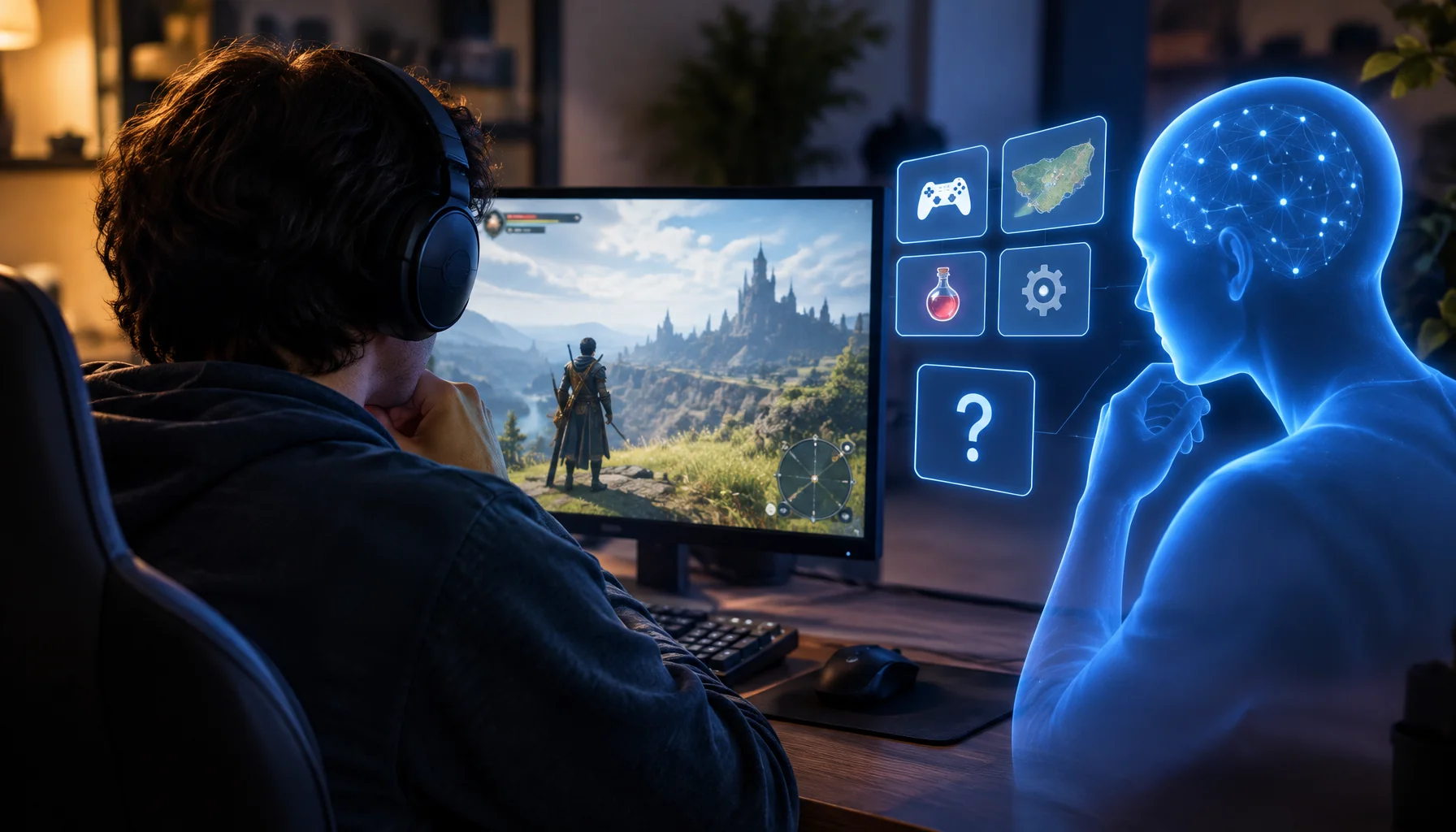
Dein Spielassistent kennt das Spiel – aber kennt er deinen Spielzustand?
Eine Gaming-KI kann die Mechaniken verstehen, den aktuellen Patch kennen und trotzdem schlechte Ratschläge geben, weil sie nicht weiß, was in deinem tatsächlichen Durchlauf wahr ist. Dieser Leitfaden erklärt entscheidungskritische Spielzustände, versteckte Variablen, Aktualität und wie man erkennt, ob ein Assistent genügend Kontext hat, um eine gültige Empfehlung abzugeben.
Shader-Ruckler: Warum erste Durchläufe haken und wie man sie reduziert
Shader-Ruckler treten auf, wenn neue Effekte in Echtzeit kompiliert werden. Erfahre, wie du sie schnell identifizierst und welche praktischen Wege es gibt, Ruckler ohne Placebo-Tweaks zu reduzieren.
Latenz bei kabellosen Controllern: Mythen, Realität und die eine Baseline, auf die es ankommt
Wireless ist nicht automatisch schlecht. Das Spielgefühl leidet, wenn das Timing instabil ist. Erfahre mehr über die wahren Ursachen von Controller-Verzögerungen und die Baseline, die für Konsistenz sorgt.