
Input-Lag schnell beheben: Die No-Placebo-Checkliste (Display, Timing, Hintergrundlast)
Die meisten Lösungen für Input-Lag scheitern, weil sie willkürlich sind. Diese Checkliste eliminiert den Placebo-Effekt: Korrigieren Sie den Anzeigepfad, stabilisieren Sie das Timing und beseitigen Sie anschließend Hintergrundinterferenzen.
Checkliste (Reihenfolge einhalten)
- Aktivieren Sie den Spielemodus / Low-Latency-Modus am richtigen Eingang.
- Deaktivieren Sie während des Tests die Bewegungsglättung und Optimierungsverfahren.
- Wenden Sie eine stabile Framerate-Begrenzung an, um das Pacing zu stabilisieren.
- Schließen Sie ressourcenintensive Hintergrundaufgaben (Updates, Synchronisierung, Overlays) und testen Sie erneut.
- Ändern Sie jeweils nur eine Variable.
Regel: Wenn Sie 10 Dinge gleichzeitig ändern, lernen Sie nichts und das Problem kehrt zurück.
Verwandte Leitfäden
Latenzkette erklärtWissen, was man repariert.
Spielemodus erklärtDer erste Schritt zur Lösung.
Frame PacingTiming ist Gefühl.
PlaybooksWeitere Stabilitäts-Leitfäden.
Related Articles
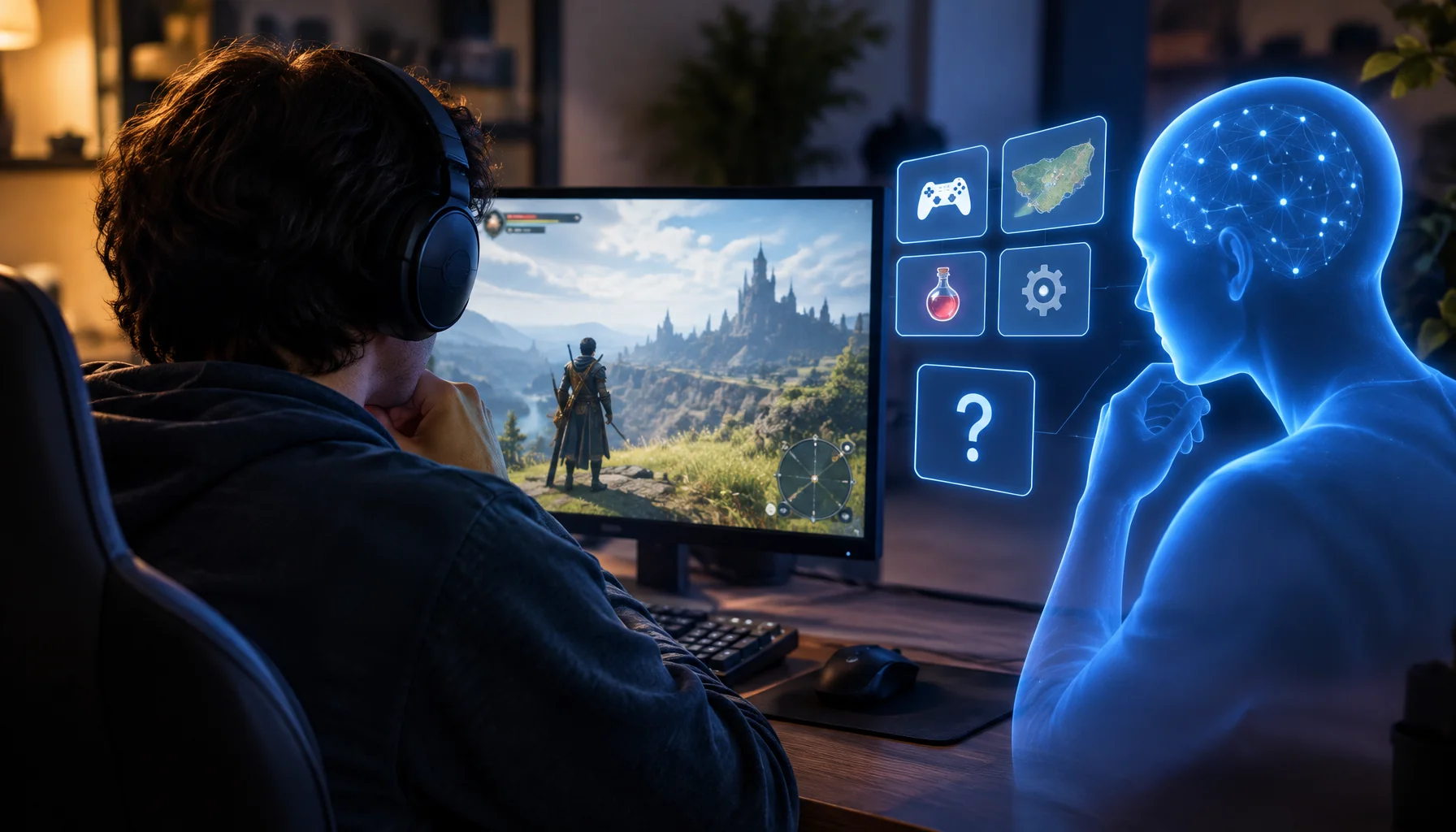
Dein Spielassistent kennt das Spiel – aber kennt er deinen Spielzustand?
Eine Gaming-KI kann die Mechaniken verstehen, den aktuellen Patch kennen und trotzdem schlechte Ratschläge geben, weil sie nicht weiß, was in deinem tatsächlichen Durchlauf wahr ist. Dieser Leitfaden erklärt entscheidungskritische Spielzustände, versteckte Variablen, Aktualität und wie man erkennt, ob ein Assistent genügend Kontext hat, um eine gültige Empfehlung abzugeben.
Ethernet-Fakten für Gaming: Kabel, Ports und die Mythen, die Geld verschwenden
Ethernet verbessert die Stabilität, aber du brauchst keine teuren ‘gaming’ Kabel. Erfahre die praktischen Kabel/Port-Fakten, die für eine konsistente niedrige Latenz wichtig sind.
VRR-Flacker-Diagnose: Warum es passiert und die stabile Fix-Reihenfolge
VRR-Flackern ist meistens ein Stabilitätsproblem, kein defektes Display. Erfahren Sie, warum es passiert (Bereichsgrenzen, Luminanzänderungen) und die Reihenfolge der Fehlerbehebung, die tatsächlich funktioniert.
Windows-Audiomixer-Fallen: Warum sich PC-Audio in Spielen inkonsistent anfühlt
PC-Audio fühlt sich willkürlich an, wenn sich das Routing unbemerkt ändert. Lerne die Mixer-Fallen (Standardgeräte-Umschaltung, Erweiterungen, App-Routing) kennen und wie man einen stabilen Pfad festlegt.
Capture und Overlays: Wenn Aufnahmetools Verzögerungen und Spikes verursachen
Aufnahmen und Overlays können das Timing und das Gefühl verändern. Nutze diese Checkliste, um den Capture-Overhead zu isolieren und die Frametimes beim Streamen oder Clippen stabil zu halten.
Input-Lag-Kette im Detail: Wo sich Verzögerungen aufbauen (Click to Photon)
Input-Lag ist eine Kette, keine einzelne Zahl. Erfahre, wo sich Verzögerungen vom Gerät bis zum Display ansammeln und die praktische Reihenfolge der Korrekturen, die das Spielgefühl ohne Placebo verbessert.
Latenz-Features erklärt: Reflex, Anti-Lag und wann sie tatsächlich helfen
Latenz-Features helfen nur, wenn die Baseline stabil ist. Erfahre, was Features vom Typ Reflex/Anti-Lag bewirken, wann sie die Warteschlangenverzögerung reduzieren und wann sie Instabilität verursachen.
Borderless vs. Exklusives Vollbild: Wann es für Spielgefühl und Stabilität wichtig ist
Meistens spielt es keine Rolle. Aber bei manchen Setups beeinflusst der Fenstermodus das Timing, Overlays und die Stabilität. Hier erfährst du, wann es darauf ankommt und wie du dich entscheidest.
Background Load Kill Switch: Stoppt Overlays, Sync und Scans daran, das Feel zu ruinieren
Wenn sich das Spielgefühl von Tag zu Tag ändert, ist die Hintergrundlast ein Hauptverdächtiger. Nutze diese Kill-Switch-Checkliste, um die üblichen Verdächtigen zu entfernen und die Frametimes zu stabilisieren.
Konsolen-Audiomodi: Stereo, Surround und warum „Auto“ oft versagt
Automatische Audiomodi können deine akustischen Signale mitten in der Session verändern. Erfahre, wie Konsolen-Audiomodi mit Spielen und Headsets interagieren und wie du einen stabilen Modus für eine präzise Ortung festlegst.

Vorbestell-Alarm: Good Smile Company Figma Doom: The Dark Ages – Doom Slayer DX Edition
Die neue Good Smile Company Figma Doom: The Dark Ages Doom Slayer DX Edition ist mehr als eine routinemäßige Veröffentlichung einer Figur. Sie verbindet Sammlernachfrage, Franchise-Identität und die breite Anziehungskraft von Doom als eine der langlebigsten Ikonen der Gaming-Welt.
Mausbeschleunigung vs. Raw Input: Wie man wählt, ohne das Aiming zu ruinieren
Beschleunigung ist nicht das Böse — Inkonsistenz ist es. Erfahre, was Raw Input verändert, wann Beschleunigung sinnvoll ist und wie du ein stabiles Setup wählst, ohne täglich dein Muskelgedächtnis zurückzusetzen.