
Shader-Cache-Realität: Was er behebt, was nicht und warum das Ruckeln zurückkehrt
Shader-Ruckler verschwinden oft, nachdem man denselben Pfad wiederholt – das ist das Erkennungsmerkmal. Der Shader-Cache hilft bei wiederholter Kompilierung, aber viele Berichte über „Ruckler“ betreffen eigentlich das CPU-Scheduling oder Streaming. Wenn man den Typ nicht identifiziert, macht man die falsche Ursache verantwortlich.
Wobei der Shader-Cache hilft
- Ruckler bei der erstmaligen Kompilierung von Effekten.
- Wiederholte Durchläufe in denselben Bereichen, nachdem der Cache aufgebaut wurde.
- Einige Shader-Wiederverwendungen auf Treiberebene (abhängig vom Spiel).
Was er nicht behebt
- CPU-Spitzen und Probleme mit dem Hintergrund-Scheduling.
- Streaming-Ruckler durch Speicher/Dekomprimierung.
- Netzwerkspitzen und Bufferbloat-Probleme.
Regel: Wiederholen Sie denselben Kamerapfad. Wenn der Ruckler beim zweiten Durchlauf verschwindet, handelt es sich wahrscheinlich um Shader-Ruckler.
Verwandte Leitfäden
Ruckler-TypenShader vs. CPU vs. Streaming.
Hintergrundlast-KillerCPU-Spitzen, die wie Ruckler aussehen.
Lösungen für Streaming-RucklerRuckler bei Speicher und Dekomprimierung.
Frame PacingWarum sich Ruckler schlimmer anfühlen, als die FPS zeigen.
Related Articles
Audio-Chain-Baseline: Ein sauberer Pfad, der die meiste Schritt-Verwirrung behebt.
Schritte werden lesbar, wenn Ihr Audiopfad sauber und konsistent ist. Diese Baseline entfernt gestapelte Signalverarbeitung, falsche Modi und instabile Pegel, die Richtungshinweise zerstören.
Overdrive-Tuning: Der saubere Weg, Unschärfe ohne Ghosting zu reduzieren
Overdrive kann die Klarheit verbessern oder hässliche Halos erzeugen. Nutzen Sie diese einfache Methode, um die saubere mittlere Einstellung zu wählen, die Unschärfe ohne Ghosting-Artefakte reduziert.
Exclusive Mode Mythen: Wann es Audio hilft (selten) und wann es Spiele kaputt macht
Der exklusive Modus kann das OS-Mixing reduzieren, aber er verursacht oft Konflikte und Instabilität. Nutzen Sie ihn nur, wenn er die Konsistenz verbessert, nicht weil es „pro“ klingt.
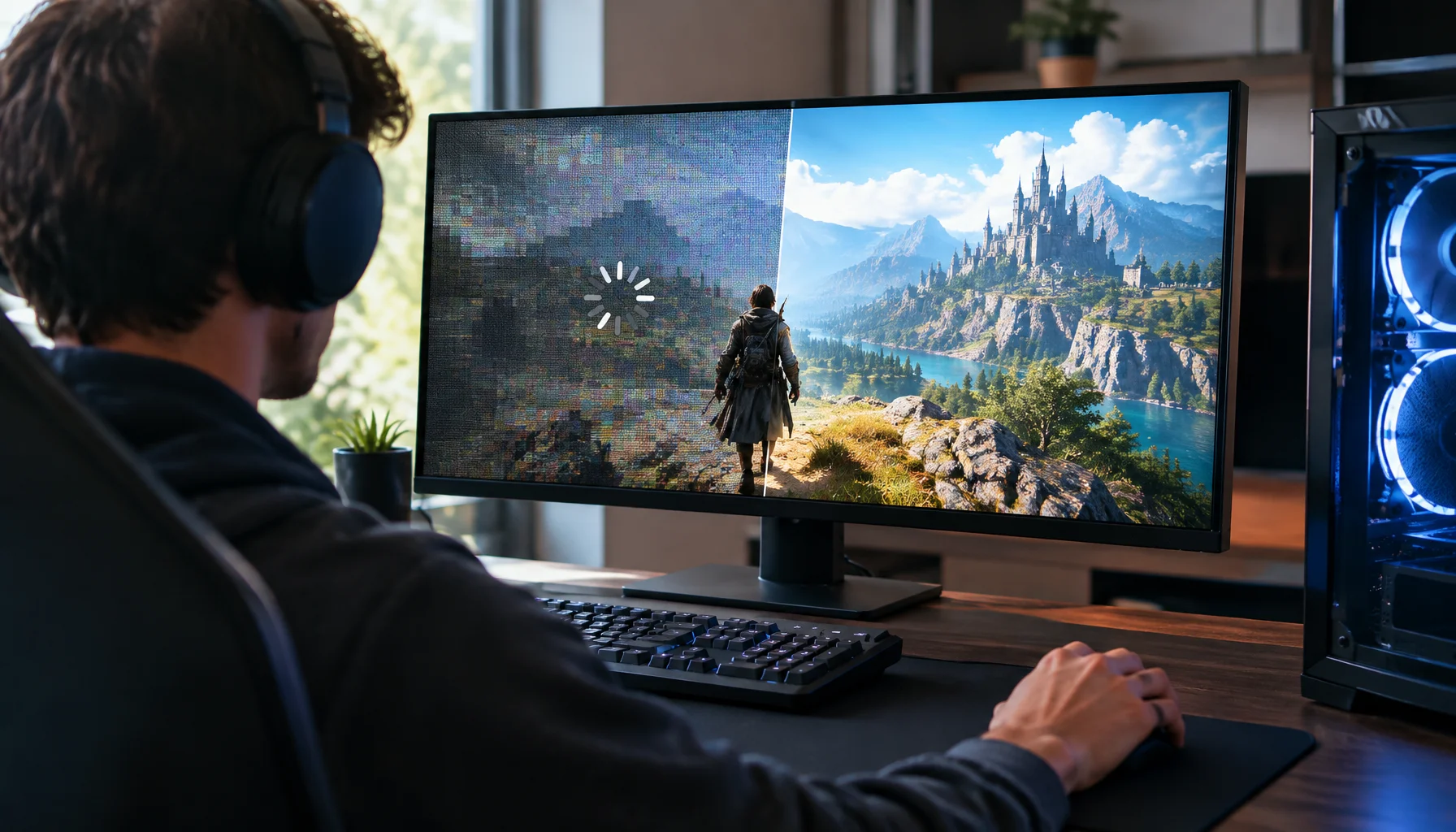
Warum PC-Spiele beim Kompilieren von Shadern ruckeln – und wie Advanced Shader Delivery das ändert
Shader-Stottern tritt auf, wenn ein PC-Spiel GPU-Programme zum falschen Zeitpunkt kompilieren muss. Microsoft Advanced Shader Delivery verlagert einen Großteil dieser Arbeit vom PC des Spielers weg, indem hardwarespezifische Shader im Voraus vorbereitet und mit dem Spiel ausgeliefert werden.
Controller kabelgebunden vs. kabellos: Latenz, Stabilität und der wahre Kompromiss
Kabelgebunden ist nicht immer schneller, aber oft stabiler. Erfahre, was sich bei kabelgebundenen vs. kabellosen Controllern tatsächlich ändert und wie du das Setup mit einem konsistenten Spielgefühl wählst.
Audiokette fürs Gaming: Eine saubere Ebene nach der anderen (Kein Stacking)
Wenn sich die Richtung falsch anfühlt, stapelst du wahrscheinlich die Verarbeitung. Dieser Guide zeigt eine saubere Audiokette und die Ein-Schicht-Regel, die lesbare Schritte wiederherstellt.
Konsolen-Audiomodi: Stereo, Surround und warum „Auto“ oft versagt
Automatische Audiomodi können deine akustischen Signale mitten in der Session verändern. Erfahre, wie Konsolen-Audiomodi mit Spielen und Headsets interagieren und wie du einen stabilen Modus für eine präzise Ortung festlegst.
AMD Anti-Lag Grundlagen: Die Stabilitätsregeln, bevor Sie es aktivieren
Anti-Lag kann bestimmte Pipeline-Verzögerungen reduzieren, aber nur, wenn Ihr System bereits stabil ist. Erfahren Sie die Grundregeln und die gängigen Szenarien, in denen es nicht hilft.
QoS-Mythen für Gaming: Was hilft, was schadet und die wahre Priorität
QoS ist kein magischer ‚Gaming‘-Schalter. Gutes Warteschlangen-Management reduziert die Latenz unter Last. Schlechtes QoS verursacht Jitter oder beeinträchtigt die Fairness. Hier ist die fundierte Art, darüber nachzudenken.
Netzwerktest unter Last: Das einzige Ergebnis, das das Spielgefühl vorhersagt
Ein Speedtest reicht nicht aus. Das Spielgefühl hängt von der Latenz unter Last ab. Nutzen Sie diese einfache Testmethode, um Spikes, Jitter und Bufferbloat aufzudecken.
Ethernet vs. Wi-Fi für Gaming: Wann Wi-Fi ausreicht und wann nicht
Wi-Fi kann für Gelegenheitsspiele völlig ausreichend sein, aber für kompetitive Stabilität ist Ethernet nach wie vor im Vorteil. Nutzen Sie eine einfache Checkliste zur Entscheidung basierend auf Spikes, Entfernung und Auslastung.
VRR-Bereich-Grundlagen: Warum sich dasselbe Setup in einem Spiel großartig anfühlt und in einem anderen schlecht
VRR ist keine Magie. Wenn Ihre FPS außerhalb des VRR-Bereichs liegen, wird das Spielgefühl inkonsistent. Lernen Sie die Grundlagen des Bereichs, Edge Bouncing und wie Sie stabil bleiben.