
Ethernet vs. Wi-Fi für Gaming: Wann Wi-Fi ausreicht und wann nicht
Die eigentliche Frage ist die Stabilität unter Last. Wi-Fi scheitert durch Spikes und Mikro-Ruckler, nicht nur durch Verbindungsabbrüche. Ethernet reduziert Variablen: Interferenzen, Distanz und Neuübertragungen.
Checkliste für die Entscheidung
- Wenn Sie Spikes bemerken, während andere streamen/hochladen → bevorzugen Sie Ethernet.
- Wenn Distanz/Hindernisse groß sind → Ethernet oder Router umstellen.
- Wenn Sie kompetitive Ranglistenspiele spielen → Ethernet, wann immer möglich.
- Wenn Sie Gelegenheitsspieler sind und die Verbindung unter realer Last stabil ist → kann Wi-Fi in Ordnung sein.
Regel: Wählen Sie die Option, die Variablen reduziert, nicht die mit den höheren Geschwindigkeitswerten.
Verwandte Leitfäden
Wi-Fi-StabilitätsregelnSpikes reduzieren, bevor Sie Hardware kaufen.
Warteschlangen-ManagementBufferbloat unter Last.
Ping vs. Jitter vs. BufferbloatKonsistenz schlägt Durchschnittswerte.
End-to-End-DiagnoseDas Netzwerk ist nur ein Teil des Spielgefühls.
Related Articles
AMD Anti-Lag Grundlagen: Die Stabilitätsregeln, bevor Sie es aktivieren
Anti-Lag kann bestimmte Pipeline-Verzögerungen reduzieren, aber nur, wenn Ihr System bereits stabil ist. Erfahren Sie die Grundregeln und die gängigen Szenarien, in denen es nicht hilft.
Spatial Audio Stacking: Der schnelle Weg, um unklare Richtungsortung zu stoppen
Die Richtungsortung bricht zusammen, wenn du räumliche Verarbeitungsebenen stapelst (Spiel + System + Headset-App). Nutze nur eine Ebene gleichzeitig, und deine Signale werden wieder lesbar.
End-to-End-Feel-Diagnose: Ein einfacher Ablauf, der die wahre Ursache findet.
Schluss mit dem Rätselraten. Nutzen Sie diesen End-to-End-Ablauf, um ein schlechtes Feel zu diagnostizieren: Anzeigemodus, Timing, Eingabewarteschlange, Audiokette und Netzwerklast — in der richtigen Reihenfolge.

Vorbestell-Alarm: Good Smile Company Figma Doom: The Dark Ages – Doom Slayer DX Edition
Die neue Good Smile Company Figma Doom: The Dark Ages Doom Slayer DX Edition ist mehr als eine routinemäßige Veröffentlichung einer Figur. Sie verbindet Sammlernachfrage, Franchise-Identität und die breite Anziehungskraft von Doom als eine der langlebigsten Ikonen der Gaming-Welt.
Ruckler-Fixes, die halten: Das Stabilität-zuerst-Playbook
Die meisten Fixes gegen Ruckler scheitern, weil sie die Triage überspringen. Nutze dieses Playbook: Ruckler-Typ identifizieren, Pacing stabilisieren, Spikes reduzieren, dann die Grafik zuletzt anpassen.
Input-Lag schnell beheben: Die No-Placebo-Checkliste (Display, Timing, Hintergrundlast)
Schluss mit dem Rätselraten. Diese Checkliste isoliert die tatsächlichen Ursachen von Input-Lag: Display-Verarbeitung, instabiles Timing und Hintergrundlast — in der richtigen Reihenfolge.
Windows-Audiomixer-Fallen: Warum sich PC-Audio in Spielen inkonsistent anfühlt
PC-Audio fühlt sich willkürlich an, wenn sich das Routing unbemerkt ändert. Lerne die Mixer-Fallen (Standardgeräte-Umschaltung, Erweiterungen, App-Routing) kennen und wie man einen stabilen Pfad festlegt.
Windows HDR-Schnell-Baseline: Ein einfaches Setup, das dunkles und verwaschenes HDR verhindert
PC-HDR sieht oft falsch aus, weil die Baseline nicht stimmt. Nutzen Sie dieses minimale Windows-HDR-Setup, um Highlights lesbar zu halten und dunkle, ausgewaschene Bilder zu vermeiden.
Overdrive-Tuning: Der saubere Weg, Unschärfe ohne Ghosting zu reduzieren
Overdrive kann die Klarheit verbessern oder hässliche Halos erzeugen. Nutzen Sie diese einfache Methode, um die saubere mittlere Einstellung zu wählen, die Unschärfe ohne Ghosting-Artefakte reduziert.
Router QoS vs. SQM: Was behebt Lag-Spikes unter Last wirklich?
Viele QoS-Funktionen sind Marketing. SQM (Queue Management) zielt auf Latenz unter Last ab — die eigentliche Ursache für Bufferbloat-Spitzen. Hier ist der praktische Unterschied.
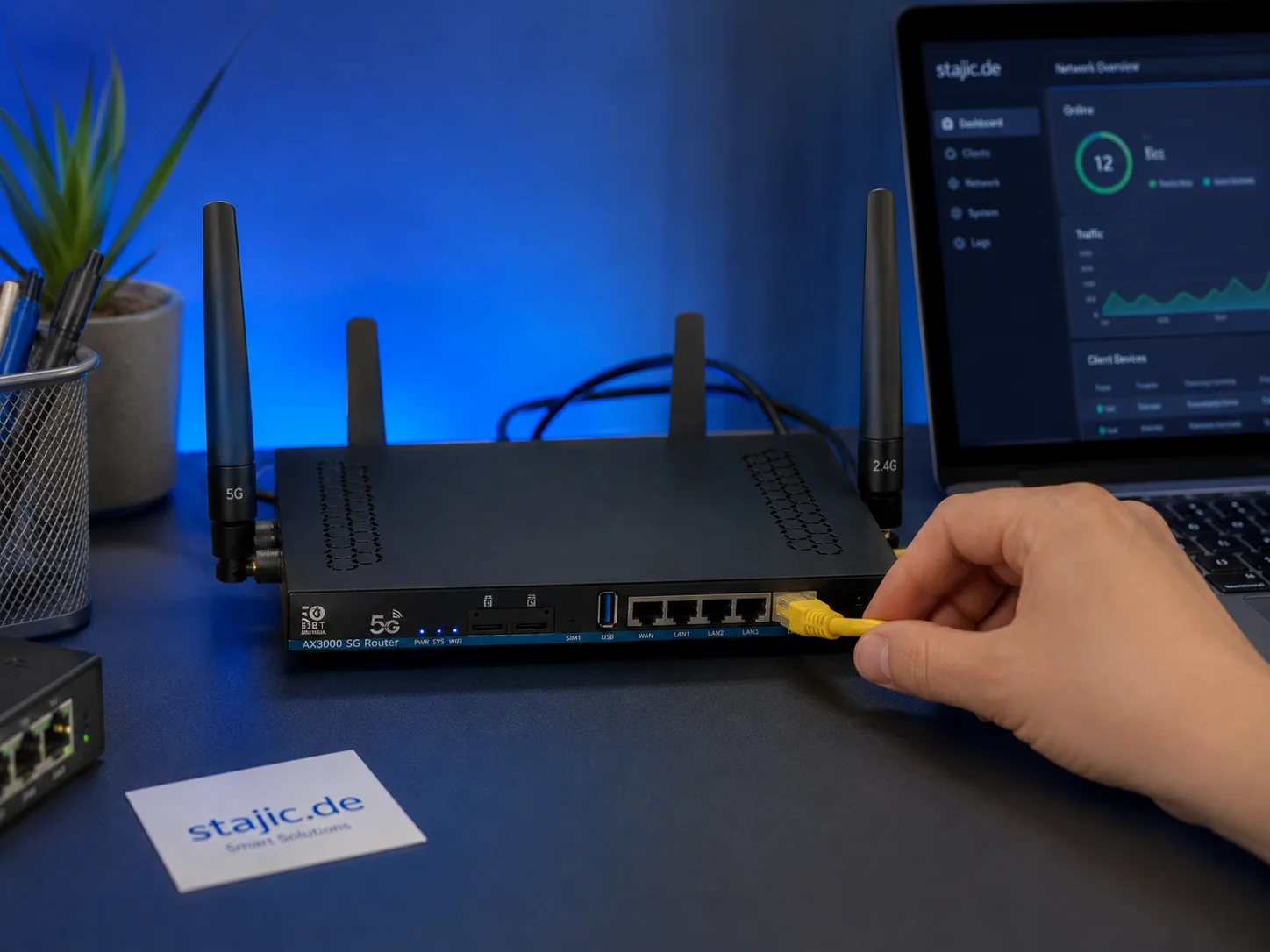
Warum ein 5G-OpenWrt-Router ein smartes Upgrade für Gaming, Streaming und mobiles Arbeiten sein kann
Ein 5G-OpenWrt-Router wie der ZBT Z8102AX ist mehr als eine einfache Internetbox. Für Gaming, Streaming, mobiles Arbeiten und Backup-Internet kann er zu einer flexiblen Netzwerkplattform mit 5G-Konnektivität, externen Antennen, Dual-SIM-Potenzial und mehr Kontrolle als viele geschlossene Consumer-Router werden.
Grundlagen der Render-Queue: Warum sich das Spiel selbst bei hohen FPS verzögert anfühlt
Hohe FPS garantieren keine geringe Verzögerung. Wenn sich Frames anstauen, spürst du Input-Lag. Lerne die Grundlagen und die praktischen Schritte kennen, die die Warteschlangenverzögerung reduzieren.