
Solucionar el lag de entrada: Qué mejora realmente la sensación en los juegos
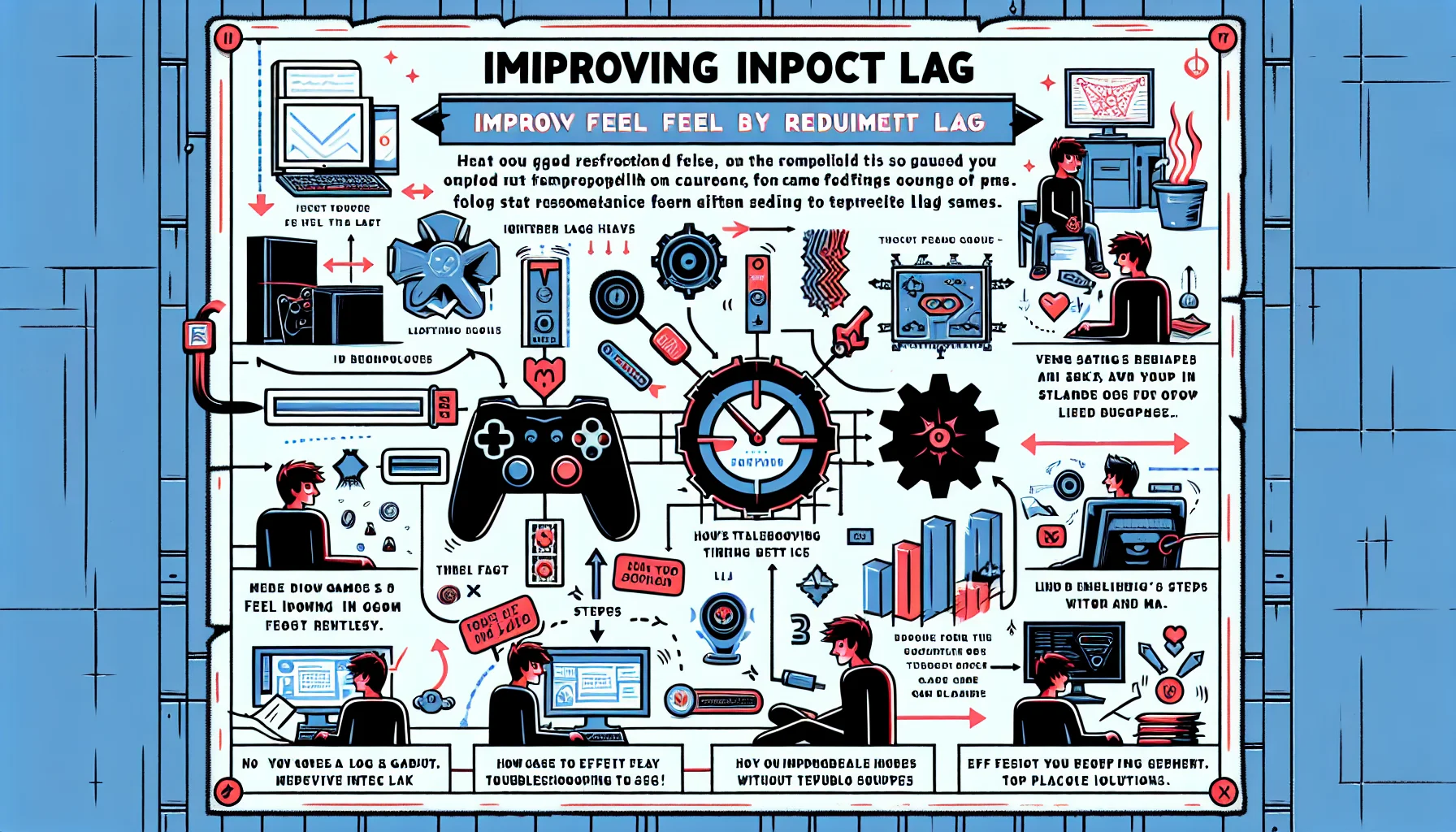
El retraso de entrada (input lag) es uno de los problemas más frustrantes en el gaming porque rompe la confianza entre tus manos y la pantalla. El apuntado se siente lento, el movimiento pesado e incluso las acciones simples pierden precisión. Muchos jugadores llaman a esto lentitud, pero esa descripción es demasiado vaga para solucionar algo. El input lag se entiende mejor como un problema de sincronización en algún punto de la cadena entre la entrada y la respuesta visible.
La forma incorrecta de abordar el problema es buscar un ajuste mágico. La forma útil es tratarlo como un problema de cadena. El retraso puede acumularse en el dispositivo, el sistema operativo, el motor del juego, la cola de renderizado, la ruta de visualización y, en algunos casos en línea, incluso en la capa de conexión. Por eso este tema pertenece a la estructura más amplia de Fix. Un buen punto de partida práctico es la lógica detrás de Fix Playbooks: estabilizar el sistema primero, luego ajustar y después actualizar.
Por qué el input lag se siente peor que la cifra bruta
El input lag se siente peor que muchas métricas técnicas porque los errores de sincronización son inmediatamente visibles para el jugador. Incluso un retraso moderado puede hacer que un juego no se sienta confiable. Reaccionas a tiempo, pero la pantalla responde demasiado tarde. Por eso el tema se conecta naturalmente con la Capacidad de respuesta. Una buena capacidad de respuesta no es solo velocidad sobre el papel. Es la sensación de que tu acción se convierte en un resultado estable y creíble sin fricción.
Esta es también la razón por la que los jugadores suelen confundir el input lag con otros problemas. Un juego puede ejecutarse a altas tasas de fotogramas y aun así sentirse retrasado. Una configuración puede tener un ping decente y seguir sintiéndose mal localmente. Si el frame pacing es inestable, si la pantalla añade procesamiento oculto o si el sistema almacena demasiado trabajo por adelantado, el resultado se siente como un control retrasado. Por eso esta página debe leerse junto con Fluidez en lugar de como una búsqueda aislada de ajustes.
Dónde se acumula realmente el retraso
Un modelo mental práctico es sencillo: del clic al fotón. Tu señal comienza en el mando, ratón o teclado. Luego viaja a través del sistema operativo, el juego, el flujo de renderizado, la ruta de salida de la GPU y, finalmente, la pantalla. Si una parte de esa ruta se ralentiza, se almacena en exceso o se comporta de forma inconsistente, toda la configuración se siente más pesada de lo que debería.
- Sincronización del dispositivo de entrada y estabilidad de la conexión.
- Carga del sistema en segundo plano, superposiciones, modos de energía y picos del programador.
- Comportamiento del motor del juego bajo carga.
- Profundidad de la cola de renderizado y almacenamiento en búfer.
- Procesamiento de la pantalla, selección de modo incorrecta o mejora de imagen añadida.
- Inestabilidad en línea que puede sentirse como un control retrasado durante las partidas.
Esto es importante porque los jugadores suelen culpar a lo último que cambiaron en lugar de al verdadero cuello de botella. Un ratón nuevo no solucionará una ruta de visualización mal configurada. Un monitor rápido no ocultará un frame pacing inestable. Un mando de menor latencia no reparará un sistema que se bloquea bajo carga en segundo plano. Un buen diagnóstico es anterior al ajuste.
El orden de reparación que realmente mejora la sensación
La mayoría de los jugadores pierden el tiempo porque ajustan antes de estabilizar. El orden correcto es sencillo. Primero, elimina el retraso obvio en la ruta de visualización. Luego, estabiliza los tiempos de fotograma (frametimes). Después, reduce el almacenamiento en búfer innecesario. Solo después de eso tiene sentido probar ajustes de latencia más finos o equipo nuevo. Este orden es importante porque la mayor fuente de retraso siempre debe solucionarse primero.
- Activa el modo de baja latencia o de juego correcto en el monitor o televisor.
- Desactiva las funciones de procesamiento de imagen que añaden retraso.
- Usa un límite de fotogramas que realmente puedas mantener en lugar de picos inestables.
- Reduce las superposiciones, los ganchos de grabación y la carga innecesaria en segundo plano.
- Comprueba si el juego o el controlador están almacenando demasiados fotogramas por adelantado.
- Prueba los cambios uno por uno en lugar de acumular suposiciones.
- Solo entonces evalúa las actualizaciones de dispositivos o equipo.
Ese paso intermedio es donde fallan muchas configuraciones. Los frametimes inestables a menudo se sienten como lag, incluso cuando la tasa de fotogramas promedio parece sólida. Por eso, los jugadores que intentan solucionar el control retrasado también deben prestar atención a los problemas de sincronización relacionados en Tipos de tirones (stutter). Una configuración que da tirones bajo carga puede sentirse lenta incluso cuando la latencia bruta parece aceptable.
Input lag local frente a retraso en línea
Un error común es mezclar el input lag local con el retraso de red. El lag local es lo que ocurre antes de que la imagen llegue a tu pantalla. El retraso de red es lo que ocurre entre tu sistema y el servidor. En las partidas reales, ambos pueden acumularse en una mala sensación, por lo que los jugadores a menudo confunden el origen. Si la configuración se siente bien sin conexión pero pesada en línea, el problema puede estar relacionado en parte con la conexión en lugar de ser puramente local.
Ahí es donde ayuda un enfoque de reparación más amplio. Si el juego en línea se siente inconsistente, tiene sentido conectar este tema con Ajustes del router que importan. Una sincronización local limpia es esencial, pero un comportamiento de red inestable puede seguir perjudicando la sensación de control de formas que parecen similares a primera vista. Un buen diagnóstico separa ambos antes de sugerir soluciones.
Por qué el equipo importa después de arreglar la base
El equipo importa, pero importa en el orden correcto. Un mejor monitor, una implementación inalámbrica más limpia, un mando más robusto o un router más estable pueden mejorar el resultado. Pero ninguno de ellos debe tratarse como la primera respuesta a un sistema mal ajustado. El papel adecuado del equipo es fortalecer una cadena que ya es estable, no ocultar una configuración deficiente. Por eso esta página debe conducir naturalmente a Equipo solo después de que se haya reparado la base práctica.
La lógica más amplia de Figure Rocks resulta útil aquí. Experiencia explica lo que siente el jugador. Reparar ofrece un orden para el arreglo. Equipo ayuda a mejorar la cadena una vez que se comprenden los cuellos de botella reales. Esa estructura es exactamente lo que hace que un artículo sobre el retraso de entrada sea útil en lugar de genérico.
La conclusión práctica
Para solucionar el retraso de entrada, deja de buscar un interruptor milagroso y empieza a preguntarte dónde se está perdiendo el tiempo. Ese cambio convierte los ajustes aleatorios en un diagnóstico útil. También convierte esta página en un verdadero nodo pilar: no un montón de consejos, sino una guía que explica el problema, muestra el orden de reparación y se vincula de forma natural con la estructura más amplia del portal.
Una buena sensación de juego se construye a partir de una sincronización estable, prioridades claras y pruebas disciplinadas. Eso es lo que restaura el control, y eso es lo que hace que el retraso de entrada sea solucionable en la práctica.
Related Articles
Cadena de input lag a fondo: Dónde se acumula el retraso (Click to Photon)
El input lag es una cadena, no un solo número. Aprende dónde se acumula el retraso desde el dispositivo hasta la pantalla, y el orden de soluciones prácticas que mejora la sensación sin efecto placebo.
Interruptor de desactivación de carga en segundo plano: evita que las superposiciones, la sincronización y los escaneos arruinen la sensación
Si la sensación cambia día a día, la carga en segundo plano es el principal sospechoso. Usa esta lista de verificación de kill-switch para eliminar a los culpables habituales y estabilizar los frametimes.
Soluciona el input lag rápido: La lista de comprobación sin placebos (Pantalla, Tiempos, Carga en segundo plano)
Deja de adivinar. Esta lista de verificación aísla las causas reales del input lag: procesamiento de pantalla, sincronización inestable y carga en segundo plano — en el orden correcto.
Cadena de input lag a fondo: Dónde se acumula realmente el retraso (Click-to-Photon)
El input lag es una cadena: dispositivo, SO, bucle de juego, cola de renderizado, pantalla. Aprende dónde se acumula el retraso y cómo reducirlo estabilizando los tiempos y eliminando el procesamiento oculto.
Ahorro de energía USB: La causa oculta de los tirones y desconexiones del ratón
Si la sensación del ratón cambia aleatoriamente, el ahorro de energía USB puede ser el culpable. Usa esta lista de verificación para estabilizar la entrada USB y detener los tirones/desconexiones.
Arregla el Lag de Entrada Rápidamente (PC y Consola): La Lista de Verificación Sin Placebo
Deja de perseguir mitos. Esta lista de verificación se centra en las causas reales de la sensación de pesadez: procesamiento de pantalla, ritmo inestable, almacenamiento en búfer de la cola de renderizado y picos en segundo plano.
Solucionar el stuttering: Cómo restaurar la entrega estable de fotogramas en los juegos
El stuttering no es un solo problema y no tiene una sola solución. Esta guía explica cómo identificar el patrón, separar las causas comunes y restaurar una entrega de fotogramas estable sin perder tiempo en ajustes aleatorios.
Orden para solucionar los tirones: qué cambiar primero (para no perder el tiempo)
El stuttering es un síntoma. El orden de la solución importa: triaje, estabilizar el pacing, luego ajustar el VRR y los gráficos. Aquí tienes la secuencia práctica que funciona.
Soluciones para el stuttering: El orden que realmente reduce los picos de frametime
Las correcciones de stuttering funcionan cuando coinciden con el tipo de stuttering. Usa el orden correcto: identificar, estabilizar y luego optimizar — no al revés.
Arreglar la red: Cómo restaurar el juego en línea estable en los juegos
Los problemas de red en los juegos a menudo se interpretan erróneamente como lag genérico. Esta guía explica cómo separar la inestabilidad real en línea de los problemas de sincronización local, diagnosticar qué es lo que realmente falla y arreglar la red en el orden correcto.
La cadena del input lag: de dónde viene realmente el retraso (de extremo a extremo)
El input lag es una cadena, no un solo número. Aprende dónde se añade el retraso desde el dispositivo hasta la pantalla y el orden práctico para reducir el retraso que realmente sientes.