
¿Bajaste la configuración gráfica pero los FPS no mejoraron? Probablemente estés ajustando el cuello de botella equivocado
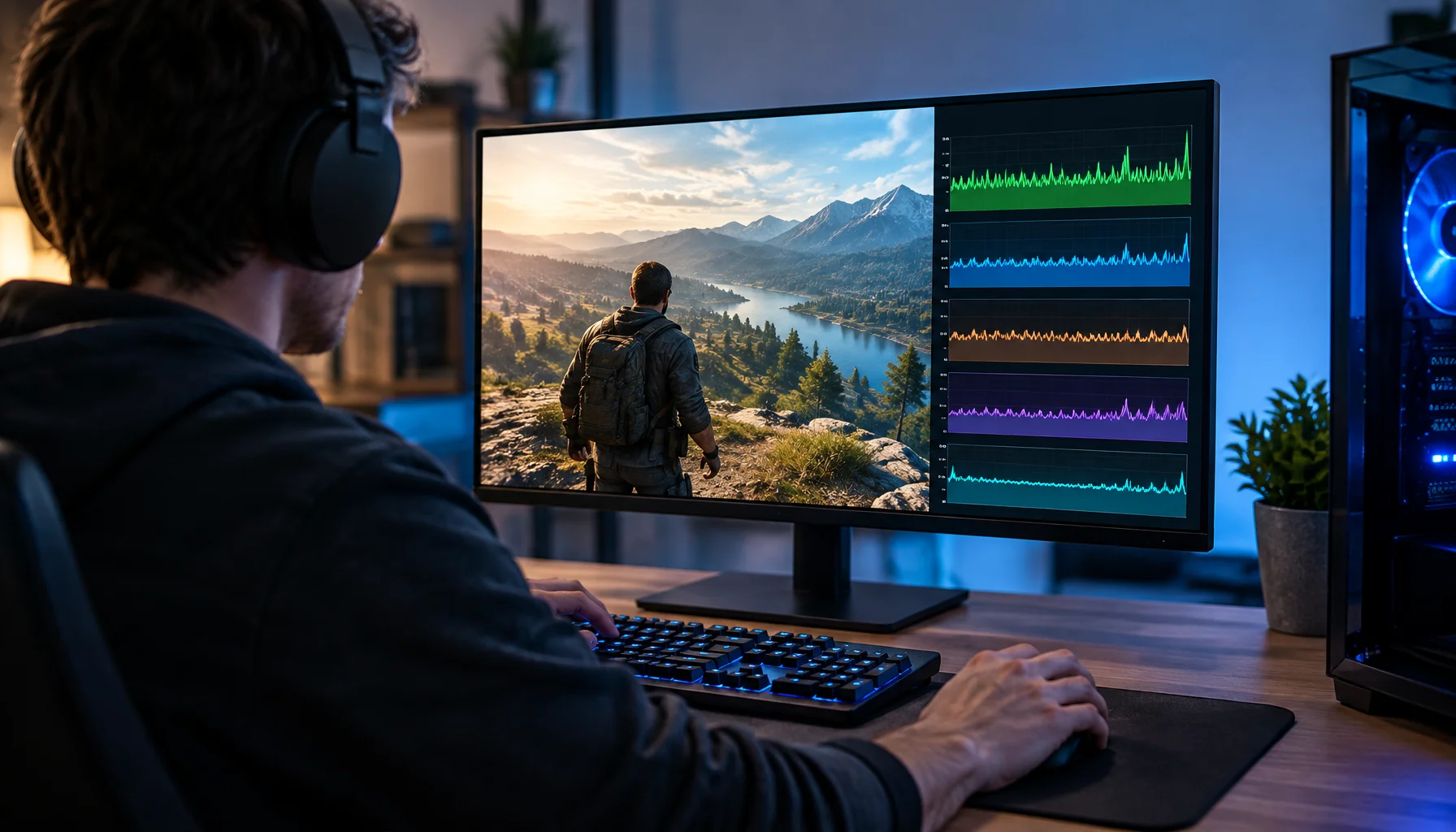
Bajas las sombras, las texturas, los efectos e incluso la resolución, pero los FPS apenas se mueven. Eso no significa necesariamente que los ajustes estén rotos. A menudo significa que el ajuste que cambiaste no estaba estresando el componente que actualmente limita el rendimiento.
Un preset gráfico no es un control de rendimiento universal
Los menús gráficos agrupan muchas cargas de trabajo diferentes en una sola pantalla. Algunos ajustes aumentan principalmente el trabajo de la GPU. Otros aumentan el trabajo de la CPU, el tráfico de memoria, el streaming de assets o ambos.
Bajar la resolución es un buen ejemplo. Normalmente reduce el número de píxeles que la GPU debe sombrear. Si la GPU era el componente limitante, los FPS pueden subir sustancialmente. Si la CPU ya tardaba más en preparar cada fotograma de lo que la GPU tardaba en renderizarlo, reducir el trabajo de píxeles puede dejar la tasa de fotogramas final casi sin cambios.
La propia guía de Intel sobre cuellos de botella CPU/GPU deja clara esta distinción: bajar la resolución puede liberar recursos de la GPU, mientras que ajustes como la distancia de dibujado pueden influir en el rendimiento de la CPU. El efecto depende de la escena y de la carga de trabajo, más que de una única regla universal de “preset bajo = más rápido”.
La Prueba de Respuesta al Cuello de Botella
Usa los cambios de ajustes como un experimento de diagnóstico
Por qué bajar la resolución es una prueba tan útil
La resolución cambia la cantidad de trabajo de píxeles que realiza la GPU. Eso la convierte en una de las primeras pruebas más claras para separar una situación fuertemente limitada por la GPU de otra limitada en otro lugar.
Qué puede decirte un gran cambio de resolución
| Resultado observado | Interpretación probable | Siguiente paso | |
|---|---|---|---|
| Gran aumento de FPS | FPS rises strongly | GPU rendering load was an important constraint | Tune GPU-heavy settings, resolution, upscaling or image-quality trade-offs |
| Pequeño aumento de FPS | FPS barely changes | CPU, simulation, frame cap, streaming or another non-pixel workload may be limiting | Inspect CPU/GPU timing and CPU-sensitive settings |
| Respuesta mixta | Average rises but lows/stutter do not improve | GPU throughput improved but the slow-frame cause remains elsewhere | Inspect frame-time spikes, streaming, CPU scheduling and memory behavior |
| Sin respuesta en un techo fijo | FPS stays exactly at the same ceiling | A frame cap, V-Sync limit or engine cap may be active | Identify the limiter before changing quality settings further |
Limitado por CPU no significa “la CPU está al 100%”
Un error común es mirar la utilización total de la CPU y concluir que la CPU no puede ser el cuello de botella porque muestra un 40 o un 60 por ciento.
Los juegos no distribuyen necesariamente su trabajo de fotograma más importante de forma perfecta entre todos los núcleos. Uno o unos pocos hilos críticos pueden determinar cuándo se puede enviar el siguiente fotograma, incluso mientras otros núcleos permanecen menos ocupados.
Intel recomienda el análisis del equilibrio CPU/GPU en lugar de depender de un único porcentaje de utilización. La métrica GPU Busy de PresentMon está diseñada específicamente para ayudar a evaluar qué parte del intervalo del fotograma está realmente ejecutando trabajo la GPU.
El mapa de sensibilidad de la configuración
| Clase de configuración | A menudo estresa | Por qué los FPS pueden o no responder |
|---|---|---|
| Resolución / escala de renderizado | Principalmente carga de píxeles en la GPU | Gran respuesta cuando está limitado por la GPU; poca respuesta cuando está limitado por la CPU |
| Ray tracing / iluminación pesada | GPU | Puede reducir fuertemente el tiempo de fotograma de la GPU cuando se baja |
| Sombras | GPU, a veces CPU | Depende de la distancia de sombras, el número de objetos y la implementación del motor |
| Distancia de dibujado / distancia de objetos | CPU + GPU | Más objetos pueden aumentar el envío, la simulación y el trabajo de renderizado |
| Densidad de multitudes / NPC | A menudo CPU + GPU | La IA, la animación y la simulación pueden aumentar el costo del lado de la CPU |
| Texturas | VRAM / ancho de banda de memoria más que cómputo puro | Puede afectar el tartamudeo o la presión de memoria sin grandes cambios en los FPS promedio |
| Efectos / volumétricos | Principalmente GPU | A menudo útil cuando el tiempo de ejecución de la GPU es alto |
| Calidad de física / simulación | A menudo CPU | Puede seguir siendo costoso incluso a baja resolución |
| Escalado | Carga de trabajo de GPU y canalización de imagen | Útil principalmente cuando el costo de renderizado del lado de la GPU es significativo |
La baja utilización de la GPU puede ser un síntoma, no la enfermedad
Si la GPU está esperando a la CPU u otra parte anterior de la canalización, la utilización de la GPU puede caer aunque la tasa de fotogramas sea baja.
Intel describe este patrón general como un cuello de botella: un componente limita la capacidad de otro componente para alcanzar su potencial. Su guía para desarrolladores también muestra escenarios limitados por la CPU en los que la GPU está inactiva mientras espera trabajo de la CPU.
Eso no significa que cada lectura de GPU del 70 por ciento demuestre un cuello de botella de la CPU. Los límites de fotogramas, la carga, los menús, la gestión de energía, el comportamiento de la telemetría y las transiciones de escena pueden afectar la utilización. La medición de tiempos es una evidencia más sólida que un solo porcentaje.
Por qué una mayor utilización de la GPU no siempre es el objetivo
Una GPU al 99 por ciento de utilización puede ser perfectamente normal cuando el objetivo es la máxima calidad de imagen o rendimiento. Una GPU por debajo del 99 por ciento también puede ser perfectamente normal cuando la tasa de fotogramas está limitada o el juego deja intencionalmente un margen.
La pregunta útil no es “¿Cómo fuerzo el 100% de GPU?” Sino “¿Qué impide que el fotograma se complete antes, y realmente necesito que se complete antes?”
Los límites de fotogramas pueden hacer que las configuraciones parezcan ineficaces
Si un juego está limitado a 120 FPS y ya alcanza 120 FPS, bajar la configuración gráfica no puede hacer que la tasa de fotogramas mostrada suba por encima de ese límite.
El margen extra aún puede importar: la carga de la GPU, el consumo de energía, el ruido del ventilador o el comportamiento de la latencia pueden cambiar aunque el contador de FPS permanezca fijo.
Antes de tratar los FPS sin cambios como evidencia de un cuello de botella de la CPU, verifica si un limitador del juego, un limitador del controlador, el comportamiento de V-Sync u otro límite de presentación está manteniendo la tasa en un techo fijo.
Por qué DLSS, FSR o una escala de renderizado más baja a veces no hacen casi nada
Las tecnologías de escalado reducen la resolución de parte de la carga de trabajo de renderizado y reconstruyen la imagen final. Eso es muy útil cuando el renderizado de píxeles es costoso.
Pero si la CPU o la simulación ya determinan el intervalo de fotograma, reducir el trabajo de píxeles de la GPU puede no aumentar significativamente la tasa de fotogramas renderizados base.
Por eso un juego puede mostrar casi los mismos FPS a resolución nativa y a una resolución de renderizado interna mucho más baja. La GPU recibió capacidad adicional, pero el siguiente fotograma aún no puede comenzar o terminar antes porque otra dependencia es más lenta.
La generación de fotogramas es un caso especial
La generación de fotogramas complica la interpretación habitual de los FPS porque los fotogramas generados pueden aumentar la salida de fotogramas mostrados sin requerir que la CPU simule cada fotograma generado.
NVIDIA documenta explícitamente esto como una de las razones por las que la generación de fotogramas DLSS puede elevar la tasa de fotogramas mostrada en escenarios limitados por la CPU. Eso no significa que el cuello de botella original de la CPU haya desaparecido; significa que la canalización de presentación puede producir fotogramas adicionales más allá de la tasa nativa de simulación/envío de renderizado de la CPU.
Para el diagnóstico, separe el rendimiento base renderizado, la salida de fotogramas generados y la latencia de entrada en lugar de tratar un solo contador de FPS como todo el sistema.
La capacidad de respuesta y los FPS no son la misma medición
Un cuello de botella de CPU o GPU también afecta la latencia de manera diferente. La documentación de NVIDIA Reflex separa la canalización de latencia en etapas que incluyen entrada, simulación, envío de renderizado, controlador, cola de renderizado y renderizado de GPU.
Eso es útil porque un cambio gráfico puede mejorar el tiempo de renderizado de la GPU mientras deja el tiempo de simulación o envío de la CPU casi sin cambios.
Entonces, la pregunta correcta puede no ser “¿Subieron los FPS?” sino “¿Se aceleró la parte de la canalización que me importa?”
El diagnóstico del cuello de botella equivocado
Cuando la configuración baja y la configuración ultra rinden casi igual
No optimice solo desde el menú de configuración
Los preajustes gráficos están diseñados para la usabilidad, no para exponer la arquitectura de rendimiento del motor.
Un preajuste “Medio” puede cambiar diez variables no relacionadas a la vez. Si el rendimiento mejora, aún no sabe qué cambio importó. Si no mejora, una opción con mucha carga de CPU o streaming aún puede dominar.
Para la resolución de problemas, los cambios individuales son más lentos pero mucho más informativos.
Un orden práctico de ajuste
Ajuste el cuello de botella en lugar de la etiqueta
¿Qué cambiaría esta respuesta?
El cuello de botella exacto puede cambiar de una escena a otra. Un pasillo interior puede estar limitado por la GPU mientras que una ciudad densa o una batalla de estrategia puede estar limitada por la CPU. Por lo tanto, el diagnóstico debe apuntar a la carga de trabajo que realmente causa el problema de rendimiento.
La generación de fotogramas, la resolución dinámica, la calidad adaptativa a nivel de motor y los futuros sistemas de programación también pueden hacer que el escalado simple de FPS sea menos intuitivo. El método central sigue siendo válido: cambia una carga de trabajo, observa la respuesta e identifica en qué etapa dejó de mejorar.
Limitaciones
Este artículo proporciona un marco de diagnóstico, no una asignación universal de cada ajuste gráfico al costo de CPU o GPU. La arquitectura del motor determina la carga de trabajo real.
Los porcentajes de utilización por sí solos no pueden probar un cuello de botella. Los rastreos de tiempos, las pruebas repetibles y la respuesta a cambios controlados de ajustes proporcionan evidencia más sólida.
Conclusión
Si Bajo y Ultra ofrecen casi los mismos FPS, no sigas bajando ajustes al azar.
Usa la falta de escalado como evidencia. Prueba la resolución, inspecciona los tiempos de CPU/GPU, verifica los límites y luego apunta a los ajustes que afectan la carga de trabajo limitante. El ajuste del rendimiento se vuelve mucho más fácil una vez que dejas de preguntar "¿Qué ajuste es costoso?" y empiezas a preguntar "¿Qué componente impide que el siguiente fotograma termine antes?"
Preguntas frecuentes
Ajustes gráficos, cuellos de botella de CPU y bajo uso de GPU
¿Por qué bajar los ajustes gráficos no aumenta mis FPS?
¿Por qué 1080p y 1440p me dan casi los mismos FPS?
¿Un bajo uso de GPU siempre significa un cuello de botella de CPU?
¿Puede un juego estar limitado por CPU cuando el uso total de CPU es inferior al 100%?
¿Qué ajustes gráficos afectan a la CPU?
¿Por qué el escalado no mejora los FPS en algunos juegos?
Glosario
Términos clave sobre cuellos de botella
- Limitado por CPU
- Un estado de rendimiento en el que el trabajo o la sumisión del lado de la CPU impide que los fotogramas se produzcan más rápido incluso si la GPU tiene capacidad adicional.
- Limitado por GPU
- Un estado de rendimiento en el que la ejecución de la GPU consume la porción limitante del presupuesto de fotograma.
- Respuesta de escalado
- El cambio en el rendimiento producido al cambiar una carga de trabajo como la resolución o la calidad gráfica.
- GPU Busy
- Una métrica de Intel PresentMon que ayuda a comparar el tiempo de ejecución de la GPU con el tiempo total de fotograma para evaluar el equilibrio CPU/GPU.
- Prueba de respuesta de cuello de botella
- Un método de Figure Rocks que utiliza cambios controlados de ajustes y mediciones de tiempos para identificar qué carga de trabajo limita el rendimiento.
- Mapa de sensibilidad de ajustes
- Un modelo de planificación de Figure Rocks que agrupa los ajustes del juego según los tipos de trabajo de CPU, GPU, memoria o streaming que suelen influir.
Fuentes principales
Intel — Localizar y resolver cuellos de botella CPU-GPUGuía oficial de Intel sobre el desequilibrio CPU/GPU, cuellos de botella dependientes de la escena y cómo la resolución y los ajustes de distancia de dibujado pueden afectar diferentes cargas de trabajo.
Intel — PresentMonHerramienta oficial de monitoreo de rendimiento de Intel con GPU Busy, equilibrio CPU/GPU, gráficos en tiempo real, percentiles y telemetría.
NVIDIA Developer — SDK de ReflexDocumentación oficial de NVIDIA que separa las etapas de latencia y describe el comportamiento de la cola de renderizado y los tiempos CPU/GPU.
Blog técnico de NVIDIA — Hilos de CPU y rendimiento en juegosAnálisis oficial de desarrolladores de NVIDIA sobre cargas de trabajo de juegos limitadas por CPU, programación de hilos y restricciones de rendimiento del lado de la CPU.
NVIDIA — Ciencia de GPU Ada / DLSS 3Material técnico oficial de NVIDIA que explica el comportamiento de juegos limitados por CPU y por qué la generación de fotogramas puede aumentar los FPS mostrados sin requerir que la CPU renderice cada fotograma generado.
Related Articles
El uso de VRAM no es un requisito de VRAM: por qué un medidor de memoria lleno no cuenta toda la historia
Ver 7,8 GB usados en una tarjeta gráfica de 8 GB puede parecer una prueba de que un juego se ha quedado sin VRAM. No es tan sencillo. Esta guía explica la capacidad de VRAM, los presupuestos de residencia, los conjuntos de trabajo, la memoria compartida y cómo determinar si la presión de memoria está causando realmente tirones.
Almacenamiento y streaming: reduce los tiempos de carga sin generar tirones
El almacenamiento rápido solo ayuda cuando el comportamiento de la transmisión es estable. Esta guía explica cómo las E/S afectan a los tirones y qué cambiar primero.
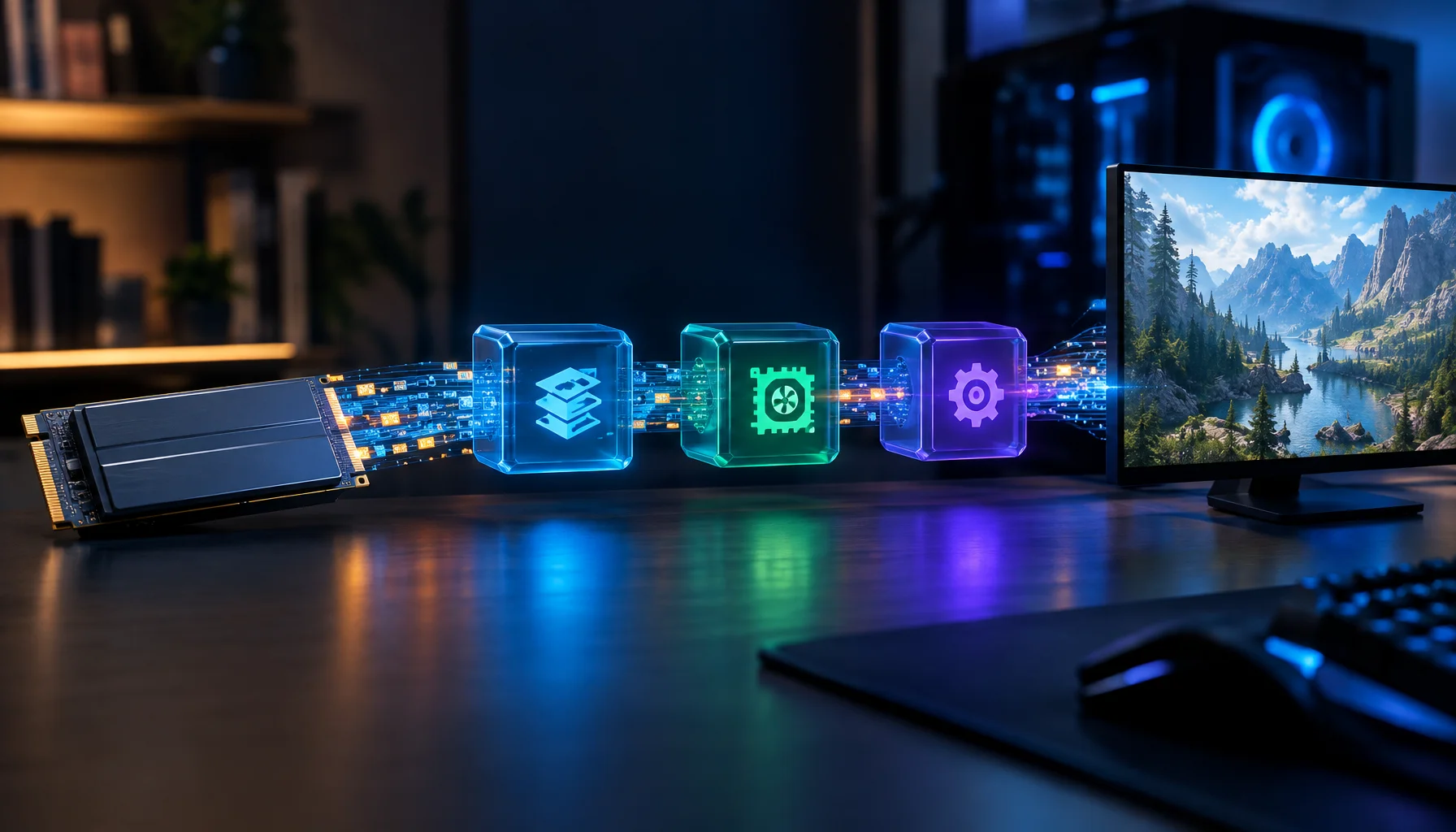
DirectStorage 1.4 no hace que tu SSD descomprima juegos: qué hacen realmente Zstd y la descompresión por GPU
DirectStorage 1.4 añade compresión Zstandard, descompresión por GPU y una nueva Game Asset Conditioning Library, pero el SSD en sí sigue siendo solo una parte de la canalización de carga. Esta guía explica qué hacen realmente el SSD, DirectStorage, la CPU, la GPU y el motor del juego.
Router Checklist v2: Los 12 ajustes que previenen los picos de lag
La mayoría de los picos de lag provienen de la carga y la inestabilidad, no de un ‘ping malo’. Usa esta lista de verificación para routers para estabilizar la latencia bajo carga antes de comprar equipo nuevo.
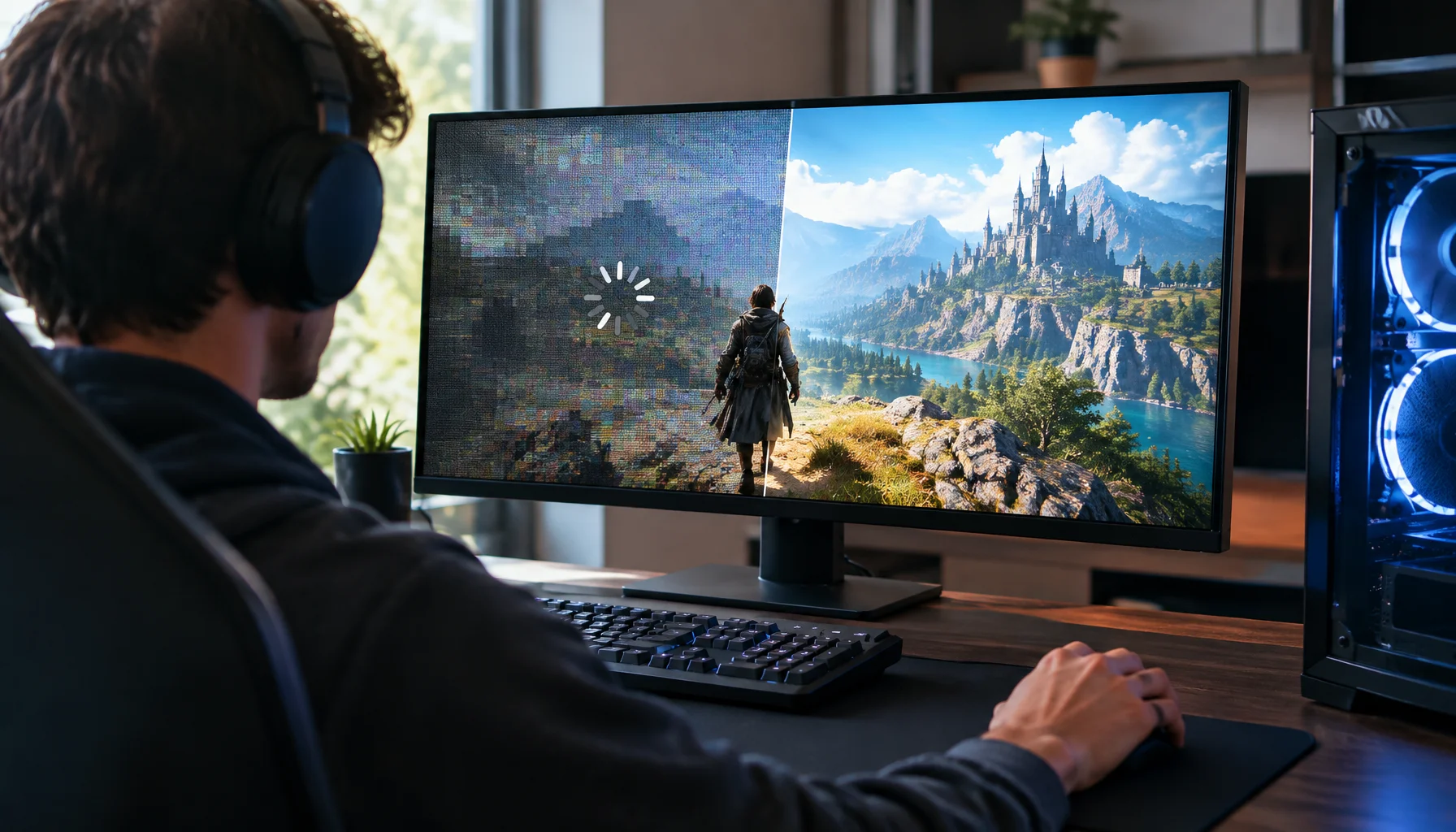
Por qué los juegos de PC se entrecortan al compilar shaders — y cómo la entrega avanzada de shaders lo cambia
El tartamudeo de shaders ocurre cuando un juego de PC tiene que compilar programas de GPU en el momento equivocado. Microsoft Advanced Shader Delivery traslada gran parte de ese trabajo fuera del PC del jugador al preparar shaders específicos para el hardware con antelación y entregarlos junto con el juego.
Conceptos básicos de NVIDIA Reflex: Cuándo ayuda (y cuándo no hace nada)
Reflex reduce el retraso de la cola de renderizado cuando el juego está limitado por la GPU y es estable. Conoce las condiciones prácticas en las que ayuda y las trampas que hacen que no sirva para nada.
Lista de verificación del router para gaming: los ajustes que realmente importan
La mayoría de los ajustes del router no ayudan. Estos ajustes sí: gestión de colas bajo carga, comportamiento estable del Wi-Fi y evitar funciones que añadan latencia o inestabilidad.
Matriz de decisión HDR vs SDR: Cuándo ayuda el HDR y cuándo gana el SDR
El HDR no siempre es mejor. Usa esta sencilla matriz de decisión para elegir HDR o SDR por juego basándote en la legibilidad, la estabilidad y el comportamiento real de tu pantalla.
La compresión de texturas neuronales RTX no es escalado: cómo la IA puede intercambiar memoria de texturas por cómputo de GPU
NVIDIA RTX Neural Texture Compression cambia cómo se pueden almacenar los materiales de los juegos. En lugar de mantener cada canal de textura solo como texels convencionales, un material se puede comprimir en datos latentes compactos y un pequeño decodificador neuronal, y luego la GPU lo reconstruye cuando es necesario.