
Claridad de movimiento para gaming: fuentes de desenfoque y el orden de corrección que funciona.
El desenfoque de movimiento proviene de la sincronización, el comportamiento de la pantalla y ajustes que entran en conflicto entre sí. El camino más rápido es corregir primero la estabilidad y luego ajustar las herramientas de movimiento que no añadan artefactos desagradables.
Principales fuentes de desenfoque (Simple)
- Ritmo de fotogramas desigual (el micro-judder parece desenfoque).
- Respuesta lenta de píxeles / ajuste de overdrive incorrecto.
- Desenfoque de muestra y retención (comportamiento normal de LCD).
- Artefactos de postprocesamiento y suavizado de movimiento.
Orden de corrección
- Estabilizar el ritmo de fotogramas con un límite sostenible.
- Activar el Modo Juego / ruta de baja latencia.
- Ajustar el overdrive al punto medio limpio (sin halos).
- Solo entonces considerar el estroboscopio/BFI si se aceptan las compensaciones.
Regla: si la sincronización es inestable, ninguna función de claridad se sentirá limpia.
Guías relacionadas
Ritmo de fotogramasCorregir la sincronización primero.
Ajuste de OverdriveReducir el desenfoque sin halos.
Modo JuegoEliminar el retraso de procesamiento oculto.
EquipoPantallas y dispositivos de entrada.
Related Articles
Stuttering de streaming: almacenamiento, descompresión y el patrón de tirones
El tartamudeo por streaming es la carga de recursos: nuevas áreas, nuevas texturas, tirones periódicos. Aprende el patrón, qué cambiar primero y qué mejoras ayudan realmente.
Línea de base rápida de HDR en Windows: Una configuración sencilla que evita el HDR tenue y lavado
El HDR en PC a menudo se ve mal porque la base es incorrecta. Usa esta configuración mínima de HDR en Windows para mantener las luces altas legibles y evitar imágenes tenues y lavadas.
Base de la cadena de audio: Una ruta limpia que soluciona la mayor parte de la confusión con los pasos
Los pasos se vuelven legibles cuando tu ruta de audio es limpia y consistente. Esta base elimina el procesamiento apilado, los modos incorrectos y los niveles inestables que destruyen las señales de dirección.
Semana de estabilidad del input: El plan de 7 días para fijar una sensación consistente
Tu configuración no se sentirá consistente si cambias cinco variables al día. Usa este plan de 7 días para fijar una base, aislar problemas y mantener el control estable.
Cadena de input lag a fondo: Dónde se acumula realmente el retraso (Click-to-Photon)
El input lag es una cadena: dispositivo, SO, bucle de juego, cola de renderizado, pantalla. Aprende dónde se acumula el retraso y cómo reducirlo estabilizando los tiempos y eliminando el procesamiento oculto.
Arregla el Lag de Entrada Rápidamente (PC y Consola): La Lista de Verificación Sin Placebo
Deja de perseguir mitos. Esta lista de verificación se centra en las causas reales de la sensación de pesadez: procesamiento de pantalla, ritmo inestable, almacenamiento en búfer de la cola de renderizado y picos en segundo plano.
Funciones de latencia explicadas: Reflex, Anti-Lag y cuándo ayudan realmente
Las funciones de latencia solo ayudan cuando la línea base es estable. Aprende qué hacen las funciones de tipo Reflex/Anti-Lag, cuándo reducen el retraso de la cola y cuándo causan inestabilidad.
Eliminadores de carga en segundo plano: La lista de verificación de PC que detiene la sensación de pesadez aleatoria
Si el mismo juego se siente genial un día y pesado al siguiente, sospecha de la carga en segundo plano. Esta lista de verificación elimina a los culpables comunes: superposiciones, sincronización, escaneos y picos de programación.
Lista de verificación del router para gaming: los 10 ajustes que evitan los picos
La mayoría de los routers pueden funcionar bien para jugar si eliminas los generadores de picos. Usa esta sencilla lista de verificación: gestión de colas, Wi-Fi sensato y comportamiento de carga estable.
Pantalla completa sin bordes vs. Pantalla completa exclusiva: Cuándo importa para la sensación y la estabilidad
La mayoría de las veces no importa. Pero en algunas configuraciones, el modo de ventana afecta los tiempos, las superposiciones y la estabilidad. Aquí te explicamos cuándo debe importarte y cómo decidir.
Ajuste de Overdrive: la forma limpia de reducir el desenfoque sin ghosting
El Overdrive puede mejorar la claridad o añadir halos feos. Usa este método sencillo para elegir el ajuste intermedio limpio que reduce el desenfoque sin artefactos de ghosting.
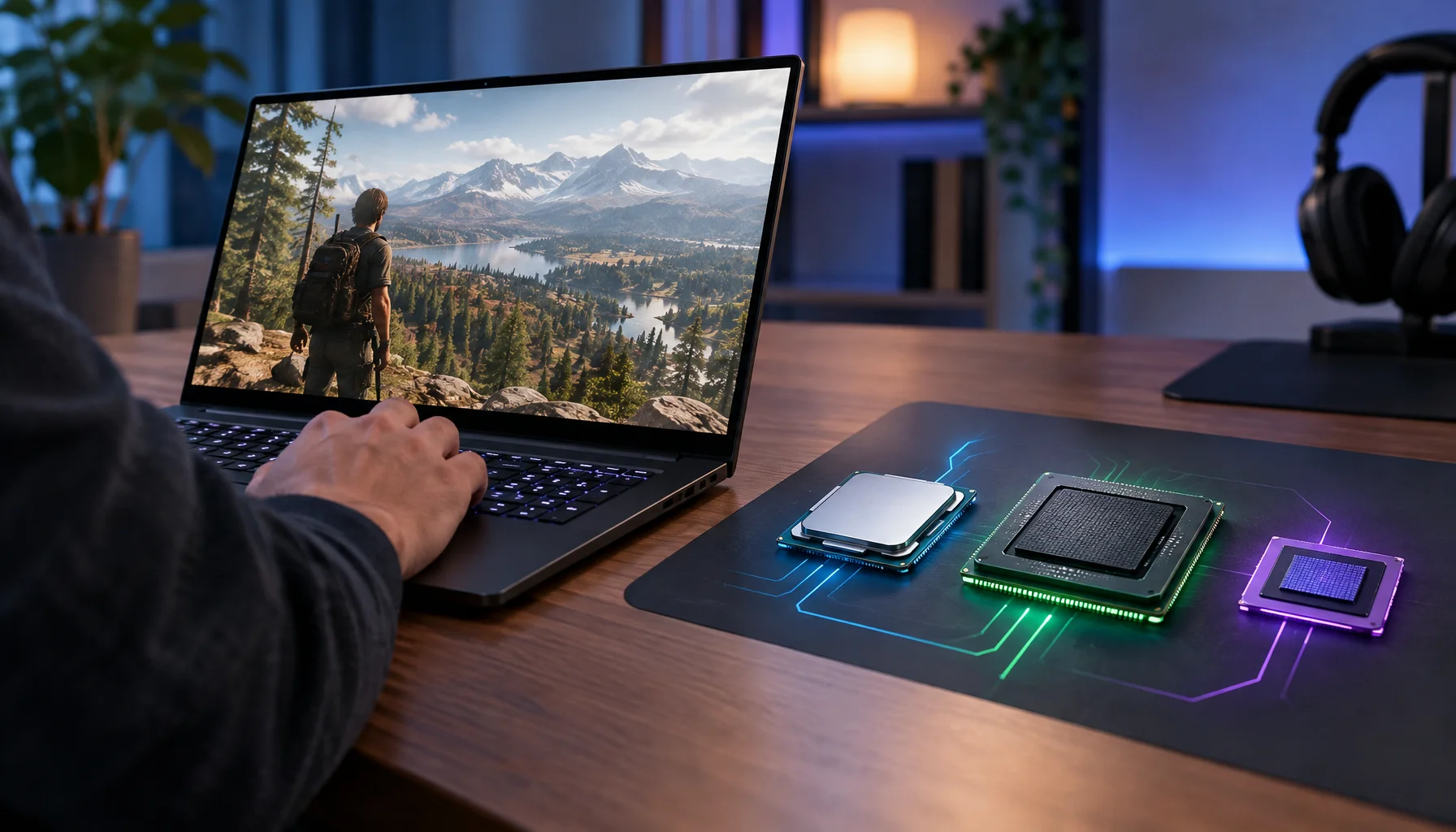
¿Necesitan los jugadores una NPU en 2027? Qué cambia realmente en los juegos el hardware de PC con IA
Los PC con IA combinan cada vez más una CPU, una GPU y una NPU, pero esos procesadores realizan trabajos muy diferentes en los juegos. Esta guía explica qué cargas de trabajo de IA para juegos usan realmente una NPU, cuándo la GPU sigue siendo más importante y cómo evitar pagar por el tipo equivocado de preparación para el futuro.