
Ajuste de Overdrive: la forma limpia de reducir el desenfoque sin ghosting
El Overdrive cambia el comportamiento de respuesta de los píxeles. Si es demasiado bajo, se produce desenfoque (smear); si es demasiado alto, aparecen halos o estelas de ghosting. El objetivo es el ajuste intermedio limpio que mejora la claridad sin añadir artefactos.
Qué buscar
- Demasiado bajo: desenfoque (smearing) detrás de los objetos en movimiento.
- Demasiado alto: halos brillantes, estelas de ghosting inverso.
- En su punto: bordes limpios en movimiento con mínimos artefactos.
El método sencillo
- Primero, activa el Modo Juego / modo de baja latencia.
- Usa una prueba constante: un paneo rápido de cámara en la misma escena.
- Comienza con el ajuste de overdrive intermedio.
- Sube un nivel: si aparecen halos, retrocede.
- Fija el ajuste más limpio y deja de cambiarlo.
Regla: no busques el máximo. El overdrive es mejor cuando permanece invisible.
Guías relacionadas
Claridad de movimientoFuentes de desenfoque + orden de corrección.
Modo Juego explicadoBase de baja latencia.
Recetas de limitación de FPSLos límites estables mejoran la claridad.
EquipoHardware que define la sensación.
Related Articles
Conceptos básicos de la cola de renderizado: por qué el juego se siente con retraso incluso a FPS altos
Los FPS altos no garantizan un retraso bajo. Si los fotogramas se acumulan en la cola, sentirás input lag. Aprende los conceptos básicos y los pasos prácticos que reducen el retraso de la cola.
Aceleración del ratón vs. Entrada directa: Cómo elegir sin arruinar la puntería
La aceleración no es malvada — la inconsistencia sí lo es. Aprende qué cambia la entrada cruda, cuándo tiene sentido la aceleración y cómo elegir una configuración estable sin restablecer tu memoria muscular diariamente.
Arregla el Lag de Entrada Rápidamente (PC y Consola): La Lista de Verificación Sin Placebo
Deja de perseguir mitos. Esta lista de verificación se centra en las causas reales de la sensación de pesadez: procesamiento de pantalla, ritmo inestable, almacenamiento en búfer de la cola de renderizado y picos en segundo plano.
Diagnóstico de la sensación de extremo a extremo: un flujo sencillo que encuentra la causa real
Deja de adivinar. Usa este flujo de extremo a extremo para diagnosticar una mala sensación: modo de pantalla, tiempos, cola de entrada, cadena de audio y carga de red — en el orden correcto.
V-Sync y Tearing: Cuándo ayuda, cuándo perjudica y la alternativa estable
El tearing es visible, pero la solución incorrecta puede añadir una sensación de pesadez. Aprende cuándo vale la pena el V-Sync, cuándo perjudica y cómo el VRR + los límites reducen el tearing con menos sacrificios.
Lista de verificación de routers para gaming: Ajustes que realmente cambian la estabilidad
La mayoría de las funciones ‘gaming’ de los routers son ruido. Esta lista de verificación se centra en lo que realmente cambia la sensación: gestión de colas, Wi-Fi estable y evitar picos de carga.
Funciones de latencia explicadas: Reflex, Anti-Lag y cuándo ayudan realmente
Las funciones de latencia solo ayudan cuando la línea base es estable. Aprende qué hacen las funciones de tipo Reflex/Anti-Lag, cuándo reducen el retraso de la cola y cuándo causan inestabilidad.
Claridad de movimiento para gaming: fuentes de desenfoque y el orden de corrección que funciona.
La claridad de movimiento no es un solo ajuste. El desenfoque proviene de múltiples fuentes. Utiliza este orden de solución para mejorar la legibilidad sin añadir latencia ni artefactos.
Mando con cable vs. inalámbrico: latencia, estabilidad y la verdadera compensación
La conexión por cable no siempre es más rápida, pero suele ser más estable. Aprende qué cambia realmente con los mandos con cable frente a los inalámbricos y cómo elegir la configuración con una sensación constante.
Selección de canales Wi-Fi para gaming: Reglas sencillas para 2,4 GHz, 5 GHz y 6 GHz
Una mala elección de canal causa picos y pérdida de paquetes. Usa estas reglas sencillas para elegir una banda más limpia y reducir la interferencia antes de comprar hardware.
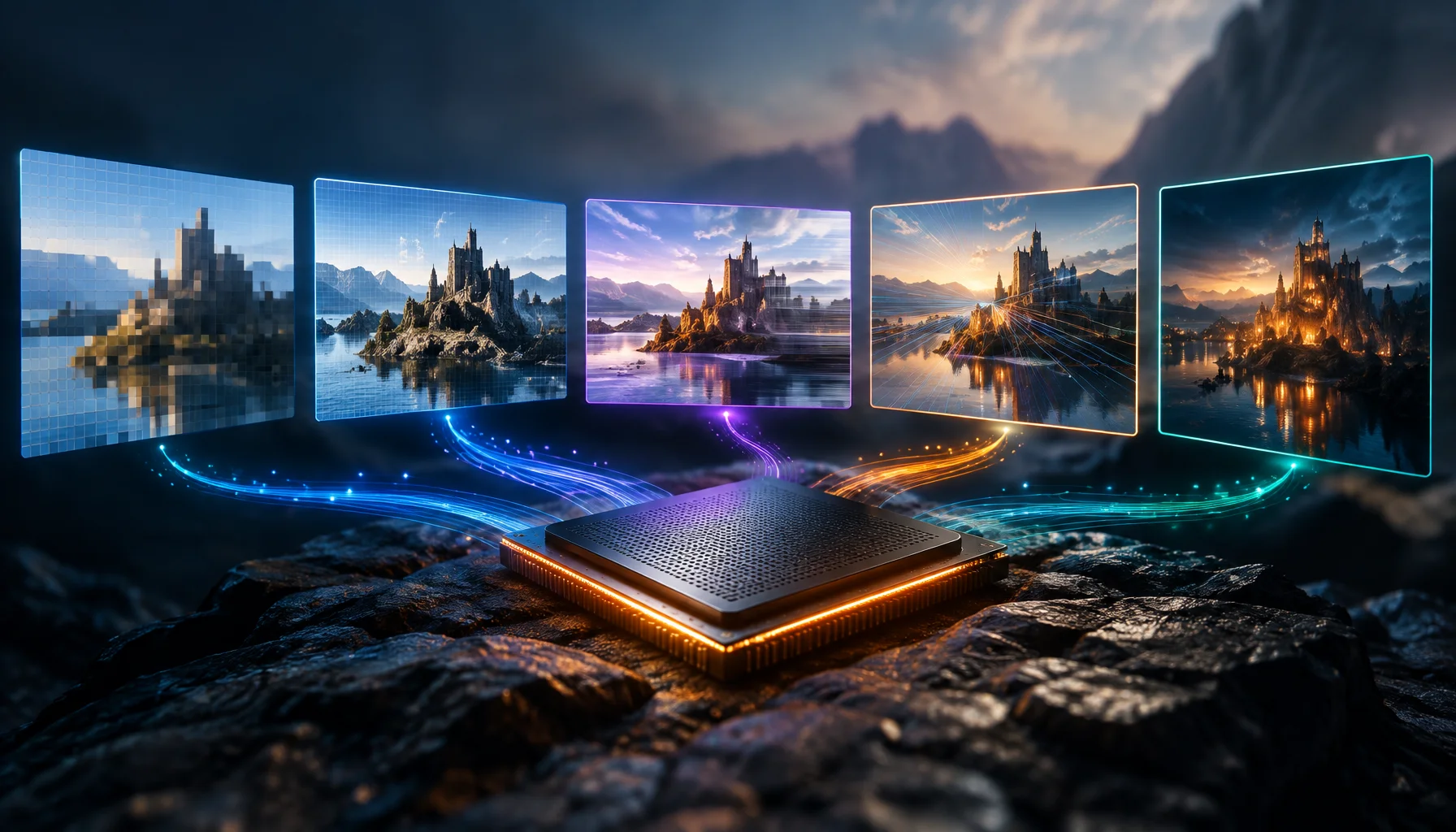
AMD FSR Redstone no es solo FSR 4: escalado, generación de fotogramas, regeneración de rayos y caché de radiancia explicados
El nombre de FSR de AMD cambió porque FSR ya no es una sola función. Redstone es ahora una suite de renderizado neuronal con tecnologías separadas para el escalado, la generación de fotogramas, la reconstrucción de trazado de rayos y la iluminación global aprendida.
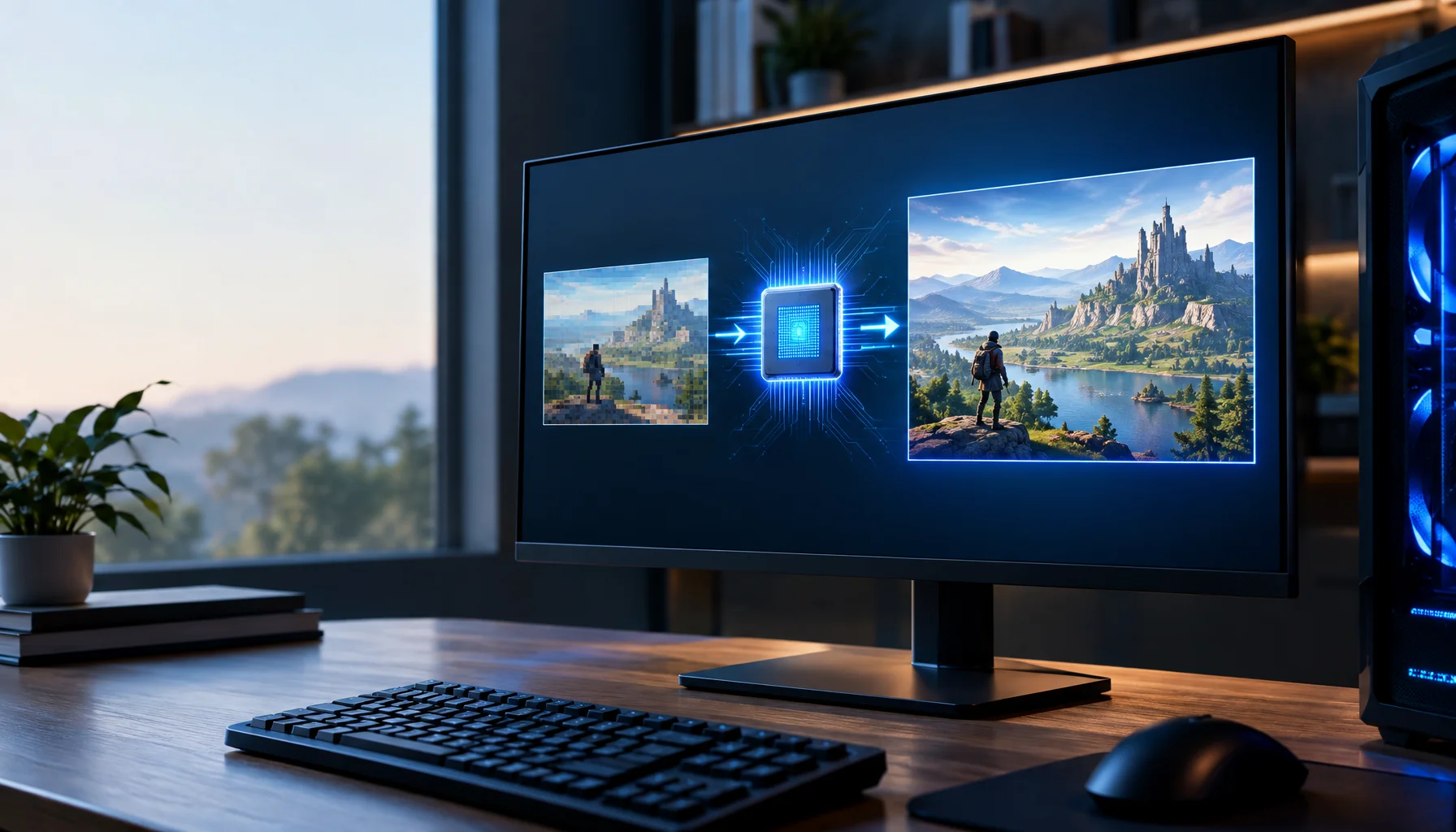
Windows Auto SR no es DLSS: cómo funciona el escalado por NPU sin integración en el juego
Windows Auto SR puede reescalar juegos compatibles sin integración de DLSS, FSR o XeSS. En lugar de ejecutar el modelo de reconstrucción dentro del juego en la GPU, Windows utiliza la NPU para reconstruir una imagen de mayor resolución a partir de un renderizado de menor resolución.