
Pièges de l'étalonnage HDR : pourquoi le HDR semble sombre ou délavé
Le HDR devrait améliorer les détails exploitables, pas réduire la clarté. Si le HDR semble sombre ou délavé, il s'agit généralement de pièges de calibrage et de traitement — et non d'un "HDR de mauvaise qualité". Corrigez la base de référence et décidez par jeu.
Pièges courants
- HDR activé sans calibrage de la plateforme.
- Contraste dynamique / luminosité automatique modifiant l'image.
- Mauvais niveau de noir / décalage entre plage limitée et complète.
- Curseurs HDR en jeu réglés sans scène de référence cohérente.
Ordre de correction
- Activez le Mode Jeu et désactivez le traitement dynamique pendant les tests.
- Exécutez correctement le calibrage HDR de la plateforme.
- Réglez les niveaux de noir/blanc pour que les détails soient visibles (pas d'écrasement, pas d'écrêtage).
- Comparez le HDR par rapport au SDR dans la même scène et maintenez la lisibilité.
Règle : si le HDR réduit la lisibilité, le SDR est le bon choix pour ce jeu sur cet écran.
Guides associés
Le HDR qui compteUne base HDR propre.
Calibrage de l'écranConfiguration stable minimale.
Pièges de traitementLes fonctions dynamiques ruinent la stabilité.
Matrice HDR vs SDRChoisissez par jeu.
Related Articles
Background Load Killers : La checklist PC qui élimine la sensation de lourdeur aléatoire
Si le même jeu semble fluide un jour et lourd le lendemain, soupçonnez la charge en arrière-plan. Cette checklist élimine les coupables courants : superpositions, synchronisation, analyses et pics de planification.
Kill Switch pour charge en arrière-plan : Empêchez les superpositions, la synchronisation et les analyses de gâcher le ressenti
Si votre ressenti change d'un jour à l'autre, la charge en arrière-plan est le suspect principal. Utilisez cette checklist kill-switch pour éliminer les coupables habituels et stabiliser les frametimes.
Checklist routeur pour le gaming : les 10 paramètres qui comptent vraiment
La plupart des réglages de routeur ne sont que du bruit. Utilisez cette liste de contrôle pour viser la stabilité sous charge : environnement Wi-Fi, gestion des files d'attente et paramètres par défaut judicieux qui réduisent les pics.
Empilement de l'audio spatial : le moyen rapide d'arrêter la confusion directionnelle
La direction est faussée lorsque vous superposez des couches de traitement spatial (jeu + système + application du casque). Utilisez une seule couche à la fois et vos repères redeviennent lisibles.
Diagnostic du ressenti de bout en bout : un flux simple qui trouve la cause réelle
Arrêtez de deviner. Utilisez ce flux de bout en bout pour diagnostiquer un mauvais ressenti : mode d'affichage, timing, file d'attente d'entrée, chaîne audio et charge réseau — dans le bon ordre.
Réglage du Local Dimming TV pour les jeux : préservez les détails sans scintillement
La gradation locale peut améliorer le contraste ou ruiner la stabilité avec du pompage et du bouchage. Utilisez cet ordre de réglage pratique pour conserver les détails et des hautes lumières lisibles sans scintillement.
Faits sur l'Ethernet pour le gaming : câbles, ports et les mythes qui font gaspiller de l'argent
L'Ethernet améliore la stabilité, mais vous n'avez pas besoin de câbles ‘gaming’ coûteux. Apprenez les faits pratiques sur les câbles/ports qui comptent pour une régularité à faible latence.
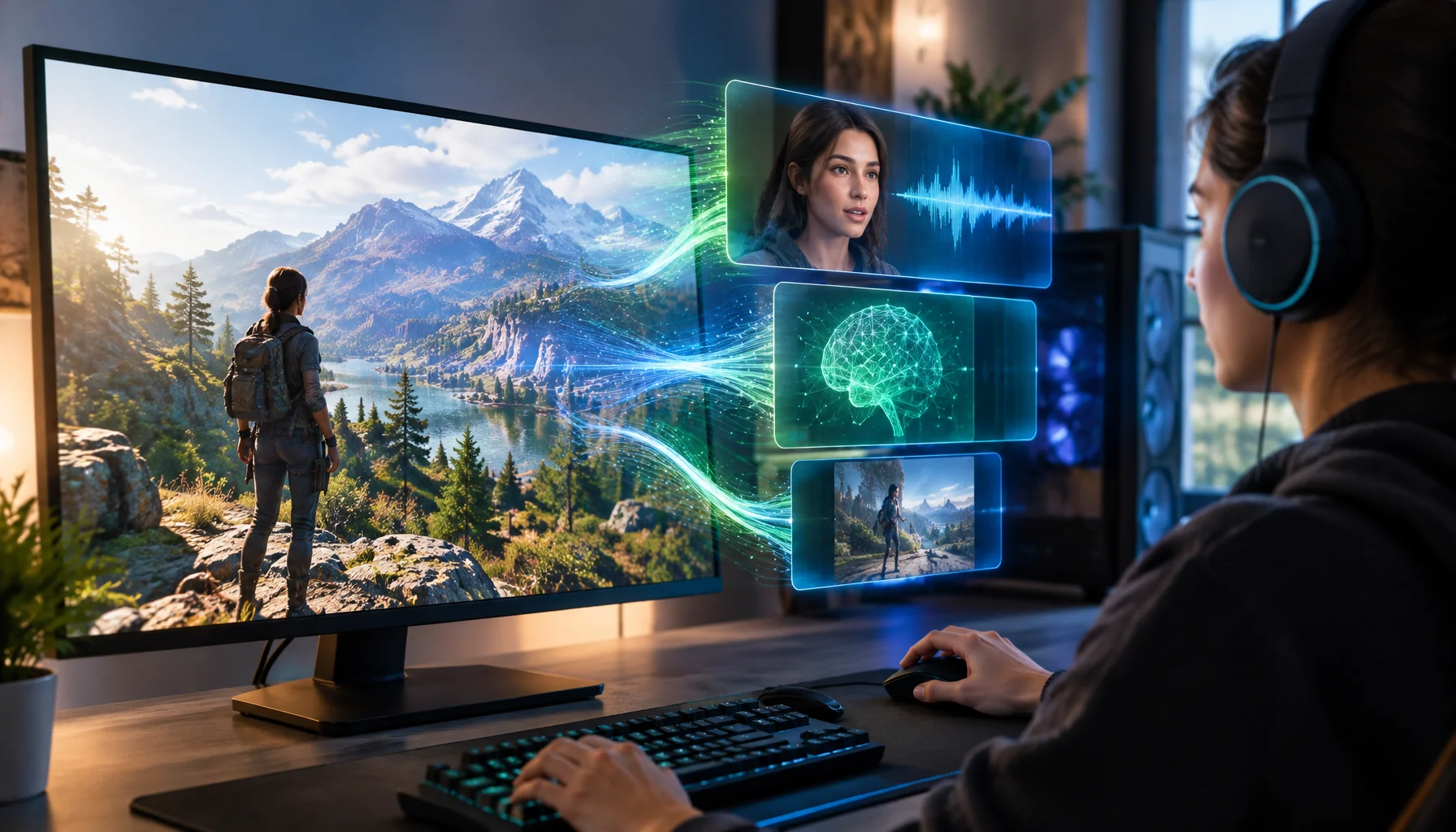
NVIDIA RTX Spark place DLSS 5 et les personnages IA locaux sur la même plateforme de jeu
NVIDIA fait entrer le rendu neuronal et le raisonnement local des personnages IA sur la même plateforme de jeu. RTX Spark, DLSS 5 et Nemotron 3.5 Bolt montrent pourquoi le prochain défi ne consiste pas simplement à exécuter l’IA dans les jeux, mais à faire coexister les graphismes, la parole et l’inférence d’agents sans compromettre l’expérience.
Réduire l'input lag rapidement (PC & Console) : La checklist anti-placebo
Arrêtez de courir après les mythes. Cette checklist cible les causes réelles de la sensation de lourdeur : traitement de l'affichage, rythme instable, mise en mémoire tampon de la file d'attente de rendu et pics d'activité en arrière-plan.
Pièges du mixeur audio Windows : pourquoi l'audio du PC semble incohérent dans les jeux
L'audio du PC semble aléatoire lorsque le routage change silencieusement. Découvrez les pièges du mélangeur (changement de périphérique par défaut, améliorations, routage des applications) et comment verrouiller un chemin stable.
Modes audio des consoles : Stéréo, Surround et pourquoi le mode Auto échoue souvent
Les modes audio automatiques peuvent modifier vos repères en pleine session. Découvrez comment les modes audio des consoles interagissent avec les jeux et les casques, et comment verrouiller un mode stable pour une direction lisible.
Semaine de la stabilité de l'input : Le plan de 7 jours pour verrouiller un ressenti constant
Votre configuration ne vous semblera pas constante si vous changez cinq variables par jour. Utilisez ce plan de 7 jours pour établir une base de référence, isoler les problèmes et maintenir la stabilité du contrôle.