
Accélération de la souris vs Entrée brute : comment choisir sans casser sa visée
La plupart des joueurs devraient utiliser un chemin d'entrée stable et prévisible. L'entrée brute (Raw Input) réduit les interférences du système d'exploitation. L'accélération est un choix de préférence — mais seulement si elle est cohérente et que vous vous y consacrez assez longtemps pour vous adapter.
Ce que fait l'entrée brute (Raw Input)
- Réduit les effets de mise à l'échelle au niveau de l'OS dans de nombreux jeux.
- Maintient un comportement plus cohérent entre les applications.
- Rend le réglage de la sensibilité plus reproductible.
Un ordre de décision sûr
- Stabilisez d'abord la cadence des images (le timing affecte la sensation de visée).
- Utilisez l'entrée brute si elle est disponible et engagez-vous pendant une semaine.
- Si vous choisissez l'accélération, utilisez une courbe cohérente et arrêtez d'en changer.
- Testez à nouveau dans le même scénario et mesurez la cohérence, pas le battage médiatique.
Règle : si la visée semble différente d'un jour à l'autre, corrigez le timing ou la stabilité avant de blâmer votre souris.
Guides associés
Sensation de la sourisDPI, sensibilité, stabilité du polling.
Base des contrôlesLa stabilité avant le réglage.
Cadence des imagesLe timing affecte la visée.
Chaîne de latence d'entréeOù le retard s'accumule.
Related Articles
Pièges de l'étalonnage HDR : pourquoi le HDR semble sombre ou délavé
L'HDR a un mauvais rendu quand la base est incorrecte : inadéquation du mode, étalonnage omis, traitement dynamique ou mauvais niveaux de noir/blanc. Corrigez ces pièges dans l'ordre.
Modes audio des consoles : Stéréo, Surround et pourquoi le mode Auto échoue souvent
Les modes audio automatiques peuvent modifier vos repères en pleine session. Découvrez comment les modes audio des consoles interagissent avec les jeux et les casques, et comment verrouiller un mode stable pour une direction lisible.
Manette filaire vs sans fil : latence, stabilité et le véritable compromis
Le filaire n'est pas toujours plus rapide, mais il est souvent plus stable. Découvrez ce qui change réellement entre les manettes filaires et sans fil et comment choisir la configuration offrant un ressenti constant.
Corrections de Bégaiement Qui Tiennent : Le Guide Priorisant la Stabilité
La plupart des corrections de saccades échouent parce qu'elles ignorent le triage. Utilisez ce guide : identifiez le type de saccade, stabilisez la cadence, réduisez les pics, puis ajustez les visuels en dernier.
Corrections des saccades de streaming de stockage : quand les ressources ne suivent plus
Les saccades de streaming surviennent lors du chargement de nouvelles zones : limites de stockage, de décompression ou de streaming d'assets. Utilisez cet ordre de résolution avant de baisser tous les paramètres graphiques.
Matrice de décision HDR vs SDR : quand le HDR aide et quand le SDR l'emporte
Le HDR n'est pas toujours meilleur. Utilisez cette matrice de décision simple pour choisir le HDR ou le SDR par jeu en fonction de la lisibilité, de la stabilité et du comportement réel de votre écran.
Corriger l'input lag rapidement : La checklist sans placebo (Affichage, Timing, Charge en arrière-plan)
Arrêtez de deviner. Cette checklist isole les causes réelles de l'input lag : le traitement de l'affichage, le timing instable et la charge en arrière-plan — dans le bon ordre.
Pièges du 120 Hz sur console : Pourquoi le 120 peut sembler moins bon que le 60
120Hz ne donne une meilleure sensation que si la chaîne est correcte. Mauvais mode, mauvaise poignée de main de rafraîchissement, rythme instable ou VRR défectueux peuvent faire que 120Hz donne une pire sensation que 60Hz stable.
Corrections de saccades qui fonctionnent vraiment : arrêtez de chercher des réglages graphiques aléatoires
La plupart des ‘correctifs’ de saccades échouent parce qu'ils ne correspondent pas au type de saccade. Utilisez cet ordre pratique : triage, réduire les pics, stabiliser la cadence, puis ajuster les paramètres.
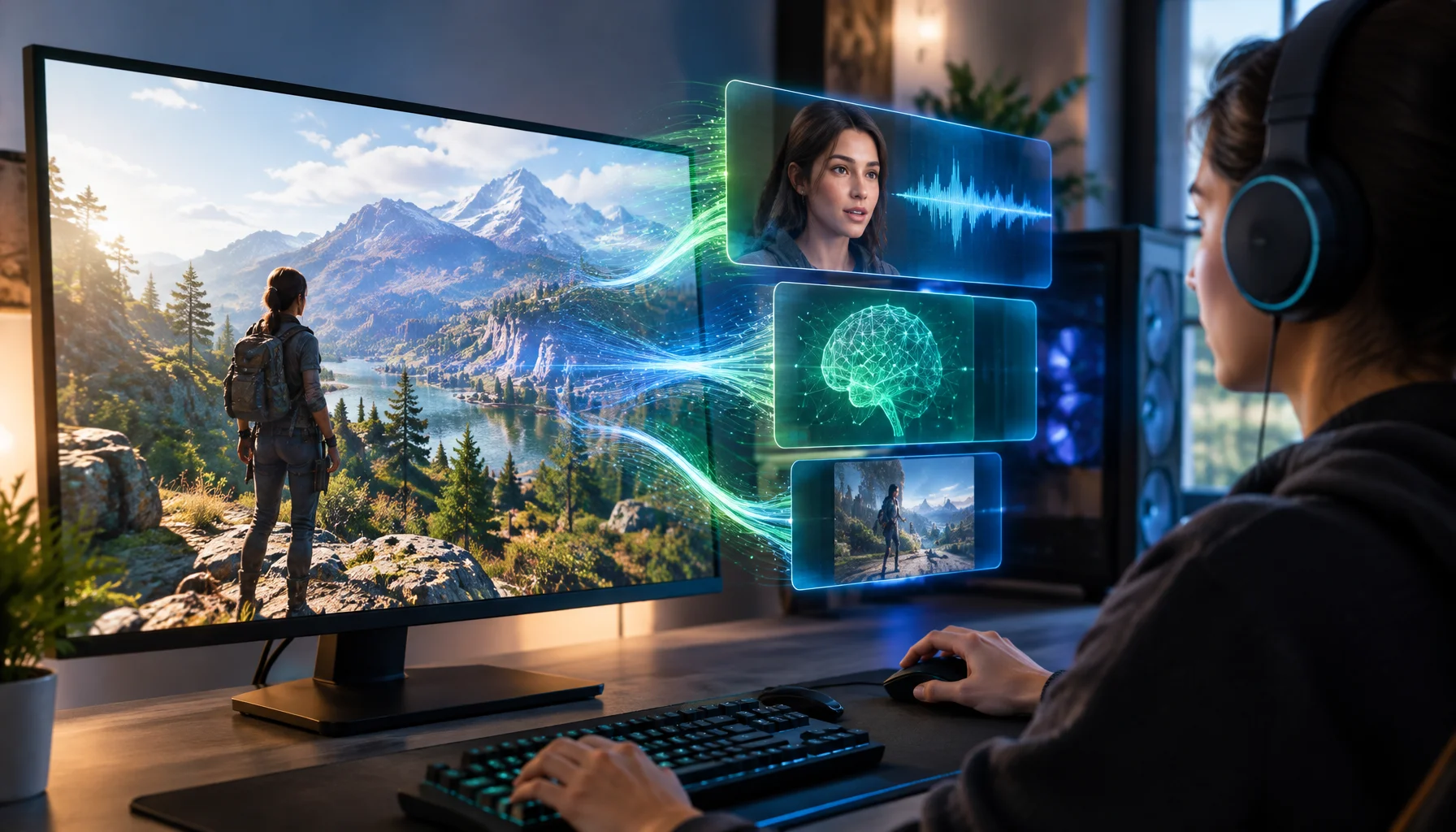
NVIDIA RTX Spark place DLSS 5 et les personnages IA locaux sur la même plateforme de jeu
NVIDIA fait entrer le rendu neuronal et le raisonnement local des personnages IA sur la même plateforme de jeu. RTX Spark, DLSS 5 et Nemotron 3.5 Bolt montrent pourquoi le prochain défi ne consiste pas simplement à exécuter l’IA dans les jeux, mais à faire coexister les graphismes, la parole et l’inférence d’agents sans compromettre l’expérience.
Réglage du Local Dimming TV pour les jeux : préservez les détails sans scintillement
La gradation locale peut améliorer le contraste ou ruiner la stabilité avec du pompage et du bouchage. Utilisez cet ordre de réglage pratique pour conserver les détails et des hautes lumières lisibles sans scintillement.
La chaîne de latence expliquée : d'où vient réellement le retard (de bout en bout)
L'input lag est une chaîne, pas un simple réglage. Découvrez d'où vient le retard (périphérique, file d'attente de rendu, écran) et l'ordre de correction qui améliore réellement le ressenti.