
120Hz sembrano peggiori? Checklist di diagnosi (Modalità errata, intervallo VRR, limitazioni)
Se i 120Hz sembrano peggiori dei 60Hz, solitamente il problema non è l'hardware. È la base di partenza. Una frequenza di aggiornamento più elevata espone un pacing instabile, una modalità di visualizzazione errata o il comportamento dell'intervallo VRR. Diagnostica in ordine e smetti di tirare a indovinare.
Lista di controllo per la diagnosi
- Verifica che il dispositivo stia effettivamente trasmettendo a 120Hz (non solo selezionati).
- Abilita la Modalità Gioco sull'ingresso corretto e disabilita l'elaborazione.
- Applica un limite di frame stabile che rimanga all'interno dell'intervallo VRR (se il VRR è attivo).
- Se appare dello sfarfallio, prova a disattivare il VRR nella stessa scena e scegli la stabilità.
- Se lo stutter persiste, identifica il tipo di stutter (shader/CPU/streaming).
Regola: un Hz più elevato non risolve un timing instabile — lo rivela.
Guide Correlate
Modalità GiocoPrima la modalità corretta.
Ricette per il Limite di FrameStabilizza il timing a Hz più elevati.
Diagnosi dello Sfarfallio VRRL'intervallo e i limiti contano.
Tipi di StutterIdentifica la vera causa.
Related Articles
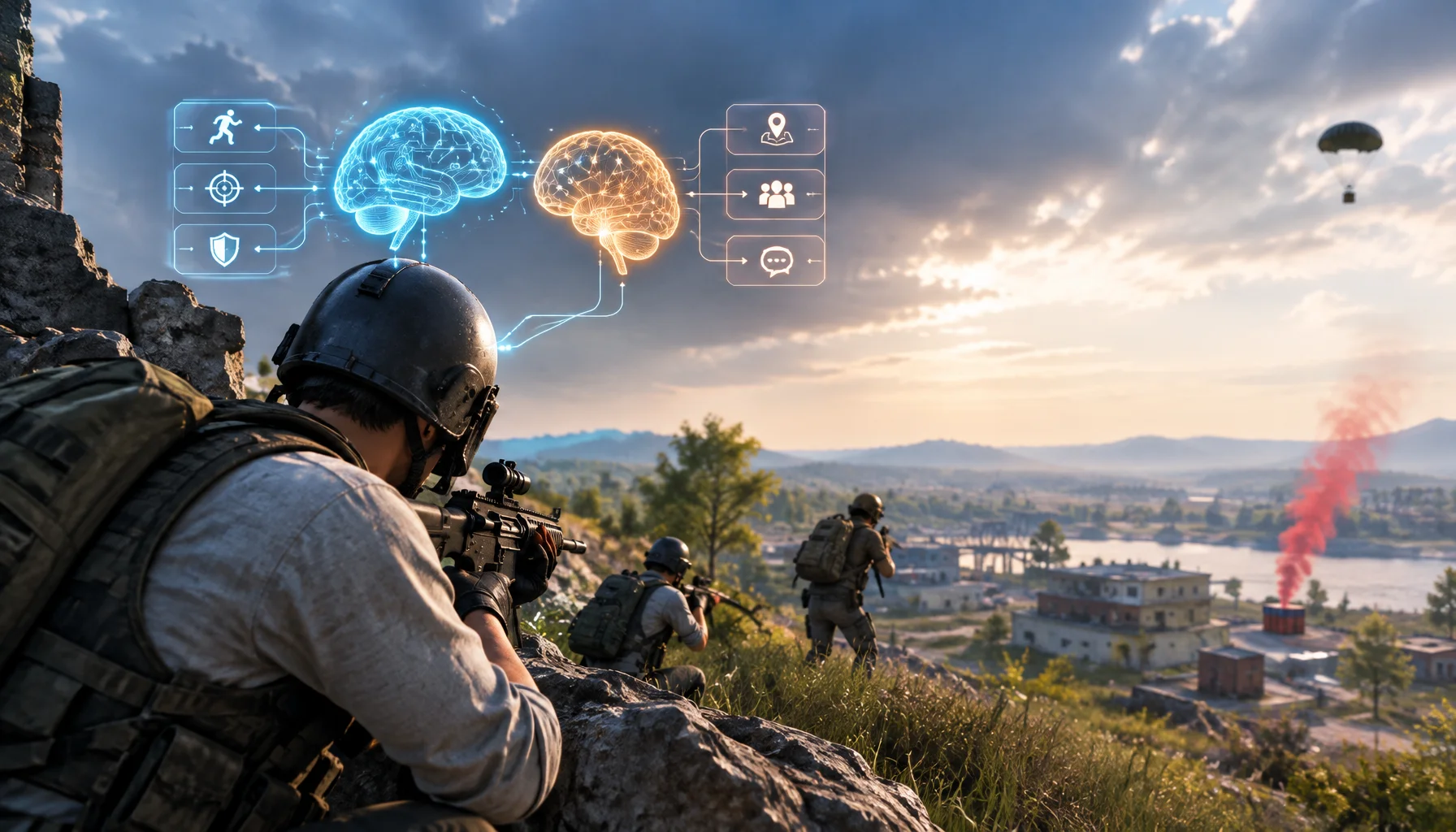
PUBG Ally mostra perché i compagni di squadra IA hanno bisogno di due cervelli: riflessi rapidi e ragionamento lento
Un modello linguistico può comprendere tattiche e intenzioni dei giocatori, ma non dovrebbe controllare direttamente ogni movimento e reazione di combattimento. PUBG Ally mostra un'architettura più pratica: un controllo rapido tramite albero comportamentale per le azioni riflesse, combinato con un piccolo modello linguistico per la pianificazione, il coordinamento e la conversazione naturale.
Diagnosi End-to-End del Feel: Un flusso semplice che trova la vera causa
Smetti di tirare a indovinare. Usa questo flusso end-to-end per diagnosticare il bad feel: modalità di visualizzazione, timing, coda di input, catena audio e carico di rete — nell'ordine corretto.
Risolvi l'input lag velocemente: la checklist anti-placebo (Display, Timing, Carico in background)
Smetti di tirare a indovinare. Questa checklist isola le vere cause dell'input lag: elaborazione del display, timing instabile e carico in background — nell'ordine corretto.
Funzionalità di latenza spiegate: Reflex, Anti-Lag e quando sono effettivamente utili
Le funzionalità di latenza aiutano solo quando la base è stabile. Scopri cosa fanno le funzionalità di tipo Reflex/Anti-Lag, quando riducono il ritardo della coda e quando causano instabilità.
Monitoraggio del microfono (Side-Tone): l'impostazione di comfort che impedisce di gridare
Il side-tone mantiene la tua voce naturale e previene l'affaticamento. Impostalo correttamente per non gridare, contrarre eccessivamente la mascella o perdere la concentrazione durante le lunghe sessioni.
Baseline della catena audio: un unico percorso pulito che risolve gran parte della confusione sui passi
I passi diventano leggibili quando il tuo percorso audio è pulito e coerente. Questa baseline rimuove elaborazioni sovrapposte, modalità errate e livelli instabili che distruggono gli indizi di direzione.
Nitidezza del movimento per il gaming: fonti di sfocatura e l'ordine di correzione che funziona
La nitidezza del movimento non è una singola impostazione. La sfocatura deriva da più fonti. Usa questo ordine di correzione per migliorare la leggibilità senza aggiungere latenza o artefatti.
Borderless vs Schermo intero esclusivo: quando conta per feeling e stabilità
Nella maggior parte dei casi, non ha importanza. Ma in alcune configurazioni, la modalità finestra influisce su timing, overlay e stabilità. Ecco quando è importante e come decidere.
Ethernet vs Wi-Fi per il Gaming: l'onesto compromesso della stabilità
La velocità non è il problema principale. La stabilità lo è. Ethernet di solito vince perché riduce i picchi. Usa questa guida per decidere quando il Wi-Fi è sufficiente e quando non lo è.
Checklist del router per il gaming: le 10 impostazioni che prevengono i picchi
La maggior parte dei router può gestire bene il gaming se si rimuovono i generatori di picchi. Usa questa semplice checklist: gestione delle code, Wi-Fi sensato e comportamento del carico stabile.
V-Sync e Tearing: quando aiuta, quando nuoce e l'alternativa stabile
Il tearing è visibile, ma la soluzione sbagliata può aggiungere una sensazione di pesantezza. Scopri quando il V-Sync vale la pena, quando è dannoso e come VRR + cap riducono il tearing con meno compromessi.
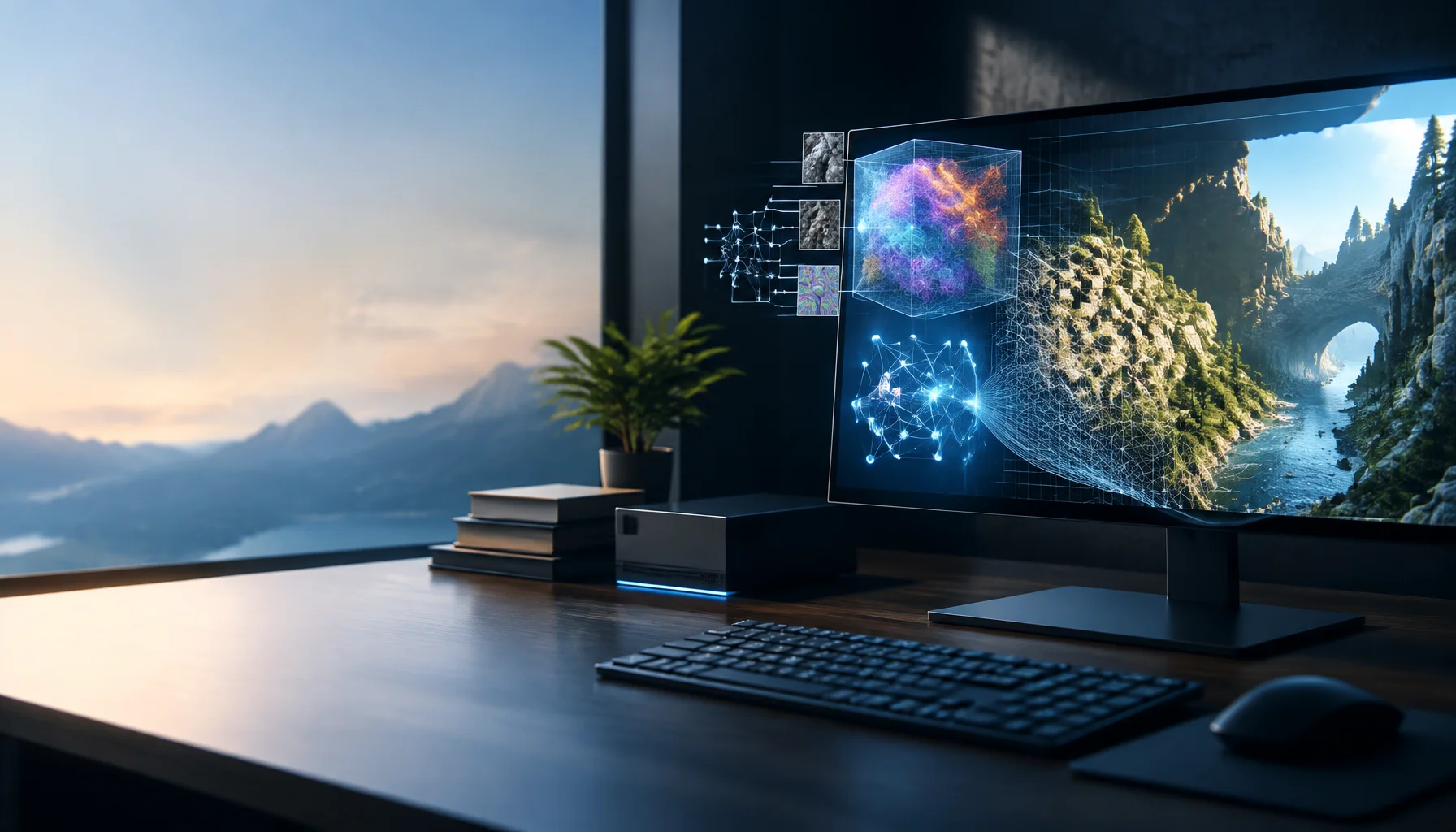
DirectX sta diventando una piattaforma di ML: cosa significano l'algebra lineare e gli shader neurali per i giochi del futuro
DirectX sta andando oltre i tradizionali shader grafici. Microsoft sta aggiungendo l'algebra lineare accelerata via hardware direttamente a HLSL e un percorso separato per modelli ML più grandi, gettando le basi per texture neurali, materiali appresi, illuminazione neurale e altre tecniche di rendering guidate dall'IA.