
Stutter della CPU vs Stutter della GPU vs Stutter degli Shader: Come capire quale hai
Lo stuttering è un problema di tempismo, ma la fonte può essere diversa. Se tratti ogni tipo di stuttering allo stesso modo, perdi tempo. Diagnostica prima il tipo, poi applica l'ordine di correzione corretto.
Stuttering degli Shader
- Si manifesta come brevi scatti quando si entra in nuove aree o appaiono degli effetti.
- Spesso migliora dopo aver giocato lo stesso contenuto una volta.
- Comune nei nuovi giochi e con i nuovi driver.
Stuttering della CPU
- Si manifesta come un ritmo irregolare durante scene concitate, IA, fisica o streaming.
- Spesso peggiora quando sono attive attività in background.
- Può essere correlato a improvvisi cali di reattività.
Stuttering della GPU
- Si manifesta come cali durante scene visivamente pesanti ed effetti.
- Spesso migliora se si riducono le impostazioni che causano picchi di carico.
- Può apparire come un'oscillazione se si è al limite della capacità della GPU.
Diagnosi Rapida (Pratica)
- Ripeti la stessa scena due volte: se migliora, sospetta gli shader.
- Riduci il carico in background: se migliora, sospetta la CPU e lo scheduling.
- Riduci un'impostazione visiva pesante: se migliora, sospetta picchi di carico della GPU.
- Cambia una variabile alla volta e riprova la stessa scena.
Una volta individuato il tipo di stuttering, le soluzioni diventano ovvie. Senza questo, stai solo tirando a indovinare.
Related Articles
Analisi approfondita della catena dell'input lag: dove si accumula davvero il ritardo (Click-to-Photon)
L'input lag è una catena: dispositivo, OS, game loop, coda di rendering, display. Scopri dove si accumula il ritardo e come ridurlo stabilizzando il timing e rimuovendo le elaborazioni nascoste.
Dal comfort al controllo: perché l'ergonomia migliora la mira più di quanto pensi
L'ergonomia non è opzionale. La fatica altera l'impugnatura, il tempismo e la precisione. Usa un semplice parametro di base per il comfort affinché il tuo controllo rimanga costante per ore.
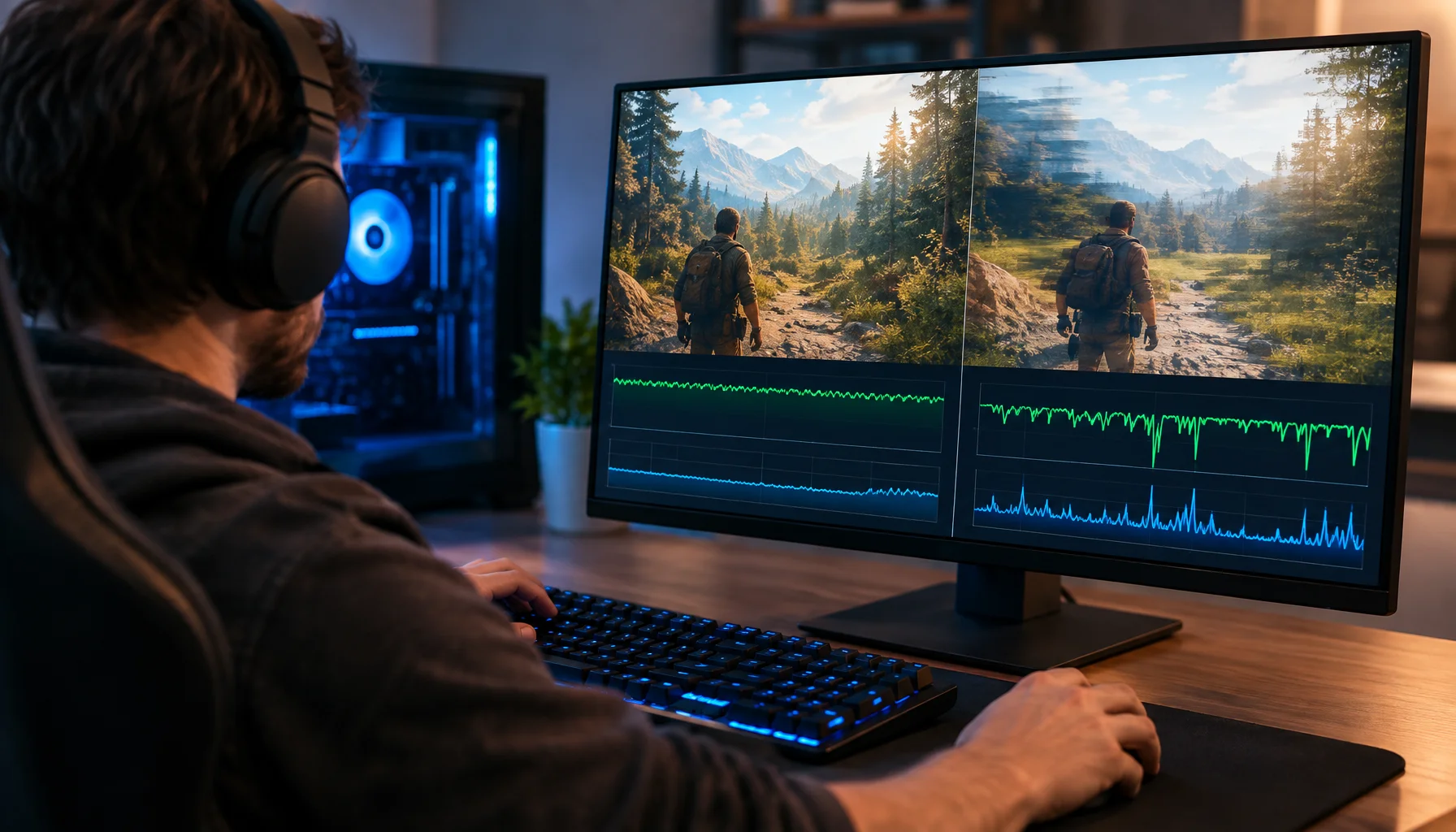
Perché 120 FPS possono comunque risultare scadenti: tempo di frame, minimi dell'1% e stutter spiegati
Un gioco può riportare 120, 144 o persino 200 FPS e risultare comunque scattoso. Questa guida spiega perché gli FPS medi possono nascondere una cattiva distribuzione dei frame, come il frame time e l'1% lows rivelano lo stutter e come diagnosticare se la CPU, la GPU o un'altra parte della pipeline sta causando il problema.
Risolvi l'input lag velocemente: la checklist anti-placebo (Display, Timing, Carico in background)
Smetti di tirare a indovinare. Questa checklist isola le vere cause dell'input lag: elaborazione del display, timing instabile e carico in background — nell'ordine corretto.
Test di rete sotto carico: l'unico risultato che predice la sensazione di gioco
Uno speed test non basta. L'esperienza di gioco dipende dalla latenza sotto carico. Usa questo semplice metodo di test per rivelare picchi, jitter e bufferbloat.
Baseline della catena audio: un unico percorso pulito che risolve gran parte della confusione sui passi
I passi diventano leggibili quando il tuo percorso audio è pulito e coerente. Questa baseline rimuove elaborazioni sovrapposte, modalità errate e livelli instabili che distruggono gli indizi di direzione.

Cosa significa "hardware per il gaming a prova di futuro" nell'era del rendering neurale?
L'adeguamento al futuro un tempo significava acquistare più CPU, GPU e VRAM di quanto servisse al momento. Il rendering neurale rende questa regola meno affidabile. Ecco un quadro decisionale migliore.
Settimana della stabilità dell'input: il piano di 7 giorni per fissare un feeling costante
La tua configurazione non sembrerà costante se cambi cinque variabili al giorno. Usa questo piano di 7 giorni per stabilire una base, isolare i problemi e mantenere il controllo stabile.
Ottimizzazione dell'Overdrive: il modo pulito per ridurre la sfocatura senza ghosting
L'overdrive può migliorare la nitidezza o aggiungere aloni sgradevoli. Usa questo semplice metodo per scegliere l'impostazione intermedia pulita che riduce la sfocatura senza artefatti di ghosting.
Funzionalità di latenza spiegate: Reflex, Anti-Lag e quando sono effettivamente utili
Le funzionalità di latenza aiutano solo quando la base è stabile. Scopri cosa fanno le funzionalità di tipo Reflex/Anti-Lag, quando riducono il ritardo della coda e quando causano instabilità.
Catena audio per il gaming: un unico percorso pulito dal gioco alle orecchie
Il posizionamento audio migliora quando la catena è pulita e stabile. Costruisci un unico percorso: un solo dispositivo, una sola modalità, elaborazione minima, livelli costanti.
Insidie della calibrazione HDR: Perché l'HDR appare scuro o sbiadito
L'HDR appare scadente quando il riferimento di base è errato: mancata corrispondenza della modalità, calibrazione saltata, elaborazione dinamica o livelli di nero/bianco errati. Risolvi i problemi in ordine.