
Configurazione di base per il gaming: Frame Pacing, VRR e Latenza (PC + Console)
La maggior parte della "cattiva sensazione" deriva dall'instabilità: frame pacing irregolare, logica di sincronizzazione errata e latenza nascosta. Questa base corregge prima la catena, in modo che i miglioramenti abbiano un impatto reale.
Passaggio 0: Definisci il Risultato Obiettivo
- Chiarezza in movimento (leggibile durante i movimenti rapidi).
- Reattività (intento → risultato sullo schermo).
- Comfort (sessioni lunghe senza affaticamento).
Passaggio 1: Prima il Frame Pacing (Prima di Qualsiasi Modifica)
Il frame pacing è la costanza temporale dei fotogrammi. La fluidità non è solo FPS: sono i tempi dei fotogrammi (frametimes) stabili.
- Disabilita overlay non necessari e strumenti di cattura in background per il test.
- Usa una scena di gioco ripetibile per confrontare.
- Preferisci limiti stabili a picchi instabili (la costanza vince).
Passaggio 2: VRR Fatto Bene (Se il Tuo Display lo Supporta)
Il VRR può migliorare la fluidità, ma impostazioni errate possono aggiungere sfarfallio, latenza o una sensazione di instabilità.
- Usa la porta e la modalità corrette (modalità gioco monitor/TV dove disponibile).
- Mantieni il VRR abilitato costantemente (evita di cambiarlo a ogni sessione).
- Usa un limite di fotogrammi ragionevole al di sotto del refresh massimo per ridurre i comportamenti anomali.
Passaggio 3: Riduci la Latenza (La Catena, Non una Singola Impostazione)
- Display: modalità gioco / modalità a bassa latenza dove disponibile.
- Sistema: evita attività pesanti in background durante il gioco competitivo.
- Input: polling stabile e un'impugnatura comoda battono il "massimo di tutto".
- Rete: i picchi contano più del ping medio.
Base Rapida per PC
- Stabilizza i frametimes (applica un limite se necessario).
- Abilita il VRR costantemente (se supportato).
- Usa il comportamento a bassa latenza del display (evita elaborazioni extra).
- Mantieni il sistema pulito durante il gioco (nessuna attività pesante in background).
Base Rapida per Console
- Usa la modalità gioco della TV.
- Abilita il VRR solo se la tua TV lo gestisce bene (testa lo sfarfallio).
- Preferisci modalità stabili (le modalità performance possono essere più fluide di una grafica instabile).
- Usa una rete cablata se giochi in modo competitivo; evita i picchi del Wi-Fi.
La Regola: Prima Ripara, Poi Compra
Se segui questa base, saprai se il tuo prossimo miglioramento riguarderà le impostazioni, un display, un dispositivo di controllo o la rete. Gli aggiornamenti casuali finiscono qui.
Related Articles
Basi del range VRR: perché lo stesso setup sembra fantastico in un gioco e pessimo in un altro
Il VRR non è una magia. Se i tuoi FPS si trovano al di fuori del range VRR, la sensazione diventa incostante. Scopri le basi del range, l'edge bouncing e come mantenere la stabilità.
Posizionamento del router per il gaming: distanza e ostacoli che creano spike
Prima di acquistare un nuovo router, sistema l'ambiente. Posizionamento, ostacoli e interferenze creano picchi che sembrano lag e stutter.
Test di rete sotto carico: l'unico risultato che predice la sensazione di gioco
Uno speed test non basta. L'esperienza di gioco dipende dalla latenza sotto carico. Usa questo semplice metodo di test per rivelare picchi, jitter e bufferbloat.
Analisi approfondita della catena dell'input lag: dove si accumula davvero il ritardo (Click-to-Photon)
L'input lag è una catena: dispositivo, OS, game loop, coda di rendering, display. Scopri dove si accumula il ritardo e come ridurlo stabilizzando il timing e rimuovendo le elaborazioni nascoste.
Le insidie del mixer audio di Windows: perché l'audio del PC sembra incostante nei giochi
L'audio del PC sembra casuale quando il routing cambia silenziosamente. Scopri le trappole del mixer (commutazione del dispositivo predefinito, miglioramenti, routing delle app) e come bloccare un unico percorso stabile.
Baseline della catena audio: un unico percorso pulito che risolve gran parte della confusione sui passi
I passi diventano leggibili quando il tuo percorso audio è pulito e coerente. Questa baseline rimuove elaborazioni sovrapposte, modalità errate e livelli instabili che distruggono gli indizi di direzione.
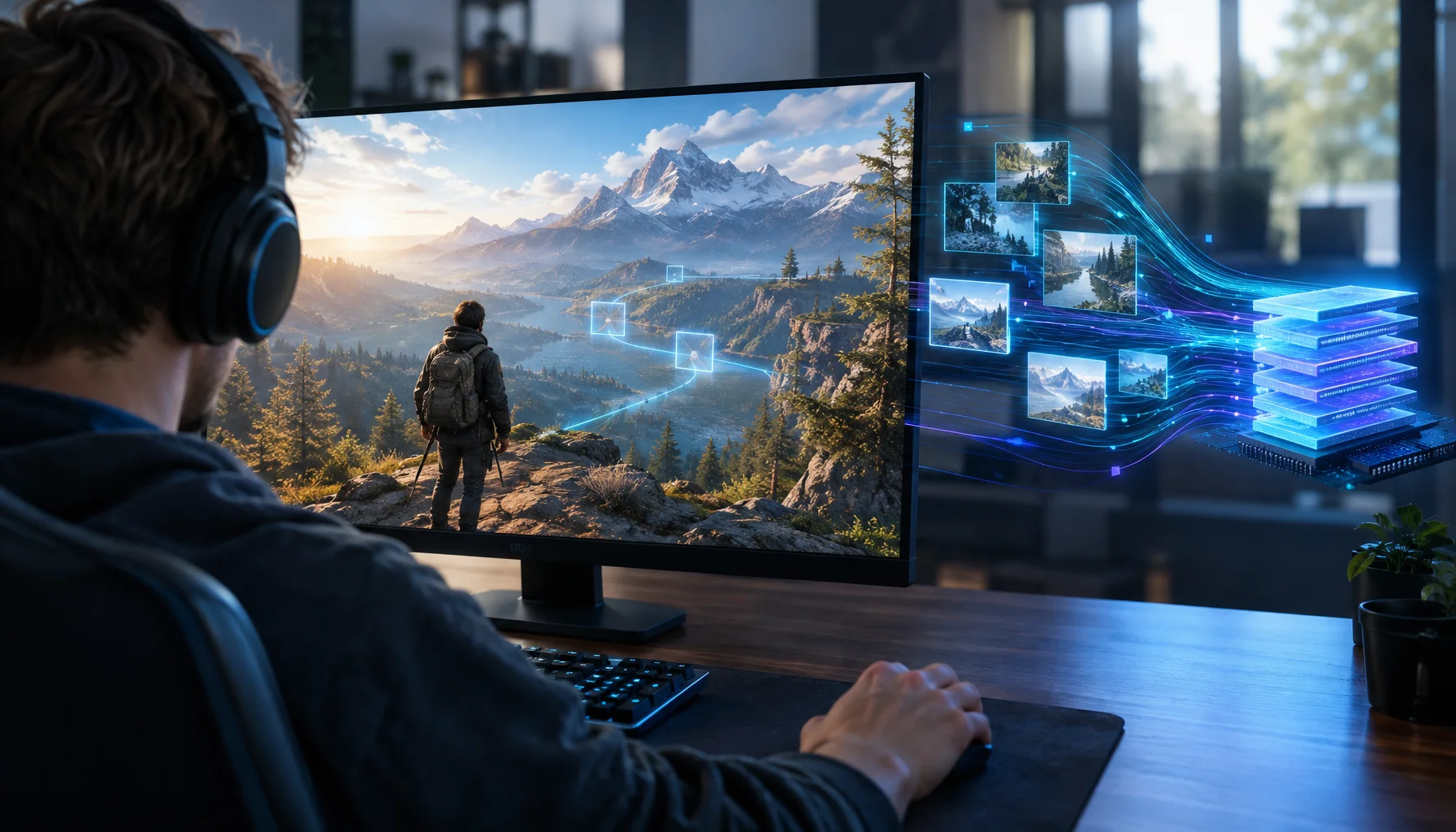
E se un gioco potesse prevedere il suo prossimo accesso alla memoria? Il prefetching AI e il futuro dello stutter
I motori di gioco sanno già dove stanno andando il giocatore, la telecamera e il mondo. La ricerca mostra che il prefetching GPU appreso può prevedere le pagine di memoria. Cosa succede se queste idee vengono combinate?
Catena audio per il gaming: un unico percorso pulito dal gioco alle orecchie
Il posizionamento audio migliora quando la catena è pulita e stabile. Costruisci un unico percorso: un solo dispositivo, una sola modalità, elaborazione minima, livelli costanti.
Diagnosi dello sfarfallio VRR: perché accade e l'ordine di risoluzione stabile
Lo sfarfallio VRR è solitamente un problema di stabilità, non un display guasto. Scopri perché accade (limiti dell'intervallo, variazioni di luminanza) e l'ordine di risoluzione che funziona davvero.
Trappole dei 120Hz su console: porta errata, modalità errata e limiti nascosti
I 120Hz spesso non funzionano a causa di semplici discrepanze: porta HDMI errata, modalità di ingresso errata o funzioni disabilitate. Usa questa rapida checklist per ottenere i 120Hz reali.
Monitoraggio del microfono (Side-Tone): l'impostazione di comfort che impedisce di gridare
Il side-tone mantiene la tua voce naturale e previene l'affaticamento. Impostalo correttamente per non gridare, contrarre eccessivamente la mascella o perdere la concentrazione durante le lunghe sessioni.
Kill Switch Carico in Background: Ferma Overlay, Sync e Scans dall'Rovinare il Feel
Se il feel cambia di giorno in giorno, il carico in background è il principale sospettato. Usa questa checklist kill-switch per rimuovere i soliti colpevoli e stabilizzare i frametime.