
Hai abbassato le impostazioni grafiche ma gli FPS non sono migliorati? Probabilmente stai ottimizzando il collo di bottiglia sbagliato
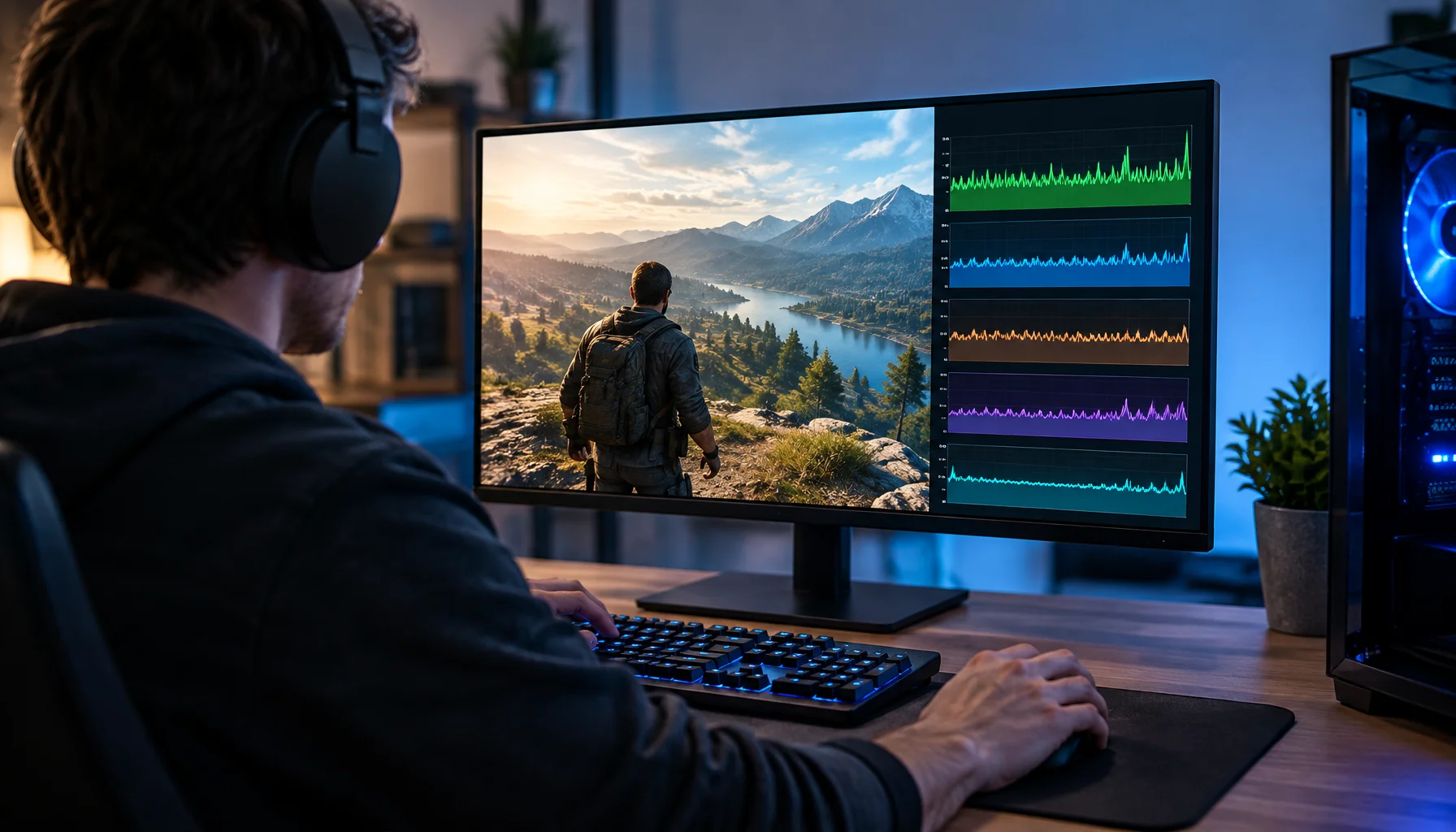
Abbassi le ombre, le texture, gli effetti e persino la risoluzione, ma gli FPS si muovono a malapena. Ciò non significa necessariamente che le impostazioni siano rotte. Spesso significa che l'impostazione che hai modificato non stava stressando il componente che attualmente limita le prestazioni.
Un preset grafico non è una manopola universale delle prestazioni
I menu grafici raggruppano molti carichi di lavoro diversi in un'unica schermata. Alcune impostazioni aumentano principalmente il lavoro della GPU. Altre aumentano il lavoro della CPU, il traffico di memoria, lo streaming degli asset o entrambi.
Abbassare la risoluzione è un buon esempio. Di solito riduce il numero di pixel che la GPU deve ombreggiare. Se la GPU era il componente limitante, gli FPS possono aumentare sostanzialmente. Se la CPU impiegava già più tempo a preparare ogni frame di quanto la GPU impiegasse a renderizzarlo, ridurre il lavoro sui pixel può lasciare il frame rate finale quasi invariato.
La guida di Intel stessa sui colli di bottiglia CPU/GPU rende esplicita questa distinzione: abbassare la risoluzione può liberare risorse GPU, mentre impostazioni come la distanza di rendering possono influenzare le prestazioni della CPU. L'effetto dipende dalla scena e dal carico di lavoro piuttosto che da una singola regola universale "preset basso = più veloce".
Il Bottleneck Response Test
Usa le modifiche alle impostazioni come esperimento diagnostico
Perché abbassare la risoluzione è un test così utile
La risoluzione cambia la quantità di lavoro sui pixel che la GPU esegue. Questo la rende uno dei primi test più chiari per separare una situazione fortemente limitata dalla GPU da una limitata altrove.
Cosa può dirti una grande modifica della risoluzione
| Risultato osservato | Interpretazione probabile | Passo successivo | |
|---|---|---|---|
| Grande aumento degli FPS | FPS rises strongly | GPU rendering load was an important constraint | Tune GPU-heavy settings, resolution, upscaling or image-quality trade-offs |
| Piccolo aumento degli FPS | FPS barely changes | CPU, simulation, frame cap, streaming or another non-pixel workload may be limiting | Inspect CPU/GPU timing and CPU-sensitive settings |
| Risposta mista | Average rises but lows/stutter do not improve | GPU throughput improved but the slow-frame cause remains elsewhere | Inspect frame-time spikes, streaming, CPU scheduling and memory behavior |
| Nessuna risposta a un tetto fisso | FPS stays exactly at the same ceiling | A frame cap, V-Sync limit or engine cap may be active | Identify the limiter before changing quality settings further |
Limitato dalla CPU non significa "la CPU è al 100%"
Un errore comune è guardare l'utilizzo totale della CPU e concludere che la CPU non può essere il collo di bottiglia perché mostra il 40 o 60 percento.
I giochi non distribuiscono necessariamente il loro lavoro più importante per il frame perfettamente su ogni core. Uno o pochi thread critici possono determinare quando il frame successivo può essere inviato anche mentre altri core rimangono meno occupati.
Intel raccomanda l'analisi dell'equilibrio CPU/GPU piuttosto che affidarsi a una singola percentuale di utilizzo. La metrica GPU Busy di PresentMon è progettata specificamente per aiutare a valutare quanto dell'intervallo del frame la GPU sta effettivamente eseguendo lavoro.
La mappa di sensibilità delle impostazioni
| Classe di impostazione | Spesso stressa | Perché gli FPS possono o non possono rispondere |
|---|---|---|
| Risoluzione / scala di rendering | Principalmente carico pixel della GPU | Grande risposta quando limitati dalla GPU; poca risposta quando limitati dalla CPU |
| Ray tracing / illuminazione pesante | GPU | Può ridurre fortemente il tempo frame della GPU quando abbassato |
| Ombre | GPU, a volte CPU | Dipende dalla distanza delle ombre, dal numero di oggetti e dall'implementazione del motore |
| Distanza di disegno / distanza oggetti | CPU + GPU | Più oggetti possono aumentare il lavoro di sottomissione, simulazione e rendering |
| Densità folla / NPC | Spesso CPU + GPU | IA, animazione e simulazione possono aumentare il costo lato CPU |
| Texture | VRAM / larghezza di banda della memoria più che puro calcolo | Può influire su stutter o pressione di memoria senza grandi cambiamenti negli FPS medi |
| Effetti / volumetrici | Principalmente GPU | Spesso utile quando il tempo di esecuzione della GPU è alto |
| Qualità fisica / simulazione | Spesso CPU | Può rimanere costoso anche a bassa risoluzione |
| Upscaling | Carico GPU e pipeline immagine | Utile principalmente quando il costo di rendering lato GPU è significativo |
Un basso utilizzo della GPU può essere un sintomo, non la malattia
Se la GPU è in attesa della CPU o di un'altra parte a monte della pipeline, l'utilizzo della GPU può calare anche se il frame rate è basso.
Intel descrive questo schema generale come un collo di bottiglia: un componente limita la capacità di un altro componente di raggiungere il suo potenziale. Le sue linee guida per sviluppatori mostrano anche scenari limitati dalla CPU in cui la GPU è inattiva mentre attende il lavoro della CPU.
Ciò non significa che ogni lettura del 70 percento della GPU provi un collo di bottiglia della CPU. Limiti di frame, caricamento, menu, gestione dell'alimentazione, comportamento della telemetria e transizioni di scena possono tutti influenzare l'utilizzo. Il timing è una prova più forte di una singola percentuale.
Perché un utilizzo più alto della GPU non è sempre l'obiettivo
Una GPU al 99 percento di utilizzo può essere perfettamente normale quando l'obiettivo è la massima qualità dell'immagine o il throughput. Una GPU sotto il 99 percento può anche essere perfettamente normale quando il frame rate è limitato o il gioco sta intenzionalmente lasciando margine.
La domanda utile non è "Come faccio a forzare il 100% della GPU?" È "Cosa impedisce al frame di completarsi prima, e ho davvero bisogno che si completi prima?"
I limiti di frame possono far sembrare le impostazioni inefficaci
Se un gioco è limitato a 120 FPS e raggiunge già 120 FPS, abbassare le impostazioni grafiche non può far salire il frame rate visualizzato sopra quel limite.
Il margine extra può comunque contare: carico GPU, consumo energetico, rumore delle ventole o comportamento della latenza possono cambiare anche se il contatore FPS rimane fisso.
Prima di trattare FPS invariati come prova di un collo di bottiglia della CPU, controlla se un limitatore di gioco, un limitatore del driver, il comportamento del V-Sync o un altro limite di presentazione sta mantenendo il rate a un tetto fisso.
Perché DLSS, FSR o una scala di rendering più bassa a volte non fanno quasi nulla
Le tecnologie di upscaling riducono la risoluzione di parte del carico di rendering e ricostruiscono l'immagine finale. Ciò è molto utile quando il rendering dei pixel è costoso.
Ma se la CPU o la simulazione determinano già l'intervallo del frame, ridurre il lavoro sui pixel della GPU potrebbe non aumentare in modo significativo il frame rate di rendering di base.
Ecco perché un gioco può mostrare quasi gli stessi FPS a risoluzione nativa e a una risoluzione di rendering interna molto più bassa. La GPU ha ricevuto capacità in eccesso, ma il frame successivo non può ancora iniziare o finire prima perché un'altra dipendenza è più lenta.
La generazione di frame è un caso speciale
La generazione di frame complica la consueta interpretazione degli FPS perché i frame generati possono aumentare l'output di frame visualizzati senza richiedere alla CPU di simulare ogni frame generato.
NVIDIA lo documenta esplicitamente come una delle ragioni per cui la generazione di frame DLSS può aumentare il frame rate visualizzato in scenari limitati dalla CPU. Ciò non significa che il collo di bottiglia originale della CPU sia scomparso; significa che la pipeline di presentazione può produrre frame aggiuntivi oltre la velocità nativa di simulazione/invio al rendering della CPU.
Per la diagnosi, separare le prestazioni di rendering di base, l'output dei frame generati e la latenza di input invece di trattare un singolo contatore FPS come l'intero sistema.
Reattività e FPS non sono la stessa misurazione
Un collo di bottiglia della CPU o della GPU influisce anche sulla latenza in modo diverso. La documentazione di NVIDIA Reflex separa la pipeline di latenza in fasi che includono input, simulazione, invio al rendering, driver, coda di rendering e rendering GPU.
Ciò è utile perché una modifica grafica può migliorare il tempo di rendering della GPU lasciando quasi invariato il tempo di simulazione o di invio della CPU.
Quindi la domanda corretta potrebbe non essere "Gli FPS sono aumentati?" ma "La parte della pipeline che mi interessa è diventata più veloce?"
La diagnostica del collo di bottiglia sbagliato
Quando le impostazioni basse e ultra hanno prestazioni quasi identiche
Non ottimizzare solo dal menu delle impostazioni
I preset grafici sono progettati per l'usabilità, non per esporre l'architettura delle prestazioni del motore.
Un preset "Medio" può cambiare dieci variabili non correlate contemporaneamente. Se le prestazioni migliorano, non sai ancora quale modifica è stata importante. Se non migliorano, un'opzione pesante per la CPU o per lo streaming può ancora dominare.
Per la risoluzione dei problemi, le modifiche individuali sono più lente ma molto più informative.
Un ordine pratico di ottimizzazione
Ottimizza il collo di bottiglia invece dell'etichetta
Cosa cambierebbe questa risposta?
Il collo di bottiglia esatto può cambiare da scena a scena. Un corridoio interno può essere limitato dalla GPU mentre una città densa o una battaglia strategica può diventare limitata dalla CPU. La diagnosi dovrebbe quindi mirare al carico che effettivamente causa il problema di prestazioni.
La generazione di frame, la risoluzione dinamica, la qualità adattiva a livello di motore e i futuri sistemi di pianificazione possono anche rendere meno intuitivo il semplice scaling degli FPS. Il metodo principale rimane valido: modifica un carico di lavoro, osserva la risposta e identifica quale fase ha smesso di migliorare.
Limitazioni
Questo articolo fornisce un quadro diagnostico, non una mappatura universale di ogni impostazione grafica rispetto al costo CPU o GPU. L'architettura del motore determina il carico di lavoro reale.
Le percentuali di utilizzo da sole non possono dimostrare un collo di bottiglia. Le tracce temporali, i test ripetibili e la risposta a modifiche controllate delle impostazioni forniscono prove più solide.
Conclusione
Se Basso e Ultra offrono quasi gli stessi FPS, non continuare ad abbassare impostazioni a caso.
Usa la mancanza di scaling come prova. Testa la risoluzione, ispeziona i tempi CPU/GPU, controlla i limiti, poi punta alle impostazioni che influenzano il carico di lavoro limitante. L'ottimizzazione delle prestazioni diventa molto più semplice una volta che smetti di chiedere "Quale impostazione è costosa?" e inizi a chiedere "Quale componente impedisce al frame successivo di completarsi prima?"
FAQ
Impostazioni grafiche, colli di bottiglia della CPU e basso utilizzo della GPU
Perché abbassare le impostazioni grafiche non aumenta i miei FPS?
Perché 1080p e 1440p mi danno quasi gli stessi FPS?
Un basso utilizzo della GPU significa sempre un collo di bottiglia della CPU?
Un gioco può essere limitato dalla CPU quando l'utilizzo totale della CPU è inferiore al 100%?
Quali impostazioni grafiche influenzano la CPU?
Perché l'upscaling non migliora gli FPS in alcuni giochi?
Glossario
Termini chiave sui colli di bottiglia
- Limitato dalla CPU
- Uno stato di prestazioni in cui il lavoro o l'invio lato CPU impedisce che i frame vengano prodotti più velocemente anche se la GPU ha capacità aggiuntiva.
- Limitato dalla GPU
- Uno stato di prestazioni in cui l'esecuzione della GPU consuma la porzione limitante del budget del frame.
- Risposta di scaling
- La variazione delle prestazioni prodotta modificando un carico di lavoro come la risoluzione o la qualità grafica.
- GPU Busy
- Una metrica di Intel PresentMon che aiuta a confrontare il tempo di esecuzione della GPU con il tempo totale del frame per valutare l'equilibrio CPU/GPU.
- Test di risposta al collo di bottiglia
- Un metodo di Figure Rocks che utilizza modifiche controllate delle impostazioni e misurazioni temporali per identificare quale carico di lavoro limita le prestazioni.
- Mappa di sensibilità delle impostazioni
- Un modello di pianificazione di Figure Rocks che raggruppa le impostazioni di gioco in base ai tipi di lavoro CPU, GPU, memoria o streaming che comunemente influenzano.
Fonti primarie
Intel — Individuare e risolvere i colli di bottiglia CPU-GPUGuida ufficiale Intel sugli squilibri CPU/GPU, sui colli di bottiglia dipendenti dalla scena e su come le impostazioni di risoluzione e distanza di rendering possono influenzare diversi carichi di lavoro.
Intel — PresentMonStrumento ufficiale Intel di monitoraggio delle prestazioni con GPU Busy, equilibrio CPU/GPU, grafici in tempo reale, percentili e telemetria.
NVIDIA Developer — Reflex SDKDocumentazione ufficiale NVIDIA che separa le fasi di latenza e descrive il comportamento della coda di rendering e dei tempi CPU/GPU.
NVIDIA Technical Blog — Threading della CPU e prestazioni di giocoAnalisi ufficiale degli sviluppatori NVIDIA sui carichi di lavoro di gioco limitati dalla CPU, sulla pianificazione dei thread e sui vincoli di prestazioni lato CPU.
NVIDIA — Ada GPU Science / DLSS 3Materiale tecnico ufficiale NVIDIA che spiega il comportamento dei giochi limitati dalla CPU e perché la generazione di frame può aumentare gli FPS visualizzati senza richiedere alla CPU di renderizzare ogni frame generato.
Related Articles
L'utilizzo della VRAM non è il requisito di VRAM: perché un misuratore di memoria pieno non racconta tutta la storia
Vedere 7,8 GB utilizzati su una scheda grafica da 8 GB può sembrare la prova che un gioco ha esaurito la VRAM. Non è così semplice. Questa guida spiega la capacità della VRAM, i budget di residenza, i working set, la memoria condivisa e come capire se la pressione sulla memoria sta effettivamente causando stutter.
Archiviazione e streaming: ridurre i tempi di caricamento senza creare stuttering
Lo storage veloce aiuta solo quando il comportamento dello streaming è stabile. Questa guida spiega come l'IO influisce sullo stutter e cosa cambiare per primo.
Basi di NVIDIA Reflex: quando aiuta (e quando non serve a nulla)
Reflex riduce il ritardo della coda di rendering quando il gioco è limitato dalla GPU e stabile. Scopri le condizioni pratiche in cui è utile e le trappole che lo rendono inutile.
Checklist del router per il gaming: le impostazioni che contano davvero
La maggior parte delle ottimizzazioni per il router non serve. Queste impostazioni sì: gestione delle code sotto carico, comportamento Wi-Fi stabile ed evitare funzionalità che aggiungono latenza o instabilità.
Matrice decisionale HDR vs SDR: quando l'HDR aiuta e quando l'SDR vince
L'HDR non è sempre migliore. Usa questa semplice matrice decisionale per scegliere tra HDR o SDR per ogni gioco in base a leggibilità, stabilità e al comportamento reale del tuo display.
Router Checklist v2: Le 12 impostazioni che prevengono i picchi di lag
La maggior parte dei picchi di lag deriva dal carico e dall'instabilità, non da un ‘ping scadente’. Usa questa checklist per il router per stabilizzare la latenza sotto carico prima di acquistare nuova attrezzatura.

La compressione neurale delle texture RTX non è upscaling: come l'IA può scambiare memoria delle texture con potenza di calcolo della GPU
NVIDIA RTX Neural Texture Compression cambia il modo in cui i materiali di gioco possono essere archiviati. Invece di mantenere ogni canale di texture solo come texel convenzionali, un materiale può essere compresso in dati latenti compatti e un piccolo decoder neurale, per poi essere ricostruito dalla GPU quando necessario.

DirectStorage 1.4 non fa decomprimere i giochi al tuo SSD: cosa fanno realmente Zstd e la decompressione GPU
DirectStorage 1.4 aggiunge la compressione Zstandard, la decompressione GPU e una nuova Game Asset Conditioning Library, ma l'SSD stesso è ancora solo una parte della pipeline di caricamento. Questa guida spiega cosa fanno effettivamente l'SSD, DirectStorage, la CPU, la GPU e il motore di gioco.
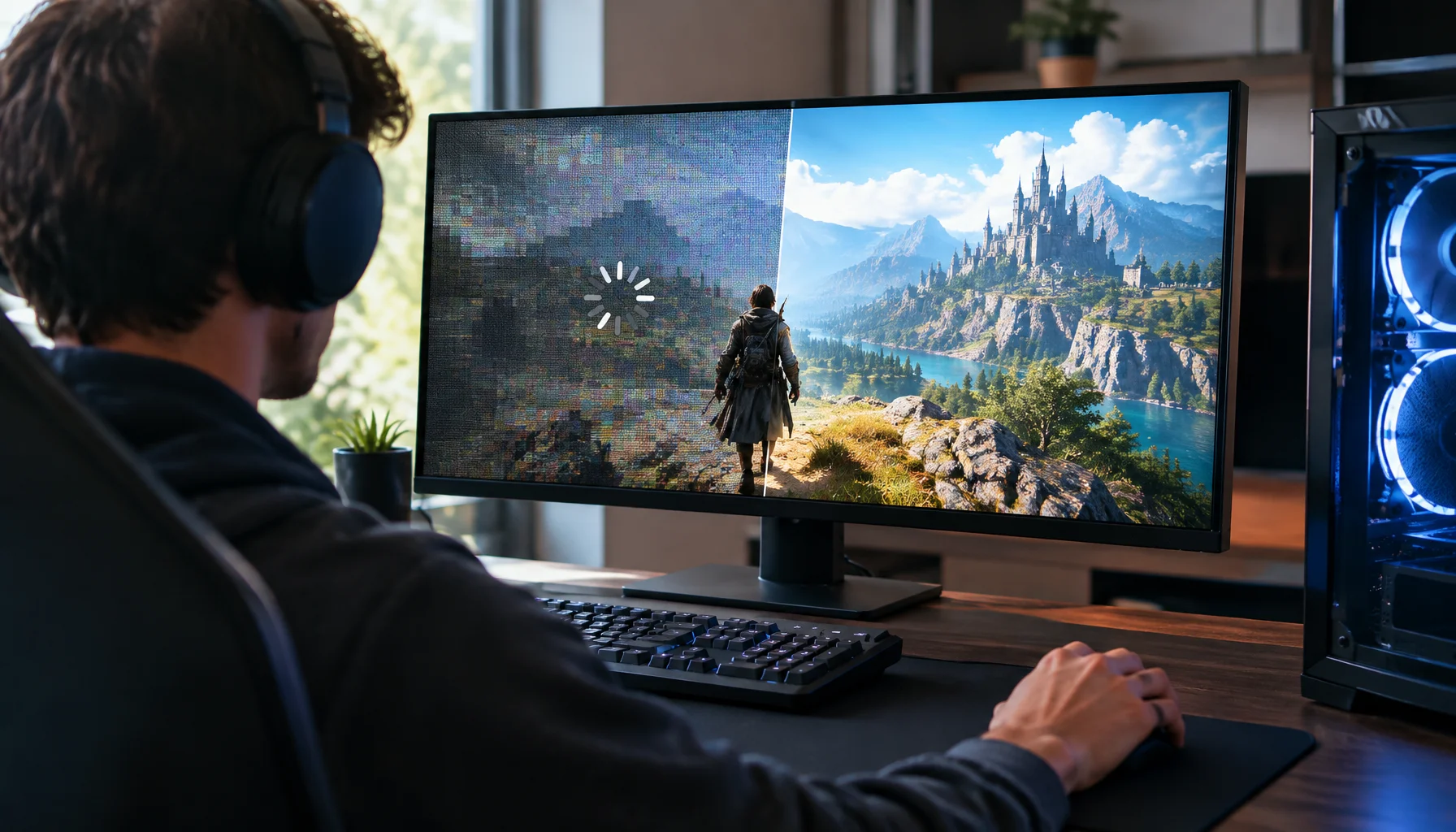
Perché i giochi per PC scattano durante la compilazione degli shader — e come l'Advanced Shader Delivery cambia le cose
Lo stutter degli shader si verifica quando un gioco per PC deve compilare programmi GPU nel momento sbagliato. Microsoft Advanced Shader Delivery sposta gran parte di questo lavoro fuori dal PC del giocatore, preparando in anticipo shader specifici per l'hardware e distribuendoli insieme al gioco.