
L'utilizzo della VRAM non è il requisito di VRAM: perché un misuratore di memoria pieno non racconta tutta la storia
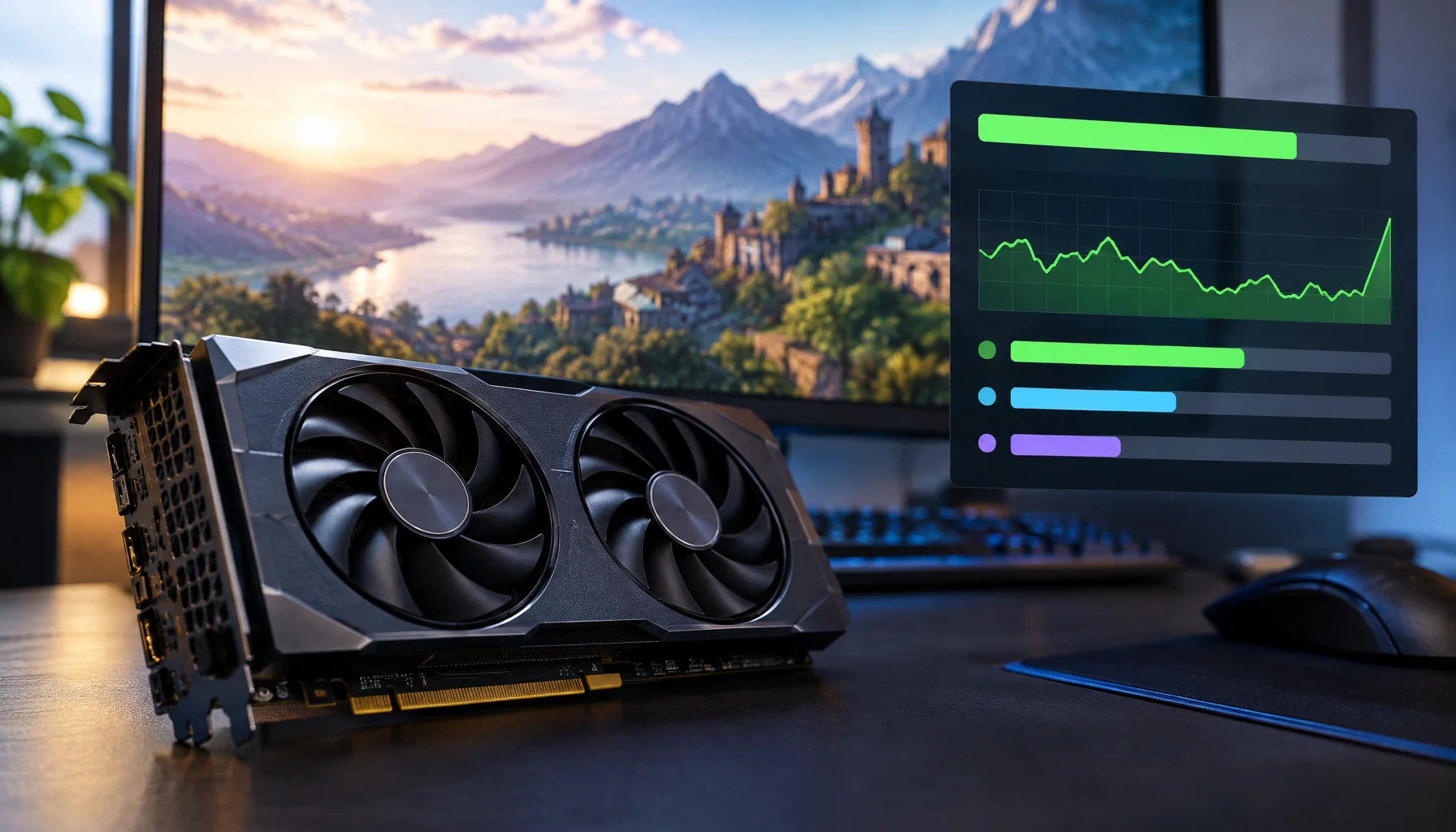
Vedere 7,8 GB utilizzati su una scheda grafica da 8 GB può sembrare la prova che il gioco abbia "esaurito la VRAM". Non è così semplice. Le moderne API grafiche, i driver e i sistemi operativi gestiscono la memoria video attraverso budget, residenza e pool di memoria multipli. Un numero elevato di allocazione o utilizzo può essere normale, mentre un numero inferiore può comunque nascondere un vero problema di pressione sulla memoria.
Tre numeri vengono spesso confusi: capacità, budget e utilizzo
Il numero stampato sulla scheda grafica è la capacità fisica di memoria video. Windows e il driver grafico espongono anche un budget di memoria: la quantità che un processo può ragionevolmente mantenere residente in quel momento. L'applicazione consuma poi una parte di quel budget con texture, render target, buffer, strutture di accelerazione e altre risorse GPU.
La documentazione sulla residenza di Direct3D 12 di Microsoft afferma che il budget di memoria video disponibile può fluttuare quando i processi in background si attivano e si sospendono o quando il focus cambia tra le applicazioni. Ciò significa che la memoria pratica disponibile per un gioco non è sempre un numero fisso uguale a quello stampato sulla GPU.
NVIDIA Nsight Systems espone direttamente questa distinzione tracciando l'utilizzo della VRAM della GPU insieme al budget di memoria su Windows.
Capacità vs budget vs utilizzo
| Cosa significa | Può cambiare durante il gioco? | Errore comune | |
|---|---|---|---|
| Capacità fisica della VRAM | The card's installed discrete video memory | No | Assuming the game can always use every byte freely |
| Budget di residenza | The memory amount the OS/driver currently allows the process to keep resident efficiently | Yes | Treating it as identical to physical capacity |
| Utilizzo / allocazione corrente | Memory currently consumed or allocated by the process/tool's accounting model | Constantly | Treating a high number as automatic proof of exhaustion |
La memoria allocata non è automaticamente memoria di cui il gioco non può fare a meno
I giochi possono mantenere disponibili le risorse perché la VRAM inutilizzata ha di per sé poco valore. Un gioco può memorizzare nella cache texture, geometria o risorse temporanee in modo che siano pronte se necessario.
Ecco perché "il mio gioco usa quasi tutta la mia VRAM" non è, di per sé, una diagnosi. La domanda utile è se il working set rimane stabile all'interno del budget e se il sistema deve spostare o ricreare ripetutamente le risorse.
Cosa significa realmente residenza
Microsoft definisce una risorsa come residente quando è accessibile dalla GPU. Le applicazioni Direct3D 12 devono gestire la relazione tra le loro risorse accessibili dalla GPU e il budget di residenza corrente.
Quando la pressione aumenta, le risorse possono essere espulse dalla residenza ad accesso rapido. Microsoft osserva che sulle GPU discrete il kernel può spostare alcuni heap dalla memoria video verso la memoria di sistema come fallback estremo, ma ci si aspetta che le applicazioni rimangano entro il budget anziché fare affidamento su un comportamento oltre il budget.
La conseguenza pratica è che i problemi di prestazioni riguardano il movimento e la disponibilità, non solo la pienezza visiva di una barra.
La Scala della Pressione VRAM
Dall'uso sano alla pressione di memoria dirompente
Perché le texture sono la prima impostazione che le persone incolpano
La qualità delle texture ha spesso una forte relazione con l'occupazione di memoria perché asset di texture a risoluzione più alta richiedono più spazio. Questo rende la qualità delle texture un test sensato quando si sospetta una pressione sulla VRAM.
Ma la qualità delle texture non è l'unico consumatore. Render target, buffer di geometria, shadow map, strutture di accelerazione per il ray tracing, risorse per la generazione dei frame o la ricostruzione, cache e allocazioni specifiche del motore competono anch'essi per la memoria.
Quindi un gioco può superare un budget di memoria confortevole anche con texture moderate, e un altro gioco può funzionare vicino alla capacità fisica senza problemi visibili perché la sua strategia di residenza è efficiente.
VRAM dedicata e memoria di sistema sono pool diversi
Su una GPU discreta, la VRAM dedicata è fisicamente collegata alla scheda grafica. La RAM di sistema si trova sul lato CPU della piattaforma.
La documentazione D3D12 di Microsoft descrive gli adattatori discreti come dotati di pool di memoria separati e avverte che spostare gli heap fuori dalla memoria video dovrebbe essere considerato un'ultima risorsa piuttosto che una normale strategia di prestazioni.
NVIDIA Nsight Systems espone grafici Windows separati per la VRAM della GPU e la memoria di sistema WDDM, il che è utile quando si diagnostica se la pressione di memoria sta traboccando oltre il pool locale al dispositivo.
La memoria GPU condivisa non trasforma una scheda da 8 GB in una da 24 GB
Windows può esporre la memoria di sistema ai carichi di lavoro grafici, ma ciò non rende la RAM di sistema equivalente alla VRAM dedicata.
I due pool differiscono per posizione fisica, percorso di accesso, latenza e larghezza di banda. Un carico di lavoro grafico che deve fare affidamento sulla memoria host non si trova nella stessa situazione di uno le cui risorse attive rimangono nella memoria locale al dispositivo.
Perché un gioco può scattare prima che la VRAM indichi il 100%
Il budget di residenza può essere inferiore alla capacità fisica e può cambiare mentre il gioco è in esecuzione. Applicazioni GPU in background, overlay, browser, strumenti di cattura o un altro processo possono alterare la quantità di memoria disponibile per il gioco.
Ciò significa che un gioco non deve mostrare esattamente 8,0 su 8,0 GB prima che la pressione di memoria diventi rilevante.
Microsoft nota esplicitamente che il budget può fluttuare e che superarlo può causare il congelamento intermittente di un processo per consentire l'esecuzione di altre applicazioni, o causare il fallimento della creazione di risorse.
Perché un utilizzo segnalato al 100% può comunque essere fluido
È possibile anche il contrario. Un gioco o un driver può riservare o trattenere memoria in modo aggressivo pur mantenendo un working set sano.
Se i tempi dei frame rimangono stabili, lo streaming delle texture si comporta normalmente e il gioco rimane entro il suo budget di residenza effettivo, il numero elevato può semplicemente indicare che la memoria disponibile viene utilizzata in modo produttivo.
Un grafico che sembra pieno è un segnale da investigare, non un verdetto.
Il test di stabilità della residenza
Verifica se la VRAM sta effettivamente causando il problema
La correlazione del tempo dei frame conta più del numero di picco
Supponiamo che la VRAM raggiunga 7,7 GB e rimanga lì per venti minuti mentre il gioco è fluido. Quel picco da solo è una prova debole.
Ora supponiamo che ogni rotazione della camera verso una nuova area causi un aumento del traffico verso la memoria di sistema e produca un picco di 60 ms in un frame. Quella correlazione è molto più utile.
NVIDIA Nsight Systems include una vista Frame Health pensata specificamente per far emergere azioni insolitamente lente nei frame, inclusa la mappatura della memoria tra le altre cause. Abbinare le prove di temporizzazione alle prove sulla memoria è molto più forte che leggere un singolo grafico di capacità in isolamento.
La pressione sulla memoria e lo streaming degli asset possono sembrare simili
Un gioco che esegue lo streaming di una nuova area dall'archiviazione può bloccarsi anche quando ha VRAM sufficiente. Un gioco sotto pressione della VRAM può anche bloccarsi mentre sostituisce le risorse residenti. Dal punto di vista del giocatore, entrambi possono apparire come “stutter nel caricamento delle texture”.
La differenza è importante perché le soluzioni sono diverse. Ridurre le texture può aiutare un problema di residenza della memoria ma può fare poco per uno stallo nella compilazione degli shader o per la decompressione degli asset lato archiviazione.
Sintomo simile, causa diversa
| Schema tipico | Test utile | |
|---|---|---|
| Pressione sulla VRAM | Stutter worsens near memory budget; lower memory settings help | Compare VRAM budget/usage and repeat after reducing textures or resolution-dependent buffers |
| Streaming degli asset | Spikes cluster around traversal into new areas | Repeat path; compare storage activity and later passes |
| Compilazione degli shader | First encounter with an effect is worse than repeat encounters | Repeat identical effect or area after caches are populated |
| Decompressione / setup lato CPU | GPU may wait while CPU-side work spikes | Compare CPU/GPU timing during the hitch |
Perché ridurre le texture può risolvere lo stutter senza aumentare molto gli FPS medi
Se il frame rate medio è controllato dalla CPU o dal calcolo della GPU, ridurre la qualità delle texture potrebbe non aumentare significativamente la media.
Ma se il set di texture originale stava creando pressione sulla residenza, la stessa modifica può ridurre i frame lenti e i blocchi durante l'attraversamento.
Questo è un altro motivo per non giudicare ogni impostazione grafica solo in base agli FPS medi. Alcune impostazioni migliorano la coerenza piuttosto che la produttività.
Una matrice pratica per la diagnosi della VRAM
| Osservazione | Cosa suggerisce | Confidenza |
|---|---|---|
| Uso elevato della VRAM, tempi frame stabili | Potrebbe essere caching normale o residenza stabile | Bassa evidenza di un problema |
| Uso elevato + pressione sul budget + stutter ripetibile | La pressione sulla memoria diventa plausibile | Da moderata a forte |
| Texture inferiori eliminano lo stutter | L'occupazione di memoria era probabilmente coinvolta | Forte segnale diagnostico |
| Texture inferiori non cambiano nulla | Esaminare streaming, shader, timing CPU/GPU o un'altra causa | Sposta il sospetto altrove |
| L'uso della memoria di sistema aumenta durante i blocchi | Possibile pressione cross-pool o movimento di memoria correlato | Correlazione utile, non prova |
| Stutter solo alla prima traversata | Compilazione/streaming diventa più plausibile | Necessita di test con esecuzioni ripetute |
Il numero del “requisito VRAM” dipende sempre dal carico di lavoro
Non esiste un singolo requisito VRAM universale per un gioco indipendente dalle impostazioni e dal carico di lavoro.
Risoluzione, qualità delle texture, ray tracing, complessità del livello, mod, pacchetti di asset ad alta risoluzione, numero di frame buffer e comportamento del motore possono tutti cambiare il working set.
Una raccomandazione utile necessita quindi di condizioni: risoluzione, impostazioni, versione del gioco, stato delle mod e obiettivo di prestazioni. “Questo gioco richiede 12 GB” senza queste condizioni è troppo approssimativo per essere un'affermazione tecnica affidabile.
Perché questo è importante quando si acquista una GPU
La capacità VRAM non dovrebbe essere valutata solo in base al numero di allocazione medio odierno. La domanda utile è se la scheda ha abbastanza margine di memoria per le risoluzioni, la qualità delle texture, le funzionalità di ray tracing e i carichi di lavoro futuri che si intende effettivamente utilizzare.
Allo stesso tempo, acquistare più VRAM non compensa prestazioni di calcolo della GPU insufficienti. Una scheda può avere memoria abbondante ed essere comunque troppo lenta per il carico di lavoro di rendering target.
Capacità e calcolo risolvono vincoli diversi.
Cosa cambierebbe questa risposta?
Le architetture a memoria unificata cambiano la topologia fisica della memoria perché CPU e GPU possono condividere un pool comune in modo più diretto. La distinzione tra capacità e budget rimane comunque importante, ma il modello di costo differisce da una GPU discreta convenzionale.
I futuri sistemi di memoria GPU potrebbero anche migliorare il faulting, la compressione, lo streaming o l'accesso cross-pool. La penalità di prestazioni esatta della pressione sulla memoria può cambiare, ma la distinzione fondamentale tra capacità, working set attivo e pressione di residenza rimane utile.
Limitazioni
Gli strumenti di monitoraggio per consumatori non espongono tutti le stesse definizioni di memoria. “Allocato”, “uso dedicato”, “budget”, “committed” e “residente” possono riferirsi a diversi livelli di gestione della memoria.
Utilizzare uno strumento in modo coerente e leggere le definizioni delle sue metriche prima di confrontare i numeri tra sistemi o recensioni.
Conclusione
Un misuratore VRAM quasi pieno non è automaticamente un problema, e un misuratore non del tutto pieno non garantisce sicurezza.
La vera domanda è se le risorse attive del gioco rimangono stabili all'interno del budget di memoria corrente. Misurare i tempi frame, osservare il budget dove possibile, testare impostazioni ad alto consumo di memoria e cercare una correlazione ripetibile. I problemi di VRAM riguardano la pressione di residenza e il movimento—non solo il numero stampato accanto a “memoria GPU utilizzata”.
FAQ
Utilizzo della VRAM, budget e stutter
Un utilizzo della VRAM al 100% è sempre negativo?
Un gioco può esaurire la VRAM utilizzabile prima che il contatore raggiunga la capacità totale della scheda?
Perché ridurre le texture a volte risolve lo stutter ma non aumenta gli FPS medi?
La memoria GPU condivisa compensa una VRAM insufficiente?
Come posso capire se lo stutter è realmente causato dalla VRAM?
Quanta VRAM serve realmente a un gioco?
Glossario
Termini chiave della VRAM
- Capacità VRAM
- La memoria video discreta fisica installata su una scheda grafica.
- Residenza
- Lo stato in cui una risorsa GPU è attualmente accessibile dalla GPU nel pool di memoria fisica pertinente.
- Budget di residenza
- La quantità di memoria fisica accessibile alla GPU che un processo dovrebbe mantenere residente in un dato momento secondo la politica di gestione della memoria del sistema operativo.
- Working set
- Le risorse attivamente necessarie al gioco per il suo carico di lavoro corrente.
- Espulsione
- La rimozione di una risorsa dalla residenza attiva in modo che la memoria possa essere utilizzata per altre risorse.
- Scala della pressione VRAM
- Un modello Figure Rocks che descrive la progressione da un margine confortevole a una residenza instabile e a guasti visibili legati alla memoria.
- Test di stabilità della residenza
- Un flusso di lavoro Figure Rocks per correlare problemi di tempo frame con budget VRAM, utilizzo, spillover e modifiche controllate alle impostazioni di memoria.
Fonti primarie
Microsoft Learn — Residenza Direct3D 12Documentazione ufficiale Microsoft che copre budget di residenza, risorse heap, espulsione e il comportamento della memoria video discreta sotto pressione.
Microsoft Learn — Budget di residenza del processoDocumentazione ufficiale dei driver Windows che spiega i budget di memoria dei processi WDDM e come le applicazioni dimensionano le risorse residenti.
Microsoft Learn — Gestione della memoria in Direct3D 12Panoramica ufficiale della gestione della memoria Direct3D 12 e della strategia classify-budget-stream.
Microsoft Learn — ID3D12Device::MakeResidentDocumentazione ufficiale dell'API che descrive il paging delle risorse nel pool di memoria appropriato e la gestione della residenza.
NVIDIA Nsight Systems — Guida utenteDocumentazione ufficiale NVIDIA che espone l'utilizzo di VRAM e memoria di sistema WDDM, i budget di memoria e l'analisi Frame Health per l'indagine sullo stutter.
Related Articles
Archiviazione e streaming: ridurre i tempi di caricamento senza creare stuttering
Lo storage veloce aiuta solo quando il comportamento dello streaming è stabile. Questa guida spiega come l'IO influisce sullo stutter e cosa cambiare per primo.
Streaming Stutter: Archiviazione, decompressione e il pattern degli intoppi
Lo stuttering da streaming è il caricamento degli asset: nuove aree, nuove texture, scatti periodici. Impara a riconoscere il pattern, cosa cambiare per primo e quali upgrade aiutano davvero.
Soluzioni per lo stuttering dello streaming dall'archiviazione: quando gli asset non tengono il passo
Lo stuttering da streaming si verifica quando vengono caricate nuove aree: limiti di archiviazione, decompressione o streaming degli asset. Usa questo ordine di correzione prima di abbassare ogni impostazione grafica.
Shader Stutter: Perché le prime esecuzioni scattano e come ridurlo
Lo stuttering degli shader si verifica quando nuovi effetti vengono compilati in tempo reale. Scopri come identificarlo rapidamente e i modi pratici per ridurre gli scatti senza tweak placebo.

DirectStorage 1.4 non fa decomprimere i giochi al tuo SSD: cosa fanno realmente Zstd e la decompressione GPU
DirectStorage 1.4 aggiunge la compressione Zstandard, la decompressione GPU e una nuova Game Asset Conditioning Library, ma l'SSD stesso è ancora solo una parte della pipeline di caricamento. Questa guida spiega cosa fanno effettivamente l'SSD, DirectStorage, la CPU, la GPU e il motore di gioco.
Stutter della CPU vs Stutter della GPU vs Stutter degli Shader: Come capire quale hai
Non tutti gli scatti sono uguali. Scopri i tre tipi comuni di scatti, come si manifestano e il modo più rapido per diagnosticarli prima di modificare le impostazioni.
Hai abbassato le impostazioni grafiche ma gli FPS non sono migliorati? Probabilmente stai ottimizzando il collo di bottiglia sbagliato
Riduci ombre, effetti e risoluzione, ma gli FPS cambiano a malapena. Questa guida spiega perché le impostazioni grafiche aiutano solo quando riducono il carico che sta effettivamente limitando il frame—e come identificare i colli di bottiglia di CPU, GPU, memoria, streaming e limite di frame.
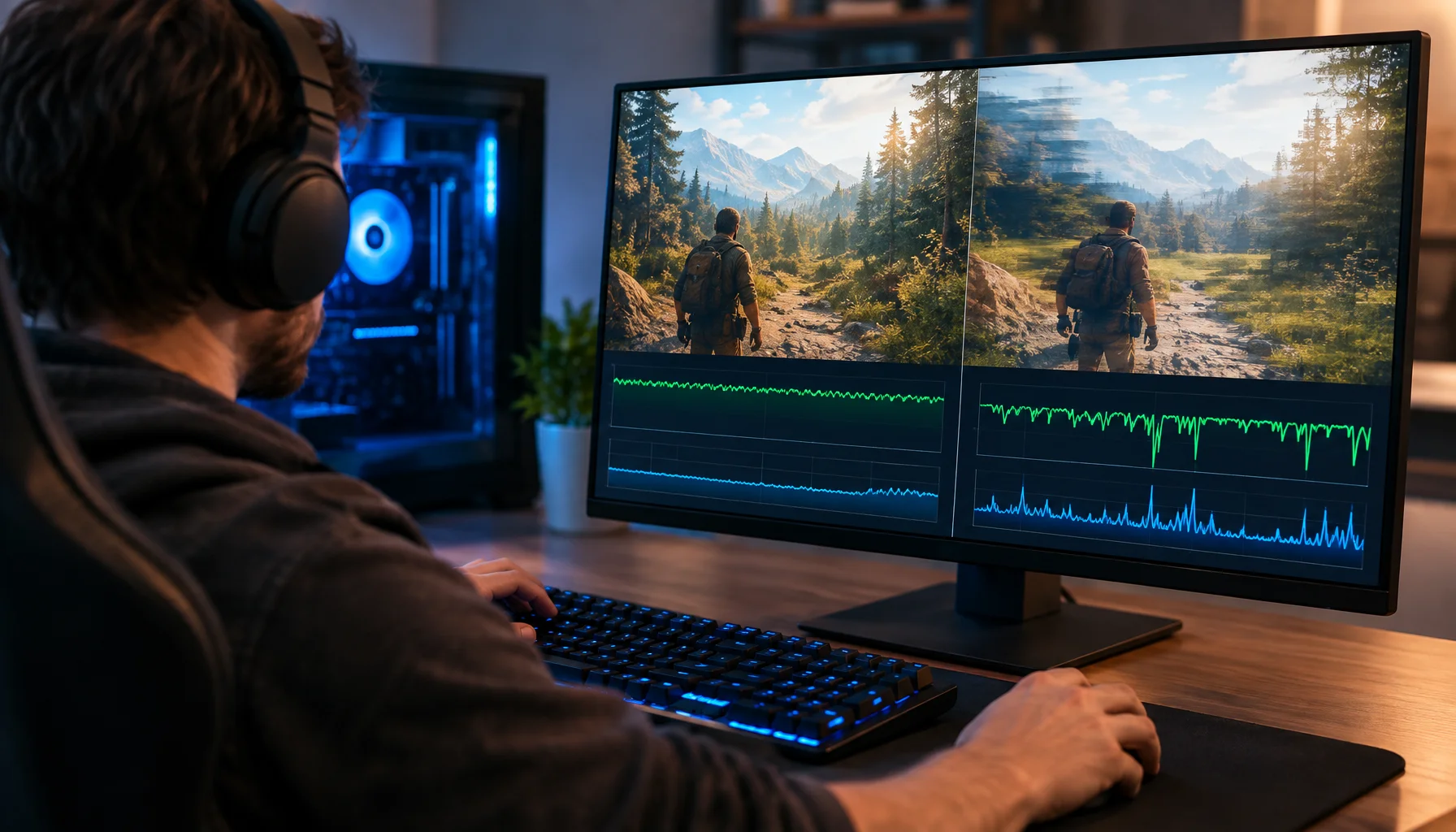
Perché 120 FPS possono comunque risultare scadenti: tempo di frame, minimi dell'1% e stutter spiegati
Un gioco può riportare 120, 144 o persino 200 FPS e risultare comunque scattoso. Questa guida spiega perché gli FPS medi possono nascondere una cattiva distribuzione dei frame, come il frame time e l'1% lows rivelano lo stutter e come diagnosticare se la CPU, la GPU o un'altra parte della pipeline sta causando il problema.
Realtà della Shader Cache: cosa risolve, cosa no e perché lo stuttering ritorna
La cache degli shader può ridurre lo stuttering dovuto alla compilazione ripetuta, ma non risolverà i picchi della CPU o gli intoppi di streaming. Scopri cosa fa realmente e come testarla correttamente.

La compressione neurale delle texture RTX non è upscaling: come l'IA può scambiare memoria delle texture con potenza di calcolo della GPU
NVIDIA RTX Neural Texture Compression cambia il modo in cui i materiali di gioco possono essere archiviati. Invece di mantenere ogni canale di texture solo come texel convenzionali, un materiale può essere compresso in dati latenti compatti e un piccolo decoder neurale, per poi essere ricostruito dalla GPU quando necessario.
SSD e stuttering dello streaming: quando i limiti di archiviazione causano picchi di frametime
Lo stuttering da streaming è il caricamento degli asset: archiviazione, decompressione e pressione sulla memoria. Usa questa checklist per identificare i picchi limitati dall'archiviazione e risolverli in ordine.