
Shader Stutter: Perché le prime esecuzioni scattano e come ridurlo
Lo stuttering degli shader è il classico problema del 'la prima esecuzione va male, la seconda va meglio'. I nuovi effetti vengono compilati e causano scatti quando si entra in nuove aree o si attivano nuovi elementi visivi. L'obiettivo è ridurre la compilazione durante il gioco.
Identificazione Rapida
- Ripeti lo stesso percorso della telecamera.
- Se gli scatti diminuiscono dopo la prima esecuzione, sospetta lo stuttering degli shader.
- Se i picchi rimangono casuali, sospetta lo scheduling della CPU o lo streaming.
Mitigazione Pratica
- Lascia che il gioco compili gli shader (riscaldamento alla prima esecuzione) quando possibile.
- Mantieni i driver aggiornati se il caching degli shader migliora per la tua GPU.
- Usa un limite di frame stabile per ridurre la gravità percepita degli scatti.
- Evita carichi in background durante le prime sessioni.
Regola: lo stuttering degli shader è un problema di pipeline. Non sprecare ore a modificare le impostazioni grafiche alla cieca.
Guide Correlate
Tipi di StutteringIdentifica rapidamente il tipo.
Ricette per il Frame CapStabilizza la fluidità percepita.
Approfondimento Stuttering CPU-BoundSe non si tratta di shader.
Eliminare i Carichi in BackgroundRiduci le interferenze durante i test.
Related Articles
Trappole dell'elaborazione del display: le impostazioni che rovinano segretamente nitidezza e sensazione
Molti display vengono venduti con un'elaborazione che appare ‘bene’ nei film ma rovina il gaming: latenza aggiuntiva, artefatti e instabilità. Ecco la breve lista di cosa disattivare e perché.
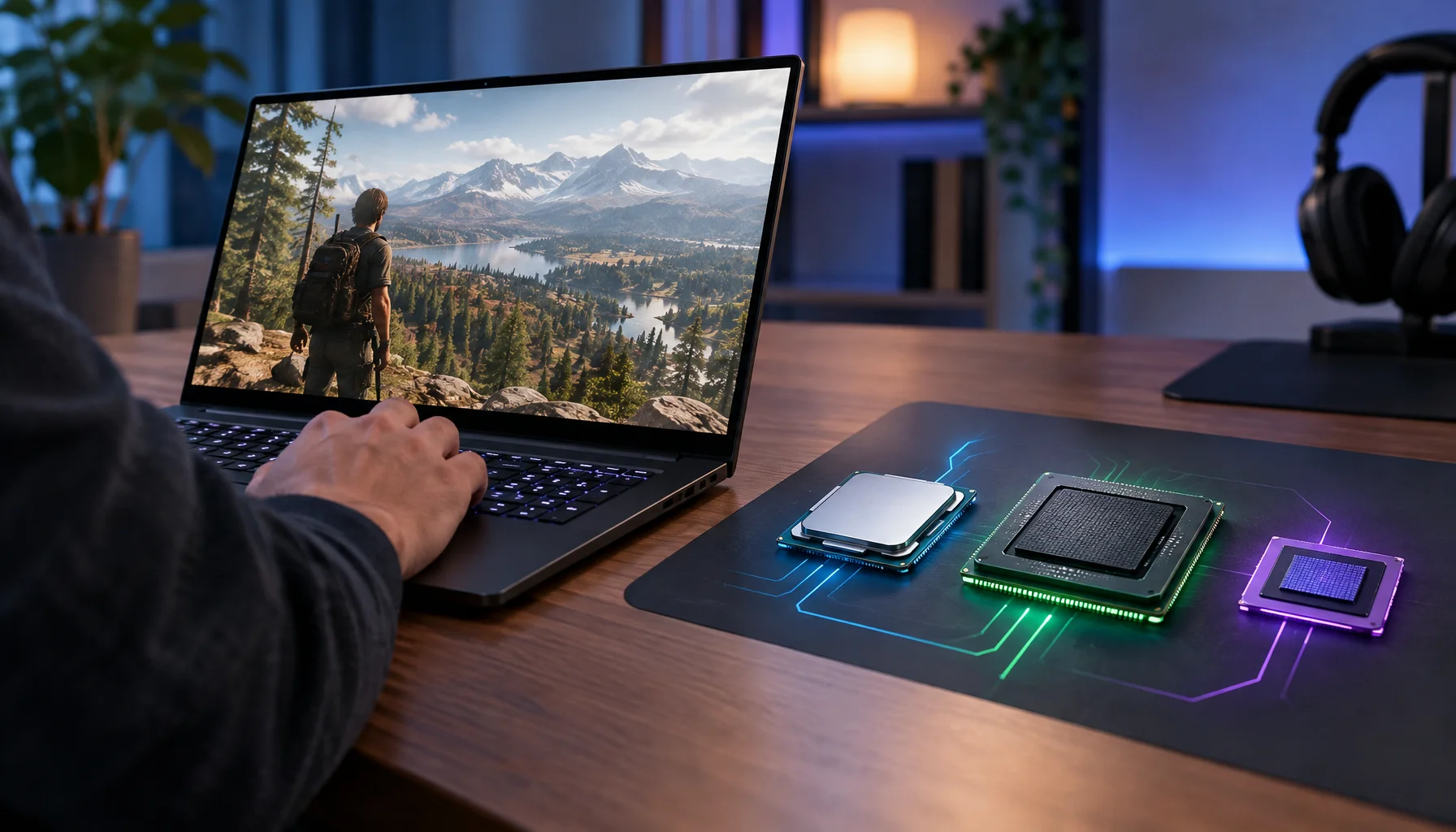
I giocatori hanno bisogno di una NPU nel 2027? Cosa cambia davvero l'hardware dei PC con AI nei giochi
I PC con AI combinano sempre più una CPU, una GPU e una NPU, ma questi processori svolgono compiti molto diversi nei giochi. Questa guida spiega quali carichi di lavoro AI per il gaming utilizzano effettivamente una NPU, quando la GPU conta ancora di più e come evitare di pagare per il tipo sbagliato di future-proofing.
Analisi approfondita della catena dell'input lag: dove si accumula il ritardo (Click to Photon)
L'input lag è una catena, non un singolo numero. Scopri dove si accumula il ritardo dal dispositivo al display e l'ordine pratico di correzione che migliora la sensazione senza effetto placebo.
Windows HDR Quick Baseline: una configurazione semplice che evita un HDR scuro e sbiadito
L'HDR su PC spesso appare errato perché la configurazione di base è sbagliata. Usa questa configurazione HDR minima di Windows per mantenere le alte luci leggibili ed evitare immagini scure e sbiadite.
Latenza dei controller wireless: miti, realtà e l'unico riferimento che conta
Il wireless non è automaticamente negativo. Il feeling si interrompe quando il timing è instabile. Scopri le vere fonti del ritardo del controller e il valore di riferimento che lo rende costante.
Miti del QoS per il gaming: cosa aiuta, cosa danneggia e la vera priorità
La QoS non è un interruttore ‘gaming’ magico. Una buona gestione delle code riduce la latenza sotto carico. Una cattiva QoS aggiunge jitter o rompe l'equità. Ecco il modo corretto di vederla.
Analisi dello stuttering CPU-bound: perché gli FPS possono sembrare buoni ma la sensazione è terribile
I picchi della CPU creano frametime irregolari che percepisci come micro-stuttering, mira pesante e movimento inconsistente. Scopri i segnali e l'ordine delle correzioni che ripristina una sensazione di stabilità.
Streaming Stutter: Archiviazione, decompressione e il pattern degli intoppi
Lo stuttering da streaming è il caricamento degli asset: nuove aree, nuove texture, scatti periodici. Impara a riconoscere il pattern, cosa cambiare per primo e quali upgrade aiutano davvero.
Basi del range VRR: perché lo stesso setup sembra fantastico in un gioco e pessimo in un altro
Il VRR non è una magia. Se i tuoi FPS si trovano al di fuori del range VRR, la sensazione diventa incostante. Scopri le basi del range, l'edge bouncing e come mantenere la stabilità.
Risolvi l'input lag velocemente (PC & Console): La checklist senza placebo
Smetti di inseguire i miti. Questa checklist affronta le reali cause della sensazione di pesantezza: elaborazione del display, pacing instabile, buffering della coda di rendering e picchi in background.
Checklist router per il gaming: impostazioni che cambiano davvero la stabilità
La maggior parte delle funzionalità ‘gaming’ dei router sono solo rumore. Questa checklist si concentra su ciò che cambia davvero la percezione: gestione delle code, Wi-Fi stabile ed evitare picchi di carico.
Settimana della stabilità dell'input: il piano di 7 giorni per fissare un feeling costante
La tua configurazione non sembrerà costante se cambi cinque variabili al giorno. Usa questo piano di 7 giorni per stabilire una base, isolare i problemi e mantenere il controllo stabile.