
Задержки CPU vs Задержки GPU vs Задержки шейдеров: Как определить, что у вас
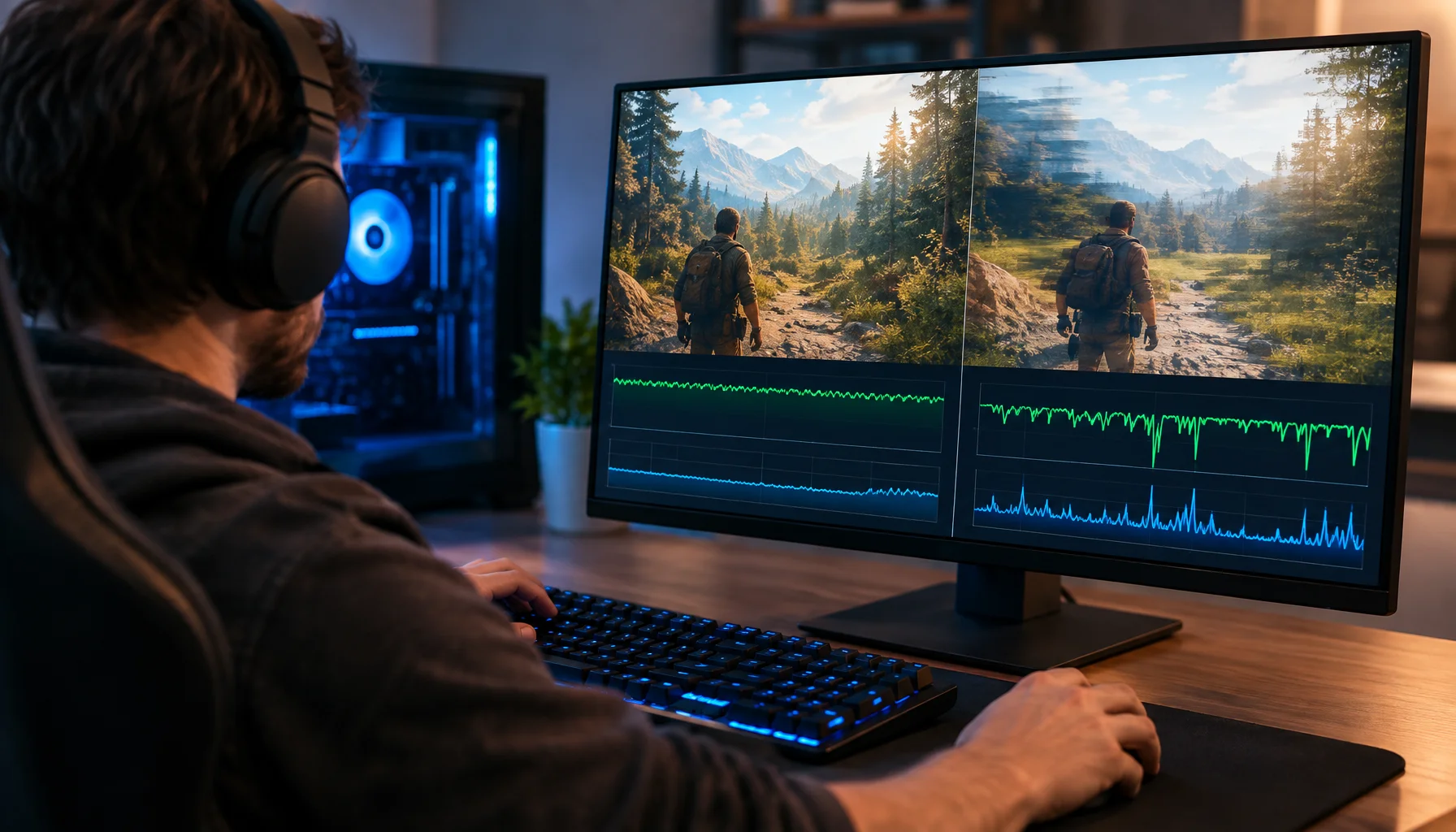
Статтеры — это проблема таймингов, но их источник может быть разным. Если относиться ко всем статтерам одинаково, вы потеряете время. Сначала определите тип, а затем примените правильный порядок действий.
Шейдерные статтеры
- Ощущаются как кратковременные заминки при входе в новые локации или появлении эффектов.
- Часто проходят после того, как вы один раз пройдете тот же контент.
- Часто встречаются в новых играх и с новыми драйверами.
Процессорные статтеры (CPU)
- Ощущаются как неравномерный темп в насыщенных сценах, при работе ИИ, физики или стриминге данных.
- Часто усиливаются при активных фоновых задачах.
- Могут коррелировать с внезапным снижением отзывчивости.
Графические статтеры (GPU)
- Ощущаются как просадки во время тяжелых визуальных сцен и эффектов.
- Часто проходят, если снизить настройки, вызывающие скачки нагрузки.
- Могут проявляться как колебания, если вы находитесь на пределе возможностей видеокарты.
Быстрая диагностика (практика)
- Повторите одну и ту же сцену дважды: если стало лучше, скорее всего, дело в шейдерах.
- Снизьте фоновую нагрузку: если стало лучше, подозрение падает на процессор и планировщик.
- Снизьте тяжелую графическую настройку: если стало лучше, дело в скачках нагрузки на GPU.
- Меняйте по одной переменной за раз и повторно тестируйте ту же сцену.
Как только вы узнаете тип статтера, способы решения станут очевидными. Без этого вы просто гадаете.
Related Articles
Неделя стабильности ввода: 7-дневный план для закрепления стабильных ощущений
Ваша настройка не будет ощущаться стабильной, если вы меняете по пять переменных в день. Используйте этот 7-дневный план, чтобы зафиксировать базу, изолировать проблемы и сохранять стабильность управления.
Ethernet против Wi-Fi для игр: честный компромисс в стабильности
Скорость — не главная проблема. Главное — стабильность. Ethernet обычно выигрывает, так как он уменьшает скачки. Используйте это руководство, чтобы решить, когда Wi-Fi достаточно, а когда нет.
Разбор цепочки задержки: откуда на самом деле берется задержка (от начала до конца)
Инпут-лаг — это цепь, а не одна настройка. Узнайте, откуда берется задержка (устройство, очередь рендеринга, дисплей) и порядок исправлений, который действительно улучшает отклик.
Размещение роутера для игр: расстояние и препятствия, создающие скачки
Прежде чем покупать новый роутер, исправьте окружение. Расположение, препятствия и помехи создают скачки, которые ощущаются как лаги и заикания.
Диагностика мерцания VRR: почему оно возникает и надежный порядок устранения
Мерцание VRR обычно является проблемой стабильности, а не неисправностью дисплея. Узнайте, почему это происходит (границы диапазона, изменения яркости) и какой порядок действий для исправления действительно работает.
Сквозная диагностика ощущений: простой алгоритм поиска истинной причины
Хватит гадать. Используйте этот сквозной процесс для диагностики плохого отклика: режим отображения, тайминг, очередь ввода, аудиоцепочка и сетевая нагрузка — в правильном порядке.
Настройка Overdrive: чистый способ уменьшить размытие без гостинга
Овердрайв может улучшить четкость или добавить некрасивые ореолы. Используйте этот простой метод, чтобы выбрать чистую среднюю настройку, которая уменьшает размытие без артефактов гостинга.
Ethernet против Wi-Fi для игр: когда Wi-Fi достаточно, а когда — нет
Wi-Fi может подойти для казуальной игры, но соревновательная стабильность всё же на стороне Ethernet. Используйте простой чеклист для принятия решения, основанный на скачках, расстоянии и нагрузке.
Почему 120 FPS всё ещё могут ощущаться плохо: время кадра, 1% низких и микрофризы — объяснение
Игра может сообщать о 120, 144 или даже 200 FPS и при этом ощущаться неровной. Это руководство объясняет, почему средний FPS может скрывать плохую доставку кадров, как время кадра и 1% минимумов выявляют рывки и как диагностировать, вызывает ли проблему CPU, GPU или другая часть конвейера.
Безрамочный режим против эксклюзивного полноэкранного: когда это важно для ощущений и стабильности
В большинстве случаев это не имеет значения. Но в некоторых конфигурациях оконный режим влияет на тайминги, оверлеи и стабильность. Вот когда это важно и как сделать выбор.
Аудиорежимы консолей: стерео, объемный звук и почему «Авто» часто подводит
Автоматические режимы звука могут изменять ваши звуковые ориентиры прямо во время сессии. Узнайте, как аудиорежимы консолей взаимодействуют с играми и гарнитурами, и как зафиксировать стабильный режим для четкого определения направления звука.
Исправления статтеров, которые работают: руководство «Стабильность прежде всего»
Большинство способов устранения статтеров не работают, потому что они пропускают этап сортировки. Используйте это руководство: определите тип статтеров, стабилизируйте темп, уменьшите скачки, а затем настраивайте графику в последнюю очередь.