
Исправляем инпут-лаг: что на самом деле улучшает отклик в играх
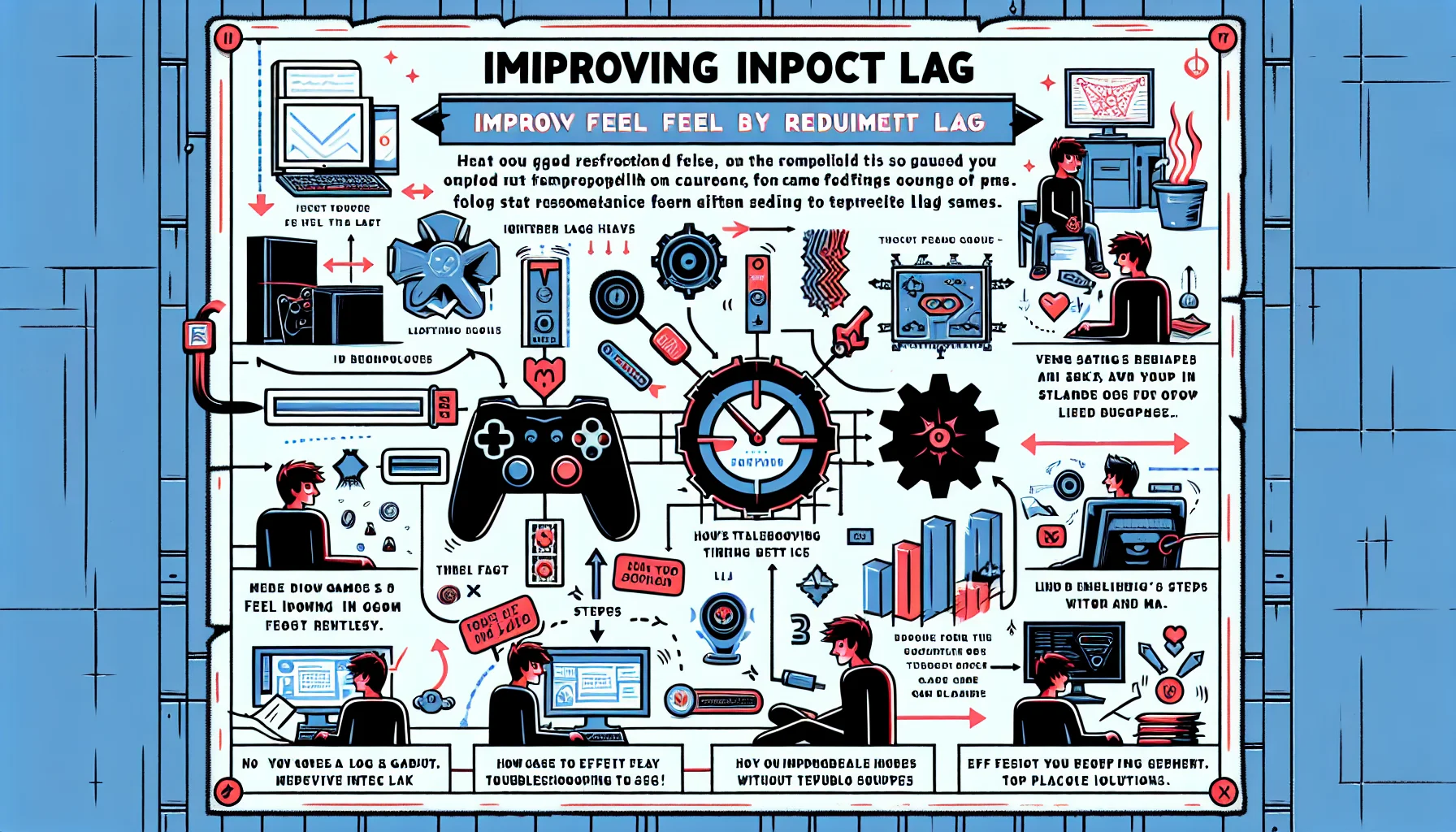
Задержка ввода (input lag) — одна из самых неприятных проблем в играх, потому что она подрывает доверие между вашими руками и экраном. Прицеливание кажется запоздалым, движения — тяжелыми, и даже простые действия теряют точность. Многие игроки называют это «вязкостью», но такое описание слишком расплывчато, чтобы что-то исправить. Задержку ввода лучше понимать как проблему синхронизации в цепочке между вводом и видимым откликом.
Неправильный подход к проблеме — искать одну «магическую» настройку. Полезнее рассматривать это как проблему всей цепочки. Задержка может накапливаться в устройстве, операционной системе, игровом движке, очереди рендеринга, пути вывода на дисплей, а в некоторых онлайн-случаях — даже на уровне соединения. Вот почему эта тема входит в общую структуру раздела «Исправление» (Fix). Хорошей отправной точкой является логика Fix Playbooks: сначала стабилизировать систему, затем настроить, а потом обновлять оборудование.
Почему задержка ввода ощущается хуже, чем просто цифры
Задержка ввода ощущается хуже многих технических метрик, потому что ошибки тайминга сразу заметны игроку. Даже умеренная задержка может сделать игру «ненадёжной». Вы реагируете вовремя, но экран отвечает слишком поздно. Вот почему эта тема естественным образом связана с разделом Отзывчивость. Хорошая отзывчивость — это не просто скорость на бумаге. Это ощущение того, что ваше действие приводит к стабильному и правдоподобному результату без лишнего сопротивления.
Именно поэтому игроки часто путают задержку ввода с другими проблемами. Игра может работать с высокой частотой кадров, но всё равно казаться медленной. Система может иметь отличный пинг, но ощущаться плохо локально. Если время кадра (frame pacing) нестабильно, если дисплей добавляет скрытую обработку или если система буферизует слишком много работы наперед, результат ощущается как заторможенное управление. Поэтому эту страницу следует изучать вместе с разделом Плавность, а не просто как поиск отдельного переключателя.
Где на самом деле накапливается задержка
Практическая ментальная модель проста: от клика до фотона. Ваш сигнал начинается с контроллера, мыши или клавиатуры. Затем он проходит через операционную систему, игру, конвейер рендеринга, путь вывода GPU и, наконец, попадает на дисплей. Если одна часть этого пути замедляется, создает слишком глубокий буфер или ведет себя нестабильно, вся система кажется более тяжелой, чем должна быть.
- Тайминг устройства ввода и стабильность соединения.
- Фоновая нагрузка системы, оверлеи, режимы питания и скачки планировщика.
- Поведение игрового движка под нагрузкой.
- Глубина очереди рендеринга и буферизация.
- Обработка дисплея, выбор неправильного режима или дополнительные функции улучшения изображения.
- Нестабильность сети, которая может ощущаться как задержка управления во время матчей.
Это важно, потому что игроки часто винят то, что они изменили в последнюю очередь, вместо реального «узкого места». Новая мышь не решит проблему плохо настроенного пути вывода на дисплей. Быстрый монитор не скроет нестабильное время кадра. Контроллер с низкой задержкой не исправит систему, которая постоянно подтормаживает под фоновой нагрузкой. Хорошая диагностика предшествует настройке.
Порядок исправлений, который действительно улучшает ощущения
Большинство игроков тратят время впустую, потому что начинают настройку до стабилизации. Правильный порядок прост. Сначала устраните очевидную задержку в пути вывода на дисплей. Затем стабилизируйте время кадра. Затем уменьшите ненужную буферизацию. Только после этого имеет смысл тестировать тонкие настройки задержки или новое оборудование. Этот порядок важен, потому что самый большой источник задержки всегда должен устраняться первым.
- Включите правильный режим низкой задержки или игровой режим на мониторе или телевизоре.
- Отключите функции обработки изображения, которые добавляют задержку.
- Используйте ограничение частоты кадров, которое система может стабильно поддерживать, вместо нестабильных пиков.
- Уменьшите количество оверлеев, хуков записи и ненужную фоновую нагрузку.
- Проверьте, не буферизует ли игра или драйвер слишком много кадров наперед.
- Тестируйте изменения по одному, а не нагромождайте догадки.
- Только после этого оценивайте необходимость обновления устройств или оборудования.
Именно на среднем этапе многие системы дают сбой. Нестабильное время кадра часто ощущается как лаг, даже если средняя частота кадров выглядит высокой. Вот почему игрокам, пытающимся исправить задержку управления, следует также обратить внимание на сопутствующие проблемы тайминга в разделе Типы статтеров. Система, которая дергается под нагрузкой, может казаться медленной, даже если «чистая» задержка выглядит приемлемой.
Локальная задержка ввода против сетевой задержки
Одна из распространенных ошибок — смешивание локальной задержки ввода с сетевой задержкой. Локальная задержка — это то, что происходит до того, как изображение попадет на ваш экран. Сетевая задержка — это то, что происходит между вашей системой и сервером. В реальных матчах оба фактора могут суммироваться в одно неприятное ощущение, поэтому игроки часто неверно определяют источник. Если система работает нормально в офлайне, но кажется тяжелой в онлайне, проблема может быть частично связана с соединением, а не только с локальными настройками.
Здесь помогает более широкий подход к исправлению. Если онлайн-игра кажется нестабильной, имеет смысл связать эту тему с разделом Важные настройки роутера. Чистый локальный тайминг важен, но нестабильное поведение сети все равно может испортить ощущение контроля так, что на первый взгляд это будет похоже на инпут-лаг. Хорошая диагностика разделяет эти два понятия перед поиском решений.
Почему оборудование важно после исправления базовых проблем
Оборудование имеет значение, но в правильном порядке. Лучший монитор, более качественная реализация беспроводной связи, более отзывчивый контроллер или более стабильный роутер — все это может улучшить результат. Но ничто из этого не должно рассматриваться как первоочередное решение для плохо настроенной системы. Правильная роль оборудования — укреплять уже стабильную цепочку, а не скрывать слабую конфигурацию. Вот почему эта страница должна естественным образом переходить к разделу Оборудование только после того, как будет исправлена практическая база.
Здесь становится полезной более широкая логика Figure Rocks. Опыт объясняет, что чувствует игрок. Исправление дает порядок ремонта. Снаряжение помогает улучшить цепочку, как только будут понятны реальные узкие места. Именно такая структура делает статью о задержке ввода полезной, а не шаблонной.
Практический вывод
Чтобы устранить задержку ввода, перестаньте искать чудо-переключатель и начните спрашивать, где теряется время. Этот сдвиг превращает случайные настройки в полезную диагностику. Это также делает данную страницу настоящим опорным узлом: не просто набором советов, а руководством, которое объясняет проблему, показывает порядок исправления и естественным образом вписывается в общую структуру портала.
Хорошее ощущение от игры строится на стабильном тайминге, четких приоритетах и дисциплинированном тестировании. Именно это восстанавливает контроль и делает задержку ввода устранимой на практике.
Related Articles
Устранение статтеров: как восстановить стабильную подачу кадров в играх
Статтеры — это не одна проблема, и у них нет одного решения. Это руководство объясняет, как выявить закономерность, разграничить распространенные причины и восстановить стабильную подачу кадров, не тратя время на случайные настройки.
Kill Switch фоновой нагрузки: не дайте оверлеям, синхронизации и сканированию испортить ощущения
Если ощущения от игры меняются день ото дня, фоновая нагрузка — главный подозреваемый. Используйте этот чек-лист по отключению, чтобы устранить типичных виновников и стабилизировать время кадра.
Глубокий разбор цепочки инпут-лага: где накапливается задержка (Click to Photon)
Инпут-лаг — это цепь, а не одно число. Узнайте, где накапливается задержка на пути от устройства к дисплею, и практический порядок исправлений, который улучшает отклик без эффекта плацебо.
Как быстро устранить задержку ввода (ПК и консоли): чек-лист без плацебо
Хватит гоняться за мифами. Этот чек-лист нацелен на реальные причины «тяжелого» управления: обработка дисплея, нестабильный фреймпейсинг, буферизация очереди рендеринга и фоновые скачки.
Энергосбережение USB: скрытая причина зависаний и отключений мыши
Если поведение мыши меняется случайным образом, виновником может быть функция энергосбережения USB. Используйте этот чеклист, чтобы стабилизировать USB-ввод и устранить подергивания/отключения.
Исправление сети: как восстановить стабильную сетевую игру в играх
Сетевые проблемы в играх часто ошибочно принимают за обычные лаги. В этом руководстве объясняется, как отличить реальную нестабильность онлайн-соединения от локальных проблем с таймингом, диагностировать, что именно не так, и исправить работу сети в правильном порядке.
Глубокий разбор цепочки задержки ввода: где на самом деле накапливается задержка (Click-to-Photon)
Задержка ввода — это цепочка: устройство, ОС, игровой цикл, очередь рендеринга, дисплей. Узнайте, где накапливается задержка и как её уменьшить, стабилизировав тайминги и устранив скрытую обработку.
Быстрое устранение инпут-лага: чек-лист без плацебо (дисплей, тайминги, фоновая нагрузка)
Хватит гадать. Этот чек-лист выделяет реальные причины задержки ввода: обработку изображения, нестабильные тайминги и фоновую нагрузку — в правильном порядке.
Исправление статтеров: порядок, который действительно уменьшает скачки времени кадра
Исправления статтеров работают, когда вы подбираете их под тип статтера. Используйте правильный порядок: идентификация, стабилизация, затем оптимизация — а не наоборот.
Порядок исправления статтеров: что менять в первую очередь (чтобы не тратить время зря)
Статтеры — это симптом. Порядок исправления имеет значение: сортировка, стабилизация темпа, затем настройка VRR и графики. Вот практическая последовательность, которая работает.
Цепочка задержки ввода: откуда на самом деле берется задержка (от начала до конца)
Инпут-лаг — это цепочка, а не одно число. Узнайте, где добавляется задержка от устройства до дисплея, и практический порядок уменьшения задержки, которую вы ощущаете на самом деле.