
Снизили настройки графики, но FPS не вырос? Вероятно, вы оптимизируете не то узкое место
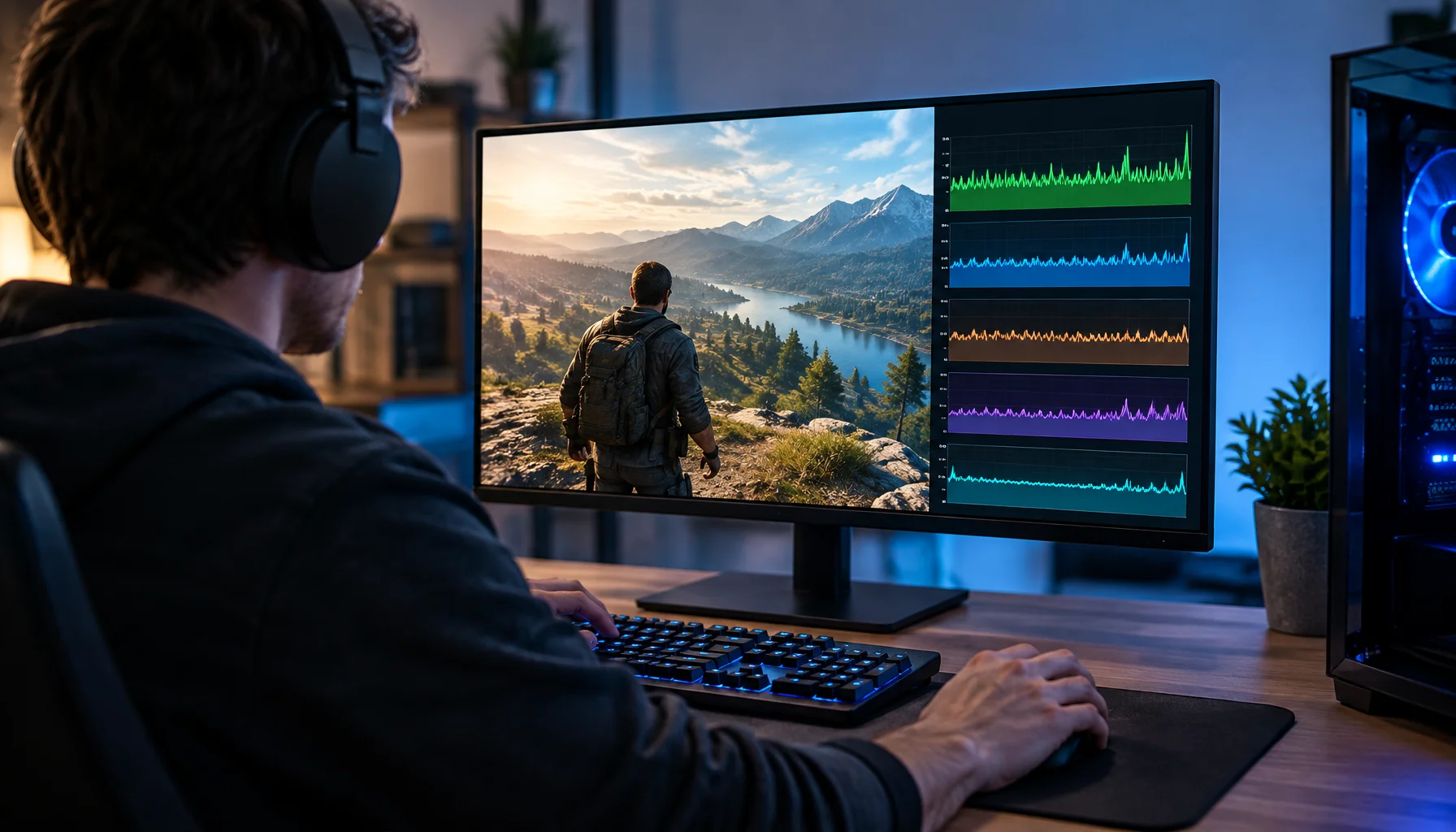
Вы снижаете тени, текстуры, эффекты и даже разрешение, но FPS почти не меняется. Это не обязательно означает, что настройки сломаны. Часто это означает, что изменённая вами настройка не нагружала тот компонент, который в данный момент ограничивает производительность.
Графический пресет — это не универсальная ручка производительности
Графические меню объединяют множество различных нагрузок на одном экране. Некоторые настройки в основном увеличивают работу GPU. Другие увеличивают работу CPU, трафик памяти, потоковую загрузку ассетов или и то, и другое.
Снижение разрешения — хороший пример. Обычно оно уменьшает количество пикселей, которые GPU должен отрисовать. Если GPU был ограничивающим компонентом, FPS может существенно вырасти. Если CPU уже тратил больше времени на подготовку каждого кадра, чем GPU на его отрисовку, уменьшение работы с пикселями может почти не изменить итоговую частоту кадров.
Собственное руководство Intel по узким местам CPU/GPU чётко разграничивает это: снижение разрешения может освободить ресурсы GPU, тогда как такие настройки, как дальность прорисовки, могут влиять на производительность CPU. Эффект зависит от сцены и нагрузки, а не от единого универсального правила «низкий пресет = быстрее».
Тест реакции на узкое место
Используйте изменения настроек как диагностический эксперимент
Почему снижение разрешения — такой полезный тест
Разрешение изменяет объём работы с пикселями, которую выполняет GPU. Это делает его одним из самых ясных первых тестов для отделения ситуации с сильным ограничением по GPU от ситуации с ограничением в другом месте.
Что может сказать большое изменение разрешения
| Наблюдаемый результат | Вероятная интерпретация | Следующий шаг | |
|---|---|---|---|
| Большой рост FPS | FPS rises strongly | GPU rendering load was an important constraint | Tune GPU-heavy settings, resolution, upscaling or image-quality trade-offs |
| Небольшой рост FPS | FPS barely changes | CPU, simulation, frame cap, streaming or another non-pixel workload may be limiting | Inspect CPU/GPU timing and CPU-sensitive settings |
| Смешанная реакция | Average rises but lows/stutter do not improve | GPU throughput improved but the slow-frame cause remains elsewhere | Inspect frame-time spikes, streaming, CPU scheduling and memory behavior |
| Нет реакции при фиксированном потолке | FPS stays exactly at the same ceiling | A frame cap, V-Sync limit or engine cap may be active | Identify the limiter before changing quality settings further |
Ограничение по CPU не означает «CPU загружен на 100%»
Распространённая ошибка — посмотреть на общую загрузку CPU и заключить, что CPU не может быть узким местом, потому что она показывает 40 или 60 процентов.
Игры не обязательно распределяют свою самую важную работу над кадром идеально по всем ядрам. Один или несколько критических потоков могут определять, когда можно отправить следующий кадр, даже пока другие ядра остаются менее загруженными.
Intel рекомендует анализ баланса CPU/GPU, а не опору на один процент загрузки. Метрика GPU Busy в PresentMon специально разработана, чтобы помочь оценить, какую часть интервала кадра GPU фактически выполняет работу.
Карта чувствительности настроек
| Класс настройки | Часто нагружает | Почему FPS может или не может отреагировать |
|---|---|---|
| Разрешение / масштаб рендеринга | В основном пиксельная нагрузка на GPU | Сильный отклик при ограничении GPU; слабый отклик при ограничении CPU |
| Трассировка лучей / тяжёлое освещение | GPU | Может сильно снизить время кадра GPU при понижении |
| Тени | GPU, иногда CPU | Зависит от дистанции теней, количества объектов и реализации движка |
| Дальность прорисовки / дальность объектов | CPU + GPU | Больше объектов может увеличить отправку, симуляцию и работу рендеринга |
| Плотность толпы / NPC | Часто CPU + GPU | ИИ, анимация и симуляция могут увеличить нагрузку на CPU |
| Текстуры | VRAM / пропускная способность памяти больше, чем чистые вычисления | Может влиять на подтормаживания или нехватку памяти без больших изменений среднего FPS |
| Эффекты / объёмные эффекты | В основном GPU | Часто полезно, когда время выполнения на GPU высокое |
| Качество физики / симуляции | Часто CPU | Может оставаться дорогим даже при низком разрешении |
| Апскейлинг | Нагрузка на GPU и графический конвейер | Полезен в основном, когда стоимость рендеринга на стороне GPU значительна |
Низкая загрузка GPU может быть симптомом, а не болезнью
Если GPU ждёт CPU или другую часть конвейера выше по потоку, загрузка GPU может упасть, даже если частота кадров низкая.
Intel описывает этот общий паттерн как узкое место: один компонент ограничивает способность другого компонента достичь своего потенциала. Их руководство для разработчиков также показывает сценарии с ограничением по CPU, в которых GPU простаивает в ожидании работы CPU.
Это не означает, что каждое показание загрузки GPU в 70 процентов доказывает узкое место по CPU. Ограничения частоты кадров, загрузка, меню, управление питанием, поведение телеметрии и переходы между сценами могут влиять на загрузку. Тайминги являются более сильным доказательством, чем один процент.
Почему более высокая загрузка GPU не всегда является целью
GPU с загрузкой 99 процентов может быть совершенно нормальным, когда цель — максимальное качество изображения или пропускная способность. GPU ниже 99 процентов также может быть совершенно нормальным, когда частота кадров ограничена или игра намеренно оставляет запас.
Полезный вопрос не «Как мне заставить GPU работать на 100%?», а «Что мешает кадру завершиться раньше, и нужно ли мне, чтобы он завершался раньше?»
Ограничения частоты кадров могут создавать впечатление, что настройки неэффективны
Если игра ограничена на 120 FPS и уже достигает 120 FPS, снижение графических настроек не может поднять отображаемую частоту кадров выше этого ограничения.
Дополнительный запас всё ещё может иметь значение: нагрузка на GPU, энергопотребление, шум вентиляторов или поведение задержки могут измениться, даже если счётчик FPS остаётся фиксированным.
Прежде чем считать неизменный FPS доказательством узкого места по CPU, проверьте, не удерживает ли частоту на фиксированном потолке ограничитель игры, ограничитель драйвера, поведение V-Sync или другое ограничение представления.
Почему DLSS, FSR или более низкий масштаб рендеринга иногда почти ничего не дают
Технологии апскейлинга уменьшают разрешение части рабочей нагрузки рендеринга и реконструируют итоговое изображение. Это очень полезно, когда пиксельный рендеринг дорог.
Но если CPU или симуляция уже определяют интервал кадра, уменьшение пиксельной работы GPU может не дать значительного увеличения базовой отрендеренной частоты кадров.
Вот почему игра может показывать почти одинаковый FPS при нативном разрешении и при значительно более низком внутреннем разрешении рендеринга. GPU получил свободную мощность, но следующий кадр всё ещё не может начаться или завершиться раньше, потому что другая зависимость медленнее.
Генерация кадров — особый случай
Генерация кадров усложняет обычную интерпретацию FPS, поскольку сгенерированные кадры могут увеличивать выходной поток отображаемых кадров без необходимости для CPU симулировать каждый сгенерированный кадр.
NVIDIA явно документирует это как одну из причин, по которой DLSS Frame Generation может повышать отображаемую частоту кадров в сценариях с ограничением по CPU. Это не означает, что исходное узкое место CPU исчезло; это означает, что конвейер представления может производить дополнительные кадры сверх собственной скорости симуляции/отправки на рендеринг CPU.
Для диагностики следует разделять базовую производительность рендеринга, выход сгенерированных кадров и задержку ввода, а не рассматривать один счётчик FPS как всю систему.
Отзывчивость и FPS — это не одно и то же измерение
Узкое место CPU или GPU также по-разному влияет на задержку. Документация NVIDIA Reflex разделяет конвейер задержки на этапы, включая ввод, симуляцию, отправку на рендеринг, драйвер, очередь рендеринга и рендеринг GPU.
Это полезно, потому что изменение графики может улучшить время рендеринга GPU, почти не меняя время симуляции или отправки на CPU.
Так что правильный вопрос может быть не «Вырос ли FPS?», а «Стала ли быстрее та часть конвейера, которая меня интересует?»
Диагностика неверного узкого места
Когда низкие и ультра-настройки работают почти одинаково
Не оптимизируйте только по меню настроек
Графические пресеты созданы для удобства использования, а не для раскрытия архитектуры производительности движка.
Пресет «Средний» может изменить десять несвязанных переменных одновременно. Если производительность улучшится, вы всё равно не узнаете, какое изменение имело значение. Если она не улучшится, одна настройка с высокой нагрузкой на CPU или потоковую загрузку всё ещё может доминировать.
Для устранения неполадок отдельные изменения медленнее, но гораздо более информативны.
Практический порядок настройки
Настраивайте узкое место, а не ярлык
Что могло бы изменить этот ответ?
Точное узкое место может меняться от сцены к сцене. Внутренний коридор может быть ограничен GPU, тогда как плотный город или стратегическая битва становятся ограничены CPU. Поэтому диагностика должна быть нацелена на нагрузку, которая фактически вызывает проблему с производительностью.
Генерация кадров, динамическое разрешение, адаптивное качество на уровне движка и будущие системы планирования также могут делать простое масштабирование FPS менее интуитивным. Основной метод всё ещё работает: измените одну нагрузку, наблюдайте за реакцией и определите, на каком этапе улучшение прекратилось.
Ограничения
Эта статья представляет собой диагностическую структуру, а не универсальное сопоставление каждой графической настройки с затратами CPU или GPU. Реальную нагрузку определяет архитектура движка.
Проценты загрузки сами по себе не могут доказать наличие узкого места. Более убедительные доказательства дают трассировки времени, повторяемые тесты и реакция на контролируемые изменения настроек.
Заключение
Если Low и Ultra дают почти одинаковый FPS, не продолжайте понижать случайные настройки.
Используйте отсутствие масштабирования как доказательство. Проверьте разрешение, изучите тайминги CPU/GPU, проверьте ограничения, затем нацельтесь на настройки, которые влияют на ограничивающую нагрузку. Настройка производительности становится намного проще, когда вы перестаёте спрашивать «Какая настройка дорогая?» и начинаете спрашивать «Какой компонент мешает следующему кадру завершиться быстрее?»
FAQ
Графические настройки, узкие места CPU и низкая загрузка GPU
Почему понижение графических настроек не увеличивает мой FPS?
Почему 1080p и 1440p дают мне почти одинаковый FPS?
Всегда ли низкая загрузка GPU означает узкое место CPU?
Может ли игра быть ограничена CPU, когда общая загрузка CPU ниже 100%?
Какие графические настройки влияют на CPU?
Почему апскейлинг не улучшает FPS в некоторых играх?
Глоссарий
Ключевые термины узких мест
- Ограничение CPU
- Состояние производительности, при котором работа на стороне CPU или отправка команд не позволяют производить кадры быстрее, даже если GPU имеет дополнительную мощность.
- Ограничение GPU
- Состояние производительности, при котором выполнение на GPU потребляет ограничивающую часть бюджета кадра.
- Реакция масштабирования
- Изменение производительности, вызванное изменением нагрузки, например разрешения или качества графики.
- GPU Busy
- Метрика Intel PresentMon, которая помогает сравнивать время выполнения GPU с общим временем кадра для оценки баланса CPU/GPU.
- Тест реакции на узкое место
- Метод Figure Rocks, который использует контролируемые изменения настроек и измерения таймингов для определения того, какая нагрузка ограничивает производительность.
- Карта чувствительности настроек
- Модель планирования Figure Rocks, которая группирует игровые настройки по типам работы CPU, GPU, памяти или потоковой подгрузки, на которые они обычно влияют.
Основные источники
Intel — Locate and Resolve CPU-GPU BottlenecksОфициальное руководство Intel по дисбалансу CPU/GPU, зависящим от сцены узким местам и тому, как настройки разрешения и дальности прорисовки могут влиять на различные нагрузки.
Intel — PresentMonОфициальный инструмент мониторинга производительности Intel с GPU Busy, балансом CPU/GPU, графиками в реальном времени, процентилями и телеметрией.
NVIDIA Developer — Reflex SDKОфициальная документация NVIDIA, разделяющая этапы задержки и описывающая поведение очереди рендеринга и таймингов CPU/GPU.
NVIDIA Technical Blog — CPU Threading and Game PerformanceОфициальный анализ NVIDIA для разработчиков, посвящённый нагрузкам игр, ограниченным CPU, планированию потоков и ограничениям производительности на стороне CPU.
NVIDIA — Ada GPU Science / DLSS 3Официальный технический материал NVIDIA, объясняющий поведение игр с ограничением CPU и почему генерация кадров может повышать отображаемый FPS без необходимости рендеринга каждого сгенерированного кадра на CPU.
Related Articles
Чек-лист для роутера v2: 12 настроек, предотвращающих скачки задержки
Большинство скачков задержки возникают из-за нагрузки и нестабильности, а не из-за ‘плохого пинга’. Используйте этот чек-лист для роутера, чтобы стабилизировать задержку под нагрузкой перед покупкой нового оборудования.

Сжатие текстур с помощью нейросетей RTX — это не апскейлинг: как ИИ позволяет обменивать память для текстур на вычислительные ресурсы GPU
NVIDIA RTX Neural Texture Compression меняет подход к хранению игровых материалов. Вместо того чтобы хранить каждый канал текстуры только в виде обычных текселей, материал можно сжать в компактные латентные данные и небольшой нейронный декодер, а затем восстановить на GPU при необходимости.
Использование VRAM — это не требование к VRAM: почему заполненный индикатор памяти не рассказывает всей истории
Видя 7,8 ГБ использованной памяти на 8-гигабайтной видеокарте, можно подумать, что игра исчерпала видеопамять. Но всё не так просто. Это руководство объясняет объём видеопамяти, бюджеты резидентности, рабочие наборы, разделяемую память и то, как определить, действительно ли нехватка памяти вызывает подтормаживания.
Матрица принятия решений HDR vs SDR: когда HDR помогает, а когда побеждает SDR
HDR не всегда лучше. Используйте эту простую матрицу принятия решений, чтобы выбрать HDR или SDR для каждой игры на основе читаемости, стабильности и реального поведения вашего дисплея.
Основы NVIDIA Reflex: когда это помогает (и когда это бесполезно)
Reflex сокращает задержку очереди рендеринга, когда игра ограничена производительностью ГП и работает стабильно. Узнайте о практических условиях, в которых она помогает, и о ловушках, которые делают её бессмысленной.

DirectStorage 1.4 не заставляет ваш SSD распаковывать игры: что на самом деле делают Zstd и распаковка на GPU
DirectStorage 1.4 добавляет сжатие Zstandard, распаковку на GPU и новую библиотеку Game Asset Conditioning Library, но сам SSD по-прежнему остаётся лишь одной из частей конвейера загрузки. В этом руководстве объясняется, что именно делают SSD, DirectStorage, CPU, GPU и игровой движок.
Хранилище и стриминг: сокращение времени загрузки без появления статтеров
Быстрое хранилище помогает только тогда, когда поведение стриминга стабильно. Это руководство объясняет, как IO влияет на статтеры и что нужно изменить в первую очередь.
Почему в ПК-играх возникают рывки при компиляции шейдеров — и как передовая доставка шейдеров меняет ситуацию
Заикание шейдеров возникает, когда компьютерной игре приходится компилировать программы для GPU в неподходящий момент. Microsoft Advanced Shader Delivery переносит большую часть этой работы с ПК игрока, подготавливая шейдеры для конкретного оборудования заранее и поставляя их вместе с игрой.
Чек-лист по настройке роутера для игр: настройки, которые действительно важны
Большинство настроек роутера не помогают. А эти помогают: управление очередями под нагрузкой, стабильная работа Wi-Fi и отказ от функций, добавляющих задержку или нестабильность.