
Bluetooth-Latenz-Mythen: Warum sich Wireless ‘schwer’ anfühlen kann (selbst wenn Audio in Ordnung ist)
Bluetooth-Audio kann gut klingen und sich beim Gaming trotzdem verzögert anfühlen. Das liegt daran, dass BT oft Komprimierung und Stabilität gegenüber niedriger Latenz priorisiert, und Sprachchat-Modi schlechtere Codecs und Timings erzwingen können.
Wo Bluetooth Verzögerungen verursacht
- Codec-Pufferung (Audio wird in Blöcken zusammengesetzt).
- Das Umschalten in den Sprachmodus kann die Latenz erhöhen und die Qualität verringern.
- Zusätzliche Verarbeitungsebenen in Apps können sich summieren.
Praktische Alternativen
- Kabelgebunden verwenden für die niedrigste und konsistenteste Latenz.
- Ein spezielles kabelloses Dongle-Headset mit niedriger Latenz (kein BT) für Gaming verwenden.
- Mikrofon-Monitoring direkt halten, nicht über BT routen.
Regel: Wenn Ihre Priorität auf einem kompetitiven Spielgefühl liegt, ist Bluetooth normalerweise das falsche Werkzeug.
Verwandte Leitfäden
Mikrofon-Monitoring-LatenzDirektes Monitoring vs. verzögertes Routing.
AudioketteKürzere Kette, weniger Verzögerung.
Konsolen-AusgabemodiDer richtige Modus verhindert Verwirrung.
Audio-PositionierungBasis für Klarheit und Konsistenz.
Related Articles
Router-Checkliste für Gaming: Die Einstellungen, auf die es wirklich ankommt
Die meisten Router-Optimierungen helfen nicht. Diese Einstellungen schon: Warteschlangenmanagement unter Last, stabiles WLAN-Verhalten und das Vermeiden von Funktionen, die Latenz oder Instabilität verursachen.
CPU-limitiertes Ruckeln im Detail: Warum FPS gut aussehen können, sich aber schrecklich anfühlen
CPU-Spikes verursachen ungleichmäßige Frametimes, die du als Mikroruckler, schwerfälliges Zielen und inkonsistente Bewegungen wahrnimmst. Lerne die Anzeichen und die Fix-Reihenfolge kennen, die ein stabiles Spielgefühl wiederherstellt.
End-to-End-Feel-Diagnose: Ein einfacher Ablauf, der die wahre Ursache findet.
Schluss mit dem Rätselraten. Nutzen Sie diesen End-to-End-Ablauf, um ein schlechtes Feel zu diagnostizieren: Anzeigemodus, Timing, Eingabewarteschlange, Audiokette und Netzwerklast — in der richtigen Reihenfolge.
Latenz-Features erklärt: Reflex, Anti-Lag und wann sie tatsächlich helfen
Latenz-Features helfen nur, wenn die Baseline stabil ist. Erfahre, was Features vom Typ Reflex/Anti-Lag bewirken, wann sie die Warteschlangenverzögerung reduzieren und wann sie Instabilität verursachen.
Konsolen-120Hz-Fallen: Falscher Port, falscher Modus und versteckte Limits
120Hz scheitert oft an einfachen Fehlern: falscher HDMI-Anschluss, falscher Eingangsmodus oder deaktivierte Funktionen. Nutze diese kurze Checkliste, um echte 120Hz zu erhalten.
Input-Lag schnell beheben: Die No-Placebo-Checkliste (Display, Timing, Hintergrundlast)
Schluss mit dem Rätselraten. Diese Checkliste isoliert die tatsächlichen Ursachen von Input-Lag: Display-Verarbeitung, instabiles Timing und Hintergrundlast — in der richtigen Reihenfolge.
Input-Lag-Kette im Detail: Wo sich Verzögerungen tatsächlich aufbauen (Click-to-Photon)
Input-Lag ist eine Kette: Gerät, Betriebssystem, Game-Loop, Render-Warteschlange, Display. Erfahre, wo sich Verzögerungen ansammeln und wie man sie durch die Stabilisierung des Timings und das Entfernen versteckter Verarbeitung reduziert.
QoS-Mythen für Gaming: Was hilft, was schadet und die wahre Priorität
QoS ist kein magischer ‚Gaming‘-Schalter. Gutes Warteschlangen-Management reduziert die Latenz unter Last. Schlechtes QoS verursacht Jitter oder beeinträchtigt die Fairness. Hier ist die fundierte Art, darüber nachzudenken.
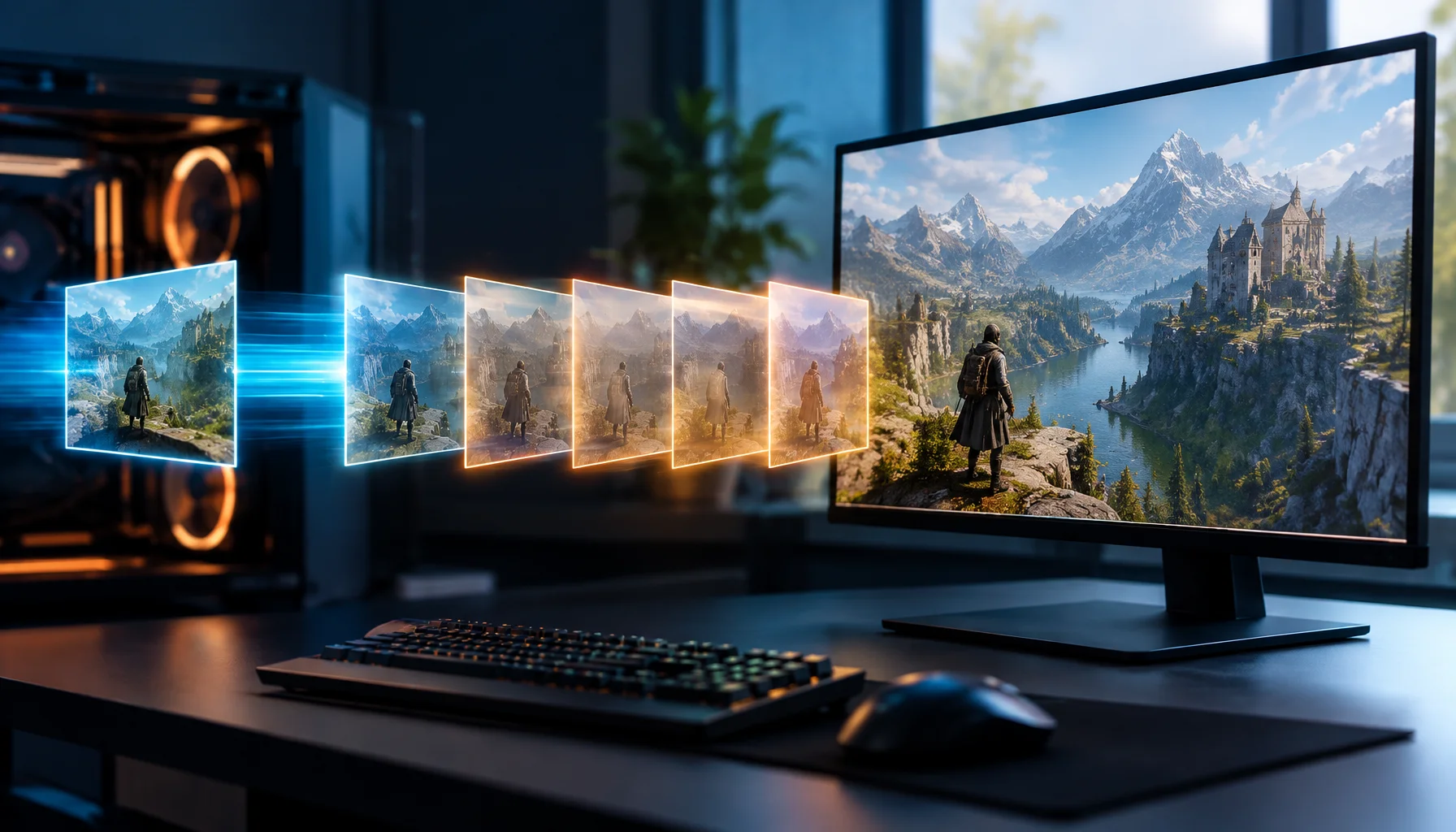
DLSS 4.5 6X: Warum 300 FPS nicht bedeuten, dass das Spiel 300 Bilder rendert
DLSS 4.5 kann auf unterstützten RTX 50 Series GPUs bis zu fünf zusätzliche Frames für jedes traditionell gerenderte Frame generieren. Diese Anleitung erklärt den Unterschied zwischen gerenderten FPS und angezeigten FPS, warum CPU-Engpässe auf der Präsentationsebene umgangen werden können und warum die Latenz dennoch separat gemessen werden muss.
Router-Platzierung fürs Gaming: Entfernung und Hindernisse, die Spikes verursachen
Bevor Sie einen neuen Router kaufen, optimieren Sie die Umgebung. Platzierung, Hindernisse und Interferenzen verursachen Spikes, die sich wie Lag und Ruckeln anfühlen.
HDMI-Schwarzwert und RGB-Bereich: Die schnelle Lösung für verwaschene oder „abgesoffene“ Bilder
Verwaschene Schwarztöne oder Detailverlust in dunklen Bereichen sind oft eine Bereichs-Fehlanpassung, kein schlechter Bildschirm. Nutzen Sie diesen Schnellcheck, um die Lesbarkeit in wenigen Minuten zu korrigieren.
Hintergrundlast-Killer: Die PC-Checkliste, die zufälliges schwerfälliges Spielgefühl stoppt
Wenn sich dasselbe Spiel an einem Tag großartig und am nächsten schwerfällig anfühlt, vermuten Sie Hintergrundlast. Diese Checkliste beseitigt die üblichen Verdächtigen: Overlays, Synchronisierung, Scans und Scheduling-Spikes.