
Paketverlust beheben: Die verborgene Ursache für ‘zufällige’ Online-Probleme
Paketverlust zerstört die Konsistenz. Selbst geringe Verlustraten können sich in kompetitiven Spielen brutal anfühlen, da das Timing zusammenbricht.
Symptome von Paketverlust erkennen
- Rubber-Banding und Teleportieren.
- Schüsse, die eigentlich treffen sollten, es aber nicht tun.
- Sprachchat-Aussetzer.
- Probleme, die ohne klares Muster kommen und gehen.
Reihenfolge der Fehlerbehebung (Minimal)
- Testen Sie Kabel vs. WLAN, um lokalen Verlust zu isolieren.
- Kabel/Ports prüfen und instabile Adapter vermeiden.
- Überlastung reduzieren (Uploads, Sättigung, Bufferbloat).
- Wenn der Verlust über Netzwerke hinweg bestehen bleibt, liegt das Problem möglicherweise beim Anbieter.
Beheben Sie Paketverlust, bevor Sie Aim-Einstellungen oder Hardware-Upgrades nachjagen. Verlust ruiniert alles.
Related Articles
Windows-Audiomixer-Fallen: Warum sich PC-Audio in Spielen inkonsistent anfühlt
PC-Audio fühlt sich willkürlich an, wenn sich das Routing unbemerkt ändert. Lerne die Mixer-Fallen (Standardgeräte-Umschaltung, Erweiterungen, App-Routing) kennen und wie man einen stabilen Pfad festlegt.
Speicher-Streaming-Ruckler-Fixes: Wenn Assets nicht hinterherkommen
Streaming-Ruckler treten auf, wenn neue Bereiche geladen werden: Speicher-, Dekompressions- oder Asset-Streaming-Limits. Nutzen Sie diese Fix-Reihenfolge, bevor Sie jede Grafikeinstellung herabsetzen.
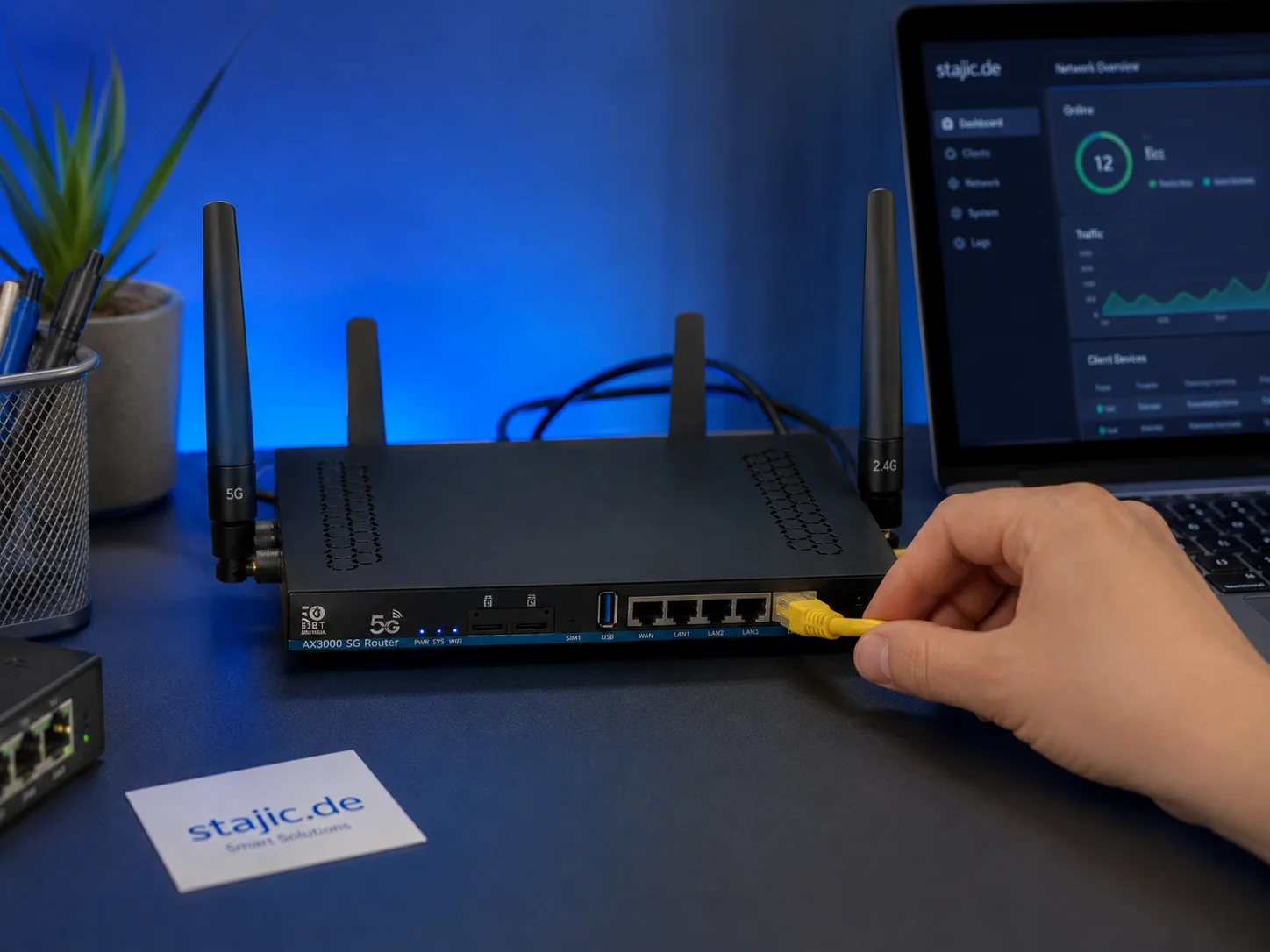
Warum ein 5G-OpenWrt-Router ein smartes Upgrade für Gaming, Streaming und mobiles Arbeiten sein kann
Ein 5G-OpenWrt-Router wie der ZBT Z8102AX ist mehr als eine einfache Internetbox. Für Gaming, Streaming, mobiles Arbeiten und Backup-Internet kann er zu einer flexiblen Netzwerkplattform mit 5G-Konnektivität, externen Antennen, Dual-SIM-Potenzial und mehr Kontrolle als viele geschlossene Consumer-Router werden.
Latenzkette erklärt: Woher Verzögerungen wirklich kommen (End-to-End)
Input-Lag ist eine Kette, keine einzelne Einstellung. Erfahre, woher Verzögerungen kommen (Gerät, Render-Warteschlange, Display) und die Reihenfolge der Optimierung, die das Spielgefühl tatsächlich verbessert.
Input-Lag schnell beheben (PC & Konsole): Die No-Placebo-Checkliste
Hör auf, Mythen nachzujagen. Diese Checkliste zielt auf die tatsächlichen Ursachen für ein träges Spielgefühl ab: Display-Verarbeitung, instabiles Pacing, Pufferung der Render-Warteschlange und Hintergrund-Spikes.
Konsolen-120-Hz-Fallen: Warum sich 120 schlechter anfühlen kann als 60
120Hz fühlt sich nur dann besser an, wenn die Kette stimmt. Falscher Modus, falscher Refresh-Handshake, instabiles Pacing oder defektes VRR können dazu führen, dass sich 120Hz schlechter anfühlen als stabile 60Hz.
Komfort zu Kontrolle: Warum Ergonomie das Zielen mehr verbessert, als du denkst
Ergonomie ist nicht optional. Ermüdung verändert Griff, Timing und Präzision. Nutzen Sie eine einfache Komfort-Basis, damit Ihre Kontrolle über Stunden hinweg konsistent bleibt.
Konsolen-120Hz-Fallen: Falscher Port, falscher Modus und versteckte Limits
120Hz scheitert oft an einfachen Fehlern: falscher HDMI-Anschluss, falscher Eingangsmodus oder deaktivierte Funktionen. Nutze diese kurze Checkliste, um echte 120Hz zu erhalten.
Input-Lag-Kette im Detail: Wo sich Verzögerungen tatsächlich aufbauen (Click-to-Photon)
Input-Lag ist eine Kette: Gerät, Betriebssystem, Game-Loop, Render-Warteschlange, Display. Erfahre, wo sich Verzögerungen ansammeln und wie man sie durch die Stabilisierung des Timings und das Entfernen versteckter Verarbeitung reduziert.
Fallstricke bei der HDR-Kalibrierung: Warum HDR dunkel oder ausgewaschen aussieht
HDR sieht schlecht aus, wenn die Ausgangsbasis nicht stimmt: Modus-Fehlanpassung, übersprungene Kalibrierung, dynamische Verarbeitung oder falsche Schwarz-/Weißwerte. Beheben Sie die Stolperfallen der Reihe nach.
Ethernet vs. Wi-Fi für Gaming: Wann Wi-Fi ausreicht und wann nicht
Wi-Fi kann für Gelegenheitsspiele völlig ausreichend sein, aber für kompetitive Stabilität ist Ethernet nach wie vor im Vorteil. Nutzen Sie eine einfache Checkliste zur Entscheidung basierend auf Spikes, Entfernung und Auslastung.
Shader-Ruckler: Warum erste Durchläufe haken und wie man sie reduziert
Shader-Ruckler treten auf, wenn neue Effekte in Echtzeit kompiliert werden. Erfahre, wie du sie schnell identifizierst und welche praktischen Wege es gibt, Ruckler ohne Placebo-Tweaks zu reduzieren.