
ISP-Routing-Beweis-Checkliste: So beweisen Sie eine schlechte Route
Routing-Probleme sind real, aber der Support reagiert nicht auf Gefühle. Sie benötigen Beweise: konsistente Zeiten, reproduzierbare Tests und den Nachweis, dass das Problem über Ethernet bei minimaler Hintergrundlast weiterhin besteht.
Checkliste für Beweise
- Kabelgebundene Testergebnisse (WLAN entfernen).
- Notizen zu Tageszeitmustern (3+ Tage).
- Vergleich unter Last vs. Leerlauf (Bufferbloat ausgeschlossen).
- Mehrere Ziele/Regionen (nicht nur ein Server).
- Screenshots/Logs von Spikes und Paketverlust-Symptomen.
Was man dem Support sagen sollte
- Problem ist über Ethernet bei minimaler Last reproduzierbar.
- Kein WLAN-/Interferenzproblem.
- Zeitfenster und Muster sind dokumentiert.
- Anfrage auf Leitungsqualität und Routing-Eskalation.
Regel: Eskalieren Sie erst, wenn Sie Ihren lokalen Pfad isoliert haben. Beweise verwandeln ein „Vielleicht“ in Taten.
Verwandte Leitfäden
Checkliste für Jitter-SpikesFinden Sie den Auslöser vor der Eskalation.
Paketverlust-TriageBeweise für Paketverlust und Isolierung.
Modem/ONT-ProblemeSchließen Sie die physische Schicht/Sicherungsschicht aus.
Mythen über Matchmaking-LagDas Routing kann je nach Match variieren.
Related Articles
Mic Monitoring (Side-Tone): Die Komfort-Einstellung, die Schreien verhindert
Sidetone hält Ihre Stimme natürlich und beugt Ermüdung vor. Stellen Sie ihn richtig ein, damit Sie nicht schreien, Ihren Kiefer nicht verkrampfen oder bei langen Sessions den Fokus verlieren.
Windows-Audiomixer-Fallen: Warum sich PC-Audio in Spielen inkonsistent anfühlt
PC-Audio fühlt sich willkürlich an, wenn sich das Routing unbemerkt ändert. Lerne die Mixer-Fallen (Standardgeräte-Umschaltung, Erweiterungen, App-Routing) kennen und wie man einen stabilen Pfad festlegt.
Router-Checkliste für Gaming: Die Einstellungen, auf die es wirklich ankommt
Die meisten Router-Optimierungen helfen nicht. Diese Einstellungen schon: Warteschlangenmanagement unter Last, stabiles WLAN-Verhalten und das Vermeiden von Funktionen, die Latenz oder Instabilität verursachen.
Konsolen-Audiomodi: Stereo, Surround und warum „Auto“ oft versagt
Automatische Audiomodi können deine akustischen Signale mitten in der Session verändern. Erfahre, wie Konsolen-Audiomodi mit Spielen und Headsets interagieren und wie du einen stabilen Modus für eine präzise Ortung festlegst.
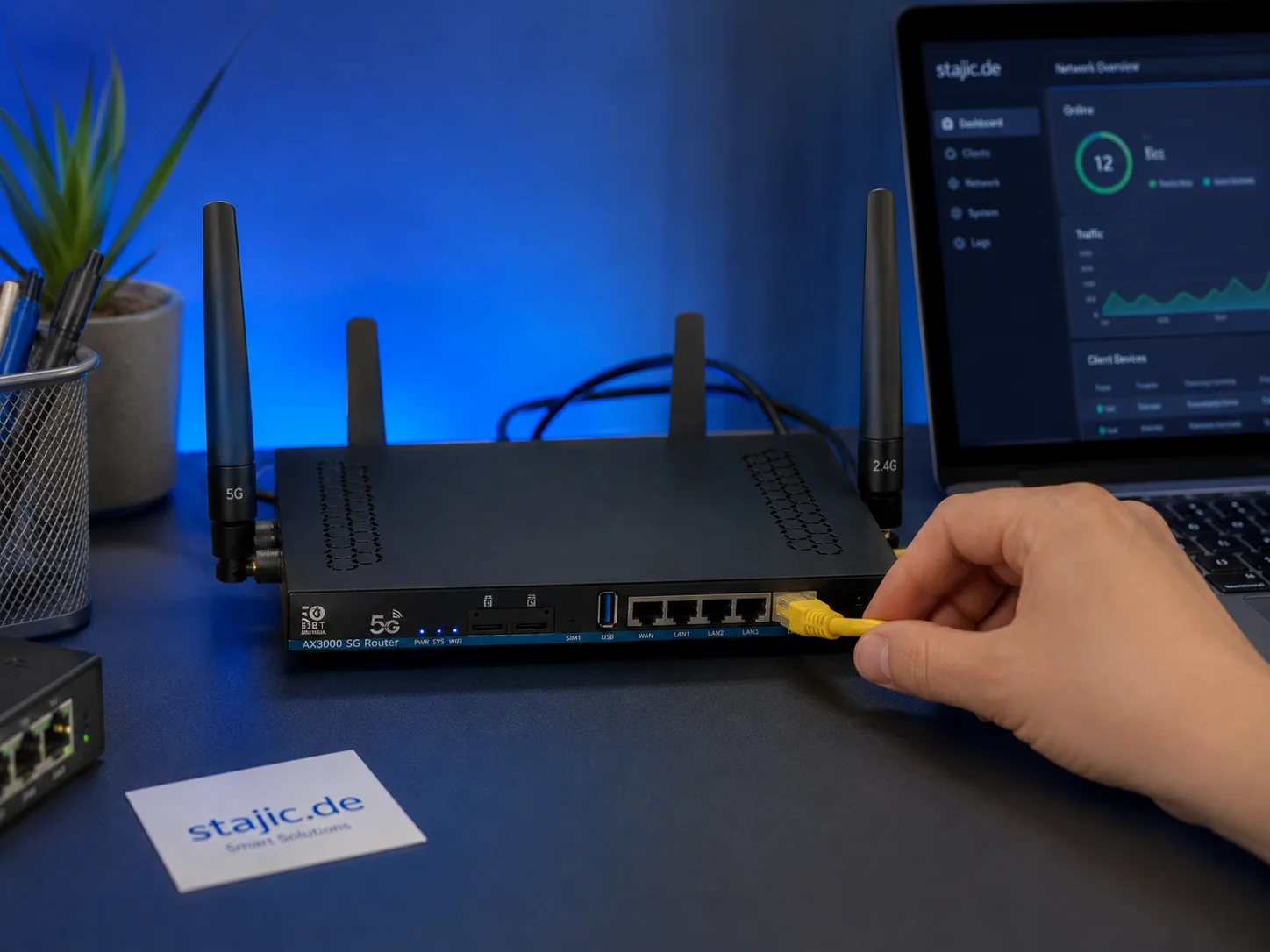
Warum ein 5G-OpenWrt-Router ein smartes Upgrade für Gaming, Streaming und mobiles Arbeiten sein kann
Ein 5G-OpenWrt-Router wie der ZBT Z8102AX ist mehr als eine einfache Internetbox. Für Gaming, Streaming, mobiles Arbeiten und Backup-Internet kann er zu einer flexiblen Netzwerkplattform mit 5G-Konnektivität, externen Antennen, Dual-SIM-Potenzial und mehr Kontrolle als viele geschlossene Consumer-Router werden.

Was bedeutet „zukunftssichere“ Gaming-Hardware im Zeitalter des Neural Rendering?
Zukunftssicherheit bedeutete früher, mehr CPU, GPU und VRAM zu kaufen, als man heute brauchte. Neural Rendering macht diese Regel weniger verlässlich. Hier ist ein besserer Entscheidungsrahmen.
Fallstricke bei der HDR-Kalibrierung: Warum HDR dunkel oder ausgewaschen aussieht
HDR sieht schlecht aus, wenn die Ausgangsbasis nicht stimmt: Modus-Fehlanpassung, übersprungene Kalibrierung, dynamische Verarbeitung oder falsche Schwarz-/Weißwerte. Beheben Sie die Stolperfallen der Reihe nach.
TV Local Dimming-Optimierung für Spiele: Details erhalten ohne Flimmern
Local Dimming kann den Kontrast verbessern oder die Stabilität durch Pumping und Crush ruinieren. Nutzen Sie diese praktische Abstimmungsreihenfolge, um Details und lesbare Highlights ohne Flimmern zu erhalten.
Netzwerktest unter Last: Das einzige Ergebnis, das das Spielgefühl vorhersagt
Ein Speedtest reicht nicht aus. Das Spielgefühl hängt von der Latenz unter Last ab. Nutzen Sie diese einfache Testmethode, um Spikes, Jitter und Bufferbloat aufzudecken.
Input-Lag-Kette im Detail: Wo sich Verzögerungen tatsächlich aufbauen (Click-to-Photon)
Input-Lag ist eine Kette: Gerät, Betriebssystem, Game-Loop, Render-Warteschlange, Display. Erfahre, wo sich Verzögerungen ansammeln und wie man sie durch die Stabilisierung des Timings und das Entfernen versteckter Verarbeitung reduziert.
V-Sync und Tearing: Wann es hilft, wann es schadet und die stabile Alternative
Tearing ist sichtbar, aber die falsche Lösung kann ein schwerfälliges Spielgefühl verursachen. Erfahre, wann sich V-Sync lohnt, wann es schadet und wie VRR + Caps Tearing mit weniger Kompromissen reduzieren.
Router-Platzierung fürs Gaming: Entfernung und Hindernisse, die Spikes verursachen
Bevor Sie einen neuen Router kaufen, optimieren Sie die Umgebung. Platzierung, Hindernisse und Interferenzen verursachen Spikes, die sich wie Lag und Ruckeln anfühlen.